EA Connect는 EA 게임과 플랫폼을 망라하며 크로스 플랫폼 및 그룹 플레이를 지원하는 게임 내 메뉴입니다. 친구를 찾거나 로비에 참여하거나 진행 중인 게임에 합류하거나 소셜 설정을 커스터마이즈하여 온라인 게임을 더욱 재미있고 공정하게 즐길 수 있습니다.
EA Connect를 지원하는 게임은 무엇인가요?
Battlefield 6
EA SPORTS™ College Football
EA SPORTS FC™
FIFA
EA SPORTS™ Madden NFL
EA SPORTS™ NHL
게임 안에서 EA Connect를 실행하는 방법
EA Connect를 지원하는 게임인 경우, 게임 내에서 실행하는 방법은 다음과 같습니다.
1
게임의 메인 메뉴로 이동합니다.
2
EA Connect 아이콘을 찾습니다.
일반적으로 화면 오른쪽 하단에 있지만, 플레이 중인 게임에 따라 배치와 디자인이 다를 수 있습니다.
3
EA Connect 아이콘을 선택하여 실행합니다.
EA Connect 기능 및 설정
EA Connect를 사용하려면 EA 계정과 인터넷 연결이 필요합니다. 연결 문제가 발생하면 EA 도움말에서해당 게임의 서버 상태를 확인하세요.모든 게임이 아래 나열된 기능을 모두 포함하는 것은 아닙니다. 계속해서 EA Connect를 개발하고 개선함에 따라 향후 더 많은 기능이 게임에 추가될 예정입니다.
1
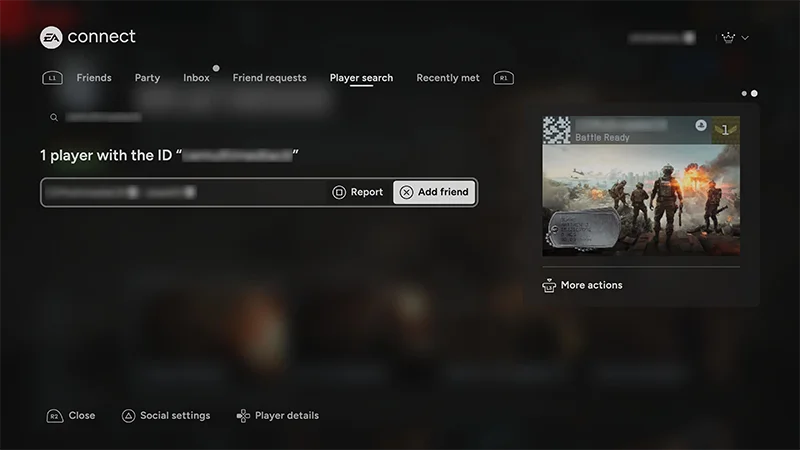
EA Connect을 시작하고 플레이어 검색(Player search) 탭으로 이동합니다.
2
검색창에 친구의 EA ID 또는 플랫폼 사용자 이름을 입력합니다.
3
원하는 이름을 선택하고 친구 추가를 선택하세요.
친구 요청(Friend requests) 탭을 사용하여 수신한 친구 요청을 검토, 수락, 거절할 수 있습니다. 내가 보낸 친구 요청의 상태를 확인하거나 취소할 수도 있습니다.최근 만남(Recently met) 탭에서는 최근에 플레이한 다른 플레이어를 찾을 수 있습니다. 이 목록에 있는 플레이어를 친구로 추가하거나 차단하는 등의 조치를 취하는 것이 가능합니다.
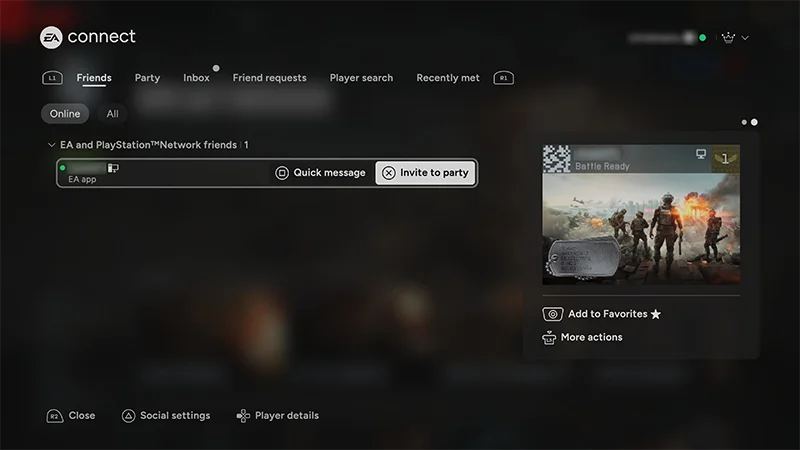
EA Connect를 열면 친구(Friends) 탭이 기본으로 열립니다. 여기서 어떤 친구가 온라인 또는 오프라인 상태인지 확인할 수 있습니다.또한 어떤 플랫폼을 이용하는지, 어떤 게임과 모드로 플레이하는지, 마지막으로 온라인 상태였던 시간도 확인할 수 있습니다. EA Connect에서는 친구이지만 플랫폼 네트워크에서는 친구가 아닌 플레이어가 있습니까?
해당 친구의 이름 옆에 EA 로고가 표시됩니다.
플랫폼 네트워크에서는 친구이지만 EA Connect에서는 친구가 아닙니까?
마지막으로 온라인에 접속한 시간을 포함하여 해당 친구의 활동에 대한 세부 정보를 볼 수 없습니다.
1
이름을 선택 하세요.
2
EA 친구 삭제를 선택합니다.
3
확인을 선택합니다.
플랫폼 네트워크에서 친구 사이라면 EA 친구에서 삭제한 후에도 여전히 친구 탭에 표시될 것입니다.
1
EA Connect에서 조치를 취할 플레이어를 찾아 선택하세요.
2
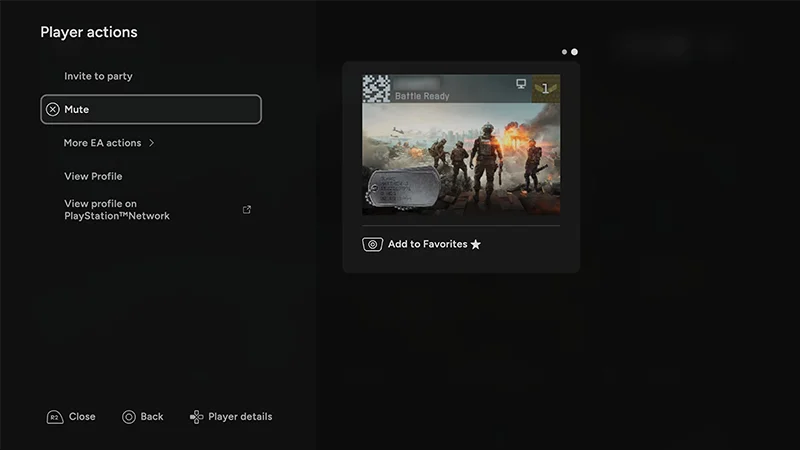
플레이어 액션 메뉴에서 뮤트, 차단, 또는 신고를 선택합니다.
신고를 선택하는 경우 신고하려는 특정한 행동이나 콘텐츠에 대한 추가 정보를 제공하세요.
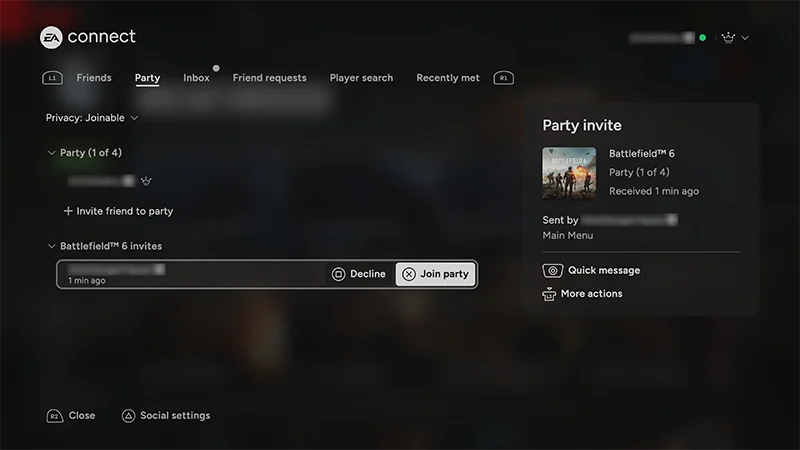
로비에서 친구와 팀을 구성하고 같은 게임 모드에 함께 참여하세요. 초대 보기받은 초대를 확인하려면 게임 초대(Game invites) 탭을 선택하세요. 활성 초대가 기다리고 있다면, 초대를 선택하고, 어떤 게임에 대한 초대인지, 누가 보냈는지 등의 상세 정보와 플레이어 조치를 확인하세요. 이러한 세부 정보는 화면 오른쪽에 표시됩니다.초대 수락 또는 거절초대를 선택하여 엽니다. 로비 참여(Join lobby)를 선택하여 초대를 수락하거나 거절(Decline)을 선택하여 거절하세요.로비에 친구 초대플레이하고 싶은 게임 모드에 들어간 후 친구 탭으로 가서 초대할 온라인 친구를 선택하고 로비에 초대를 선택하세요.크로스 플레이 제한다음 경우에는 로비에 있는 친구에게 합류할 수 없습니다.
본인이 크로스 플레이를 비활성화한 경우
친구가 크로스 플레이를 비활성화한 경우
게임 모드가 크로스 플레이를 지원하지 않는 경우
EA Connect 파티 탭에서 다른 플레이어와 파티를 시작하고 채팅을 통해 소통할 수 있습니다. 파티의 주최자라면 내 EA ID 옆에 왕관 아이콘이 나타납니다.파티에 플레이어 추가
1
파티 탭에서 파티에 플레이어 추가를 선택하세요. 그러면 친구 탭으로 이동합니다.
2
친구 탭에서, 초대할 플레이어의 이름을 찾아서 선택하고 파티에 초대를 선택합니다.
온라인 또는 오프라인 플레이어를 모두 파티에 초대할 수 있습니다. 오프라인 상태인 플레이어는 로그인할 때 초대를 받게 됩니다.플레이어를 파티장으로 임명
1
파티 탭에서 파티장으로 임명하고 싶은 플레이어의 이름으로 이동합니다.
2
플레이어 활동 보기를 선택합니다.
3
파티장으로 임명을 선택합니다.
음성 대화 환경설정 관리
1
파티 탭에서 컨트롤러를 사용하여 화면 하단의 채팅: 파티를 선택합니다(설정에 따라 채팅: 팀 같은 이름으로 표시될 수 있습니다).
2
채팅할 채널을 선택합니다(파티, 팀 또는 음성 채팅 완전히 끄기).
EA Connect를 이용하여 내가 소속되거나 관리하는 클럽원들과 소통할 수도 있습니다. 클럽원을 친구로 추가
1
플레이 중인 게임의 클럽 탭으로 가세요.
2
초대하고 싶은 플레이어의 이름을 선택합니다.
3
친구 추가를 선택하세요.
클럽원을 파티에 초대
1
플레이 중인 게임의 클럽 탭으로 가세요.
2
초대하고 싶은 플레이어의 이름을 선택합니다.
3
파티에 초대를 선택합니다.
클럽원 승급클럽의 제너럴 매니저(GM)인 경우 다른 클럽원을 GM, 클럽 캡틴, 클럽 UGC 소유자로 승급시킬 수 있습니다.
1
플레이 중인 게임의 클럽 탭으로 가세요.
2
승급시킬 플레이어의 이름으로 가서 플레이어 활동 보기를 선택합니다.
3
승급 유형을 선택하고 해당 옵션을 선택하세요.
커뮤니티에 보내는 게임 메시지(Game to Community Messages)는 EA에서 직접 보내는 게임 내 업데이트입니다. 이 메시지는 플레이 중 표시되며 이벤트 정보, 패치 노트, 신규 기능, 커뮤니티 하이라이트 등을 포함할 수 있으며, 게임을 종료하지 않고도 확인할 수 있습니다.
Battlefield 6 플레이 중에 게임 내에서 Discord를 이용할 수 있습니다. 이를 통해 게임 내 Discord 친구들을 확인하고 대화할 수 있으며, Discord에 Battlefield 6 플레이어를 초대할 수 있습니다.시작하려면 EA 계정과 Discord 계정을 연결해야 합니다. 계정을 연결하면 다음과 같은 기능을 이용할 수 있습니다.
친구 추천 기능을 이용하면, 내가 알 수도 있거나 팀이 되면 좋을 플레이어를 제안해 주므로 게임 내 스쿼드를 확장하는 데 도움을 받을 수 있습니다. 네트워크 외부의 사용자는 절대 추천하지 않으며, 언제든지 개인정보 설정에서 이 기능을 끌 수 있습니다.추천은 다음을 기반으로 합니다.
내 EA 계정 연결 정보
최근 함께 플레이한 팀원
EA 게임을 플레이하는 플랫폼 친구
추천 목록은 친구 목록이나 소셜 허브에서 확인할 수 있으며, 추가하거나 초대할 수 있는 빠른 옵션이 제공됩니다.
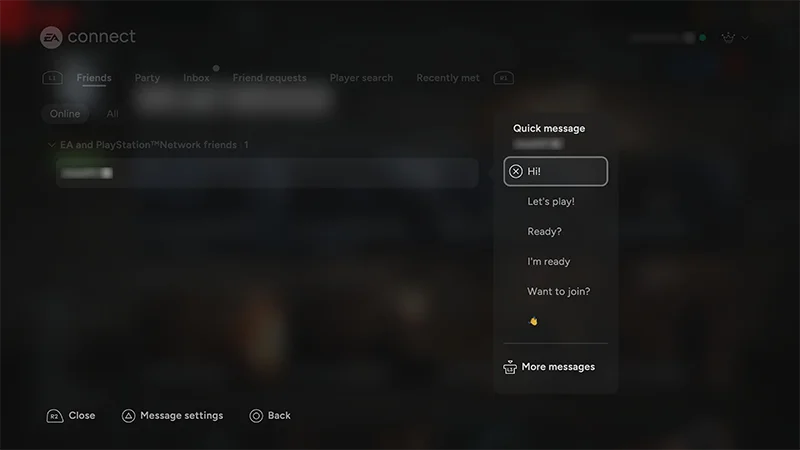
EA Connect에서 친구에게 빠른 메시지 보내기
빠른 메시지 기능을 사용하면 다른 플레이어에게 "한 번 더 할래요?" 또는 "GG"와 같은 미리 작성된 메시지를 보낼 수 있습니다. EA app, EA Connect 모바일 앱, 콘솔용 EA Connect에서 플레이어에게 메시지를 보낼 수 있습니다.빠른 메시지를 보내려면 다음의 아무 탭에서나 친구의 사용자 이름을 찾은 후 이름 옆의 빠른 메시지(Qucik Message)를 누릅니다.
친구(Friends)
파티(Party)
게임 초대(Game invites)
플레이어 목록(Player List)
최근 만남
게임을 플레이하는 동안 빠른 메시지가 도착하면 화면 오른쪽 하단에 팝업으로 표시됩니다. 다른 플레이어의 빠른 메시지를 받으려면 알림이 켜져 있어야 합니다. 지난 29일간의 빠른 메시지 대화를 확인하려면 받은 메시지함(Inbox) 탭으로 이동하세요.
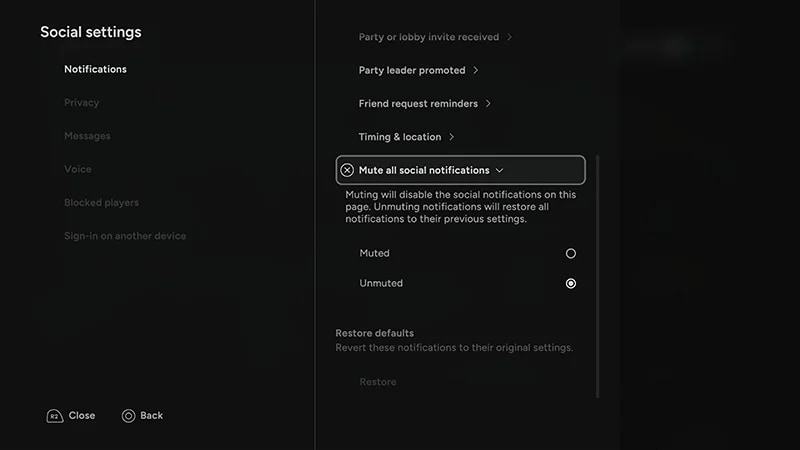
EA Connect 소셜 및 접근성 설정
화면 왼쪽 하단에서 소셜 설정(Social settings) 옵션을 선택하세요.여기에서 알림 기본 설정, 개인정보 보호 설정을 변경하거나, 음성 채팅을 켜거나 끄고, 접근성 설정을 조정할 수 있습니다.