개요
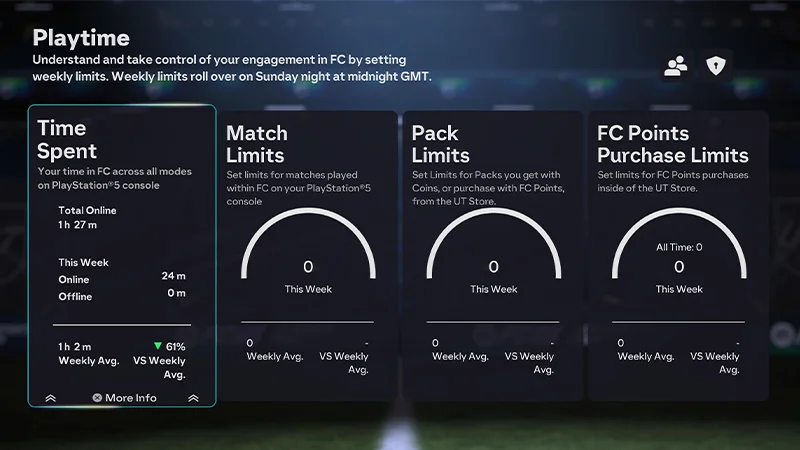
EA SPORTS FC™ 플레이타임을 통해 게임에 투입한 시간, 주당 플레이하는 매치 수(시뮬레이션 커리어 모드 매치 제외), Ultimate Team™의 FC 포인트 및 팩 이용 방법을 확인할 수 있습니다. 게임플레이 정보를 확인하고 게임 경험을 맞춤 설정할 수 있도록 설정하세요.
플레이타임 활성화 방법
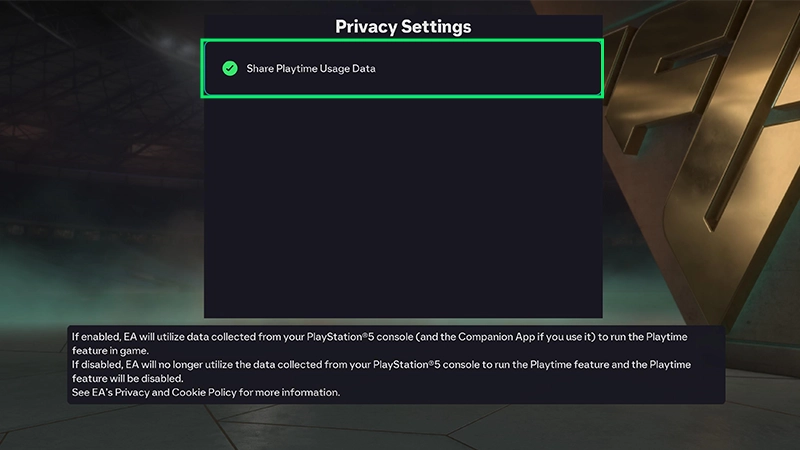
EAS FC 플레이타임은 기본으로 활성화되어 있지 않으므로 사용하려면 미리 활성화해야 합니다.메인 메뉴에서:
- 1메인 메뉴에서 설정으로 이동합니다.
- 2온라인 설정으로 이동합니다.
- 3개인정보 설정으로 이동합니다.
- 4플레이타임 이용 현황 데이터 공유를 선택합니다.
Ultimate Team™
- 1Ultimate Team™에 입장합니다.
- 2클럽 탭을 선택합니다.
- 3설정을 선택합니다.
- 4플레이타임을 선택합니다.
웹 및 컴패니언 앱
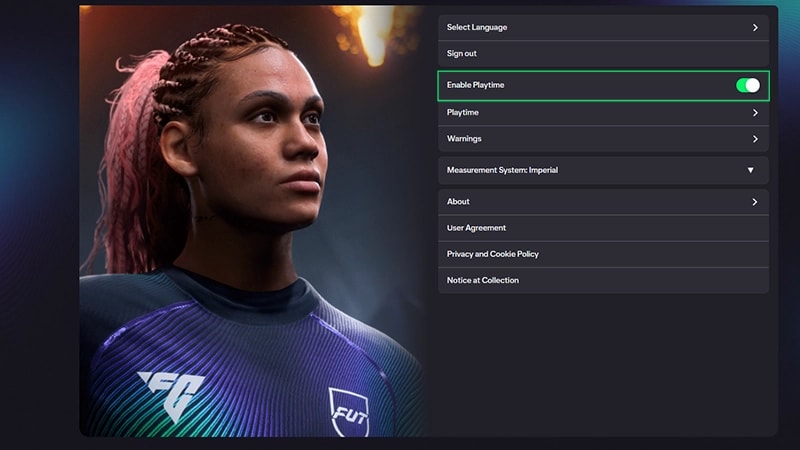
EA SPORTS™ FC 26:- 1EAS FC 웹 또는 컴패니언 앱을 실행합니다.
- 2설정으로 이동합니다.
- 3플레이타임 메뉴로 입장합니다.
- 4플레이타임 활성화 옵션을 전환합니다.
플레이한 시간 및 플레이한 매치 확인 방법
이용 시간
플레이한 시간에는 매치 및 메뉴에서 보낸 시간이 모두 포함됩니다. 시간은 온라인과 오프라인으로 나뉩니다.- 온라인 시간. EA 서버에 연결되어 있고 EAS FC가 활성화된 시간을 의미합니다. 세션 시간이 초과되면 카운터가 중단됩니다.
- 오프라인 시간. 게임을 실행한 상태지만 EA 서버에 연결되지 않은 시간을 의미합니다. 오프라인 시간은 로컬 파일에 저장되며 업로드되지 않습니다. 매주 0으로 초기화됩니다.
- Xbox: 일시 중단 모드에서는 타이머가 즉시 중지되고, 제한 모드에서는 몇 분 동안 EA 서버가 비활성화 상태일 경우 연결이 끊어집니다.
- PlayStation®: 휴식 모드(비활성화)에서는 타이머가 즉시 중지되고, 휴식 모드(활성화)에서는 1분 후에 일시 중지됩니다.
- Nintendo Switch™: 일시 중단 모드 및 제한 모드 둘 다에서 타이머가 즉시 중지됩니다.
플레이한 매치 수 한도
플레이한 매치 수 개인 한도를 설정하세요. 매치 한도는 모든 게임 모드에서 공유됩니다. 진행 단계는 다음과 같습니다.- 1메인 메뉴에서 설정을 엽니다.
- 2플레이타임으로 이동합니다.
- 3매치 한도로 이동합니다.
- 4한도 수정을 선택합니다.
- 5화면 키패드를 사용하여 알림 메시지를 받기 전에 주당 플레이하고 싶은 매치 횟수를 설정합니다.
- 한도를 기본값(무제한)으로 재설정할 수도 있습니다.
한도 보기 및 설정
- EAS FC 웹 및 컴패니언 앱에서 한도를 확인할 수는 있지만, 매치 한도는 콘솔 및 PC의 게임 내 플레이타임 메뉴에서만 설정할 수 있습니다.
- EAS FC 컴패니언 및 웹 앱에서는 Ultimate Team™ 팩 및 FC 포인트의 한도를 설정하거나 조정할 수 있습니다.
EAS FC 포인트 정보를 확인하고 한도를 설정하는 방법
EAS FC 포인트 구매 한도는 Ultimate Team™을 통해 플레이타임에 접속한 경우에만 액세스할 수 있습니다.
- 1Ultimate Team™ 메인 메뉴에서 클럽 탭으로 이동합니다.
- 2설정 타일을 선택합니다.
- 3플레이타임 타일을 선택하고 입장합니다.
- 4포인트 구매 한도를 선택합니다.
- 5한도 수정을 선택합니다.
- 6화면 키패드를 사용하여 주당 구매할 수 있는 EAS FC 포인트에 대한 한도를 설정합니다.
- 한도를 기본값(무제한)으로 재설정할 수도 있습니다.
Ultimate Team™ 팩 정보 확인 및 한도 설정 방법
Ultimate Team™을 통해 EAS FC 플레이타임에 액세스하면 Ultimate Team에서 얼마나 많은 팩을 열었는지 확인할 수 있습니다.- 여기에서는 EAS FC 포인트 또는 Ultimate Team™ 코인을 이용해서 연 팩만 추적합니다. 보상 팩은 추적되지 않습니다.
- 예를 들어, 스쿼드 구성 챌린지 보상 팩 5개를 열고 Ultimate Team™ 스토어에서 Ultimate Team™ 코인으로 팩 3개를 열면 플레이타임 메뉴에는 3개의 팩이 개봉되었다고 표시됩니다.
- Ultimate Team™ 팩 개봉 한도 기능은 Ultimate Team™을 통해 플레이타임에 접속해야만 이용할 수 있습니다.
Ultimate Team™의 팩 미리 보기는 플레이타임 한도 또는 개봉한 팩 수에 포함되지 않습니다. 플레이타임에 반영되려면 Ultimate Team™ 코인 또는 FC 포인트를 사용하여 열어야 합니다.
- 1Ultimate Team™ 메인 메뉴를 엽니다.
- 2클럽 탭으로 이동합니다.
- 3설정 타일을 선택합니다.
- 4플레이타임 타일을 선택하고 입장합니다.
- 5팩 구매 한도를 선택합니다.
- 6한도 수정을 선택합니다.
- 7화면 키패드를 사용하여 주당 구매할 수 있는 Ultimate Team™ 팩에 대한 한도를 설정합니다.
- 한도를 기본값(무제한)으로 재설정할 수도 있습니다.