개요
EA app에서 라이브러리에 게임 추가하기, 친구 추가하기 등을 알아보세요.
EA app이 무엇인가요?
EA app은 컴퓨터에서 EA 게임을 찾아 설치하고 플레이할 수 있는 곳입니다. EA app에 대한 자세한 내용은 EA app 페이지에서 확인하세요.Origin에서 EA app으로 이동하셨나요? 모든 게임과 기타 콘텐츠가 자동으로 이전됩니다.
EA app에서 게임을 구매하고 다운로드하는 방법
게임 구매
게임 다운로드
코드 사용
이 도움말 문서에서 EA app의 탐색 옵션을 사용하여 게임을 구매하는 방법을 알아보세요. 구매한 모든 게임은 라이브러리에서 찾을 수 있습니다.
프로필 편집 방법
메뉴에서 내 프로필을 선택하여 닉네임을 설정하세요. 이 메뉴를 가져오려면 오른쪽 상단 모서리의 사용자 이름을 선택합니다. 아바타 변경 방법:- 1오른쪽 상단에 있는 사용자 이름을 선택하고 메뉴에서 내 프로필을 여세요.
- 2프로필 편집을 선택합니다.
- 3아바타 편집으로 이동하여 새로운 아바타를 선택합니다.
EA app의 설정 관리
설정 패널 찾기
설정은 페이지 위쪽 왼쪽 코너의 메뉴 아이콘(세 줄 아이콘)에서 찾을 수 있습니다. 계정 정보를 편집하고 언어 설정을 변경하고 플레이 시간을 추적하고 알림을 받는 방식을 관리하세요.동영상 가이드를 참고하여 EA app에서 설정을 관리하는 방법을 알아보세요.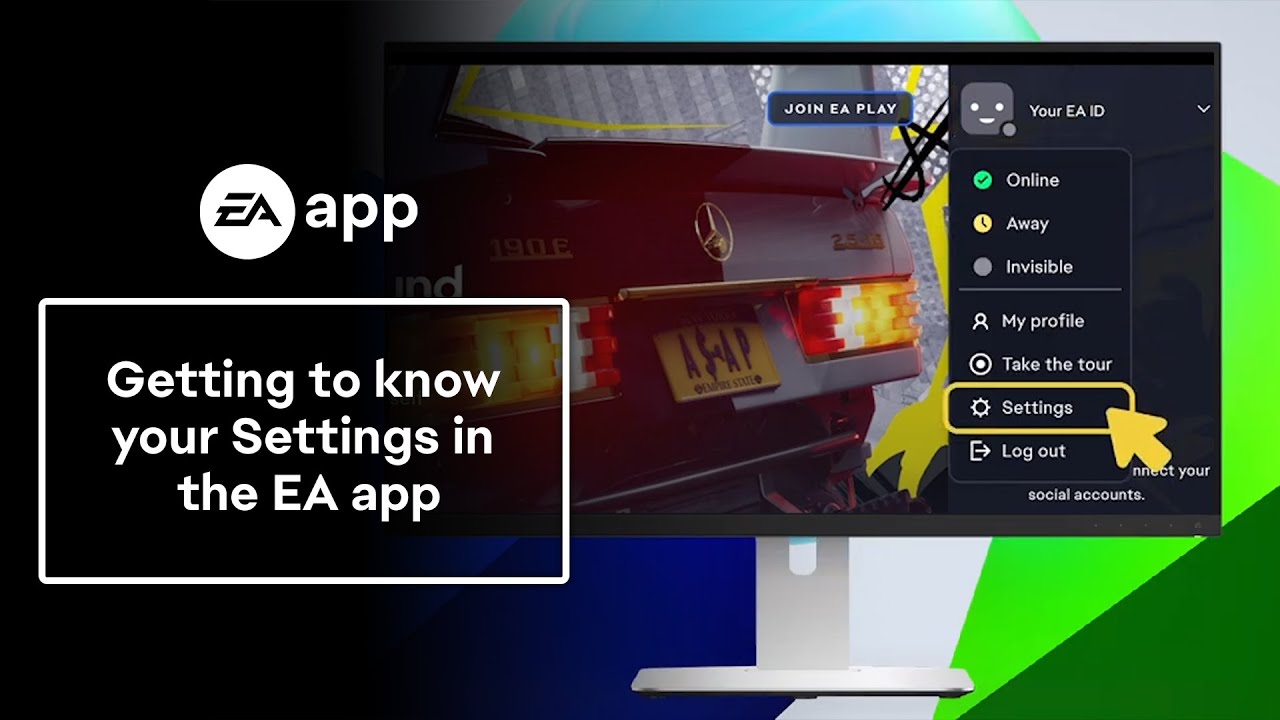
계정 정보 업데이트
EA app을 통해 계정 정보 페이지에 접속하여 이름, 이메일 주소, EA ID, 암호 등을 수정할 수 있습니다.- 1EA app을 통해 EA 계정에 로그인합니다.
- 2메뉴 아이콘(화면 왼쪽 위의 세 줄 아이콘)을 선택합니다.
- 3설정으로 가서 내 계정을 선택하세요.
- 4내 프로필 아래의 관리를 선택 계정 설정으로 이동합니다.
플레이 시간 추적 및 설정
설정에서 내 플레이 시간을 누르면 내가 게임을 플레이한 시간을 추적할 수 있습니다. 플레이 시간 추적에 대한 상세 설명은 이 문서를 참고하세요.설정 열고 가족 플레이 시간을 선택하면 청소년의 플레이 시간을 추적할 수 있습니다.- 청소년 계정을 추가하고, 플레이 시간을 추적하고, 지출 한도를 설정하는 방법에 대해 자세히 알아보세요.
언어 설정 변경
다음 단계에 따라 EA app 또는 게임에서 언어 설정을 변경하세요.알림 설정 변경
EA app에서 알림을 받는 방식을 지정하는 방법:- 1설정을 선택합니다.
- 2애플리케이션을 선택합니다.
- 3알림 패널에서 알림을 받을 방법과 시기를 선택합니다.
보기 메뉴 이용 방법
페이지를 다시 불러와야 합니까?- 1왼쪽 상단의 메뉴 아이콘(세 줄 아이콘)에서 보기를 선택하세요.
- 2페이지 다시 불러오기를 선택합니다.