파티에 참가하려면 친구 또는 산 반 목록에서 플레이어를 선택하고, 아래로 스크롤하여 파티에 초대하거나, 파티가 열린 경우 파티에 참가하세요.
또한, 플레이어의 파티에 참가하거나, 게임에서 플레이어 근처로 가서 해당 플레이어를 선택한 다음 스크롤하여 원하는 옵션을 찾아서 파티에 초대할 수도 있습니다.
2
음성 채팅이 활성화된 파티에 처음 참여할 때 음성 채팅 약관을 수락하고 기능을 활성화하도록 요청하는 팝업이 나타납니다.
3
확인을 선택합니다.
4
음성 채팅이 자동으로 켜집니다.
마이크가 활성화됐으며 음소거가 되지 않았다면, 파티원들이 실시간으로 내 목소리를 들을 수 있습니다.
소셜 및 관전 > 설정으로 가서 음성 채팅 설정을 편집할 수 있습니다. 다음은 변경 가능 사항에 대한 개요입니다.
음성 채팅 활성화 및 비활성화: 음성 채팅이 활성화되면 음성 채팅이 활성화된 파티원과 대화할 수 있습니다.
마이크 음소거 또는 음소거 해제: 마이크를 켜거나 끕니다.
음성 채팅 볼륨: 음성 채팅 볼륨을 변경합니다.
입력 장치: 파티 음성 채팅에 사용하는 마이크.
출력 장치:이 기기를 통해 음성 채팅 오디오가 재생됩니다.
음성 채팅을 활성화하고 마이크를 음소거하지 않은 경우, 귀하는 귀하의 음성 녹음을 EA가 사용자 계약 위반 가능성을 조사하고 대응하기 위해 사용할 수 있다는 데 동의합니다.동의하지 않으면 소셜 및 관전 > 설정 또는 일반 설정 메뉴의 오디오 탭에서 언제든지 음성 채팅을 비활성화하거나 마이크를 음소거할 수 있습니다.
파티를 떠나려면 소셜 및 관전 > 파티로 가거나, 파티 리더를 선택하고 스크롤하여 파티에서 나가세요.파티에서 나가면 음성 채팅이 자동으로 꺼집니다. 파티에 다시 가입하면, 설정에서 이 기능이 활성화되어 있는 경우 다시 활성화됩니다.
마이크 상태를 확인하는 방법
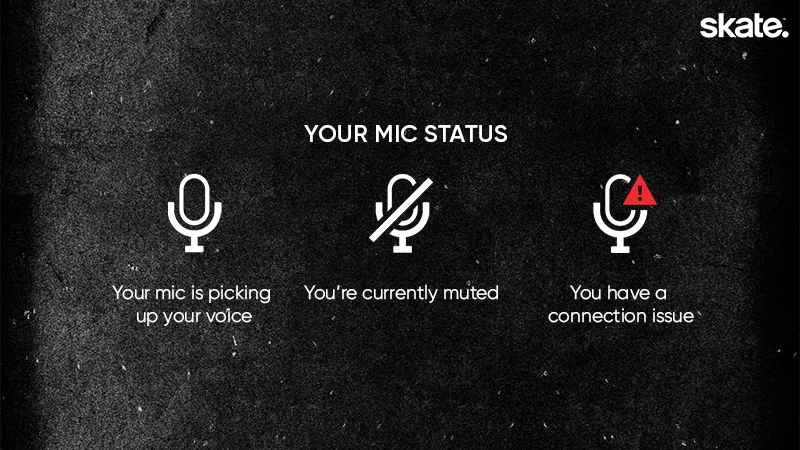
내 마이크 상태
내 마이크 상태
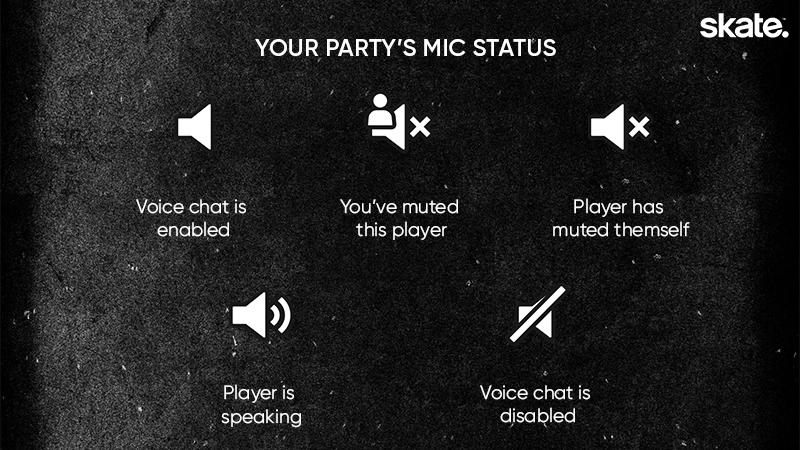
파티의 마이크 상태
파티의 마이크 상태
음성 채팅이 활성화된 파티에 있을 때는 화면 오른쪽의 파티 위젯에 연결된 마이크 아이콘이 표시됩니다. 마이크의 상태를 보여주는 아이콘입니다.
활성화된 아이콘: 마이크가 내 음성을 표시할 때 오디오 피드백이 표시됩니다.
음소거 아이콘: 현재 음소거된 상태입니다. 음소거를 끄려면 소셜 메뉴 > 설정 > 내 마이크로 가서 음소거를 끄세요.
오류 아이콘: 연결 문제가 발생했습니다. 다음 문제 해결 단계를 시도해 보세요.
파티의 마이크 상태를 확인하려면 소셜 메뉴 > 파티 탭으로 가서 각 파티원의 이름 옆에 있는 오디오 아이콘을 확인하세요.
활성화된 아이콘:음성 채팅이 활성화되었습니다.
플레이어 음소거 아이콘:이 플레이어를 음소거했습니다. 음소거를 해제하려면 플레이어를 선택하고 아래로 스크롤하여 음소거 해제를 선택합니다.
음소거 아이콘:이 플레이어가 스스로를 음소거했습니다.
말하기 아이콘:이 플레이어가 말하고 있습니다.
음성 채팅 비활성화 아이콘:음성 채팅이 비활성화되었습니다 즉, 이 플레이어는 파티원의 누구에게도 말을 걸거나 들을 수 없습니다.