개요
MySims: Cozy 번들에는 MySims와 MySims Kingdom 두 개의 레트로 게임이 포함되어 있습니다. Nintendo Switch™에서 버튼과 터치스크린 조작 방법을 알아보세요.
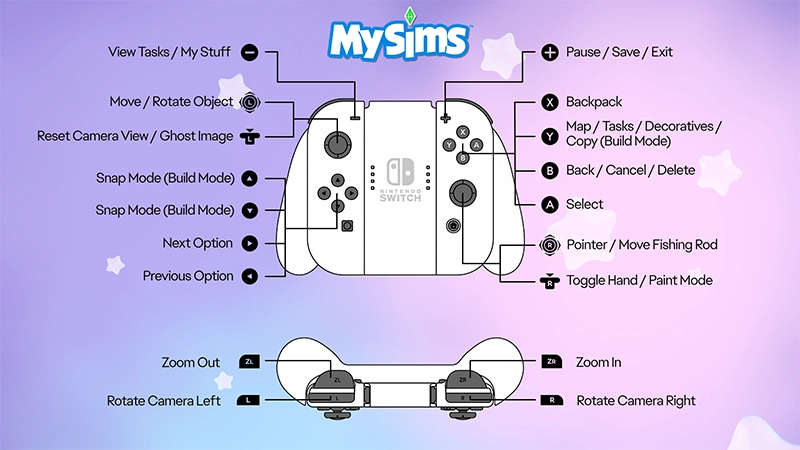
Nintendo Switch™에서 MySims 조작 방법
- - 버튼
- 임무 보기/내 물건
- L 스틱
- 이동/사물 회전
- L 버튼 누르고 유지
- 카메라 시점 초기화/가상 이미지
- 위 버튼
- 잡기 모드 (만들기 모드)
- 아래 버튼
- 잡기 모드 (만들기 모드)
- 오른쪽 버튼
- 다음 설정
- 왼쪽 버튼
- 이전 설정
- ZL 버튼
- 축소
- L 버튼
- 카메라 왼쪽으로 회전
- + 버튼
- 일시 중지/저장/나가기
- X 버튼
- 가방
- Y 버튼
- 지도/임무/장식물/복사 (만들기 모드)
- B 버튼
- 뒤로/취소/삭제
- A 버튼
- 선택
- R 스틱
- 포인터/낚싯대 이동
- R 버튼 누르고 유지
- 손/페인트 모드 전환
- ZR 버튼
- 확대
- R 버튼
- 카메라 오른쪽으로 회전
Nintendo Switch™에서 MySims Kingdom 조작 방법
- - 버튼
- 여행 일지/이전 단계
- L 스틱
- 이동
- L 버튼 누르고 유지
- 카메라 초기화/밑으로 채워넣기 모드
- 위 버튼
- 도구 선택 (위)
- 아래 버튼
- 도구 선택 (아래)
- 오른쪽 버튼
- 다음 설정
- 왼쪽 버튼
- 이전 설정
- ZL 버튼
- 축소
- L 버튼
- 카메라 왼쪽으로 회전
- + 버튼
- 일시 중지/저장
- X 버튼
- 점프
- Y 버튼
- 지도/복사 (만들기 모드)
- B 버튼
- 뒤로/취소/삭제
- A 버튼
- 선택
- R 스틱
- 포인터/낚싯대 이동
- R 버튼 누르고 유지
- 손/페인트 모드 전환
- ZR 버튼
- 확대
- R 버튼
- 카메라 오른쪽으로 회전

MySims: Cozy 번들에서 터치 컨트롤을 사용하는 방법
Nintendo Switch™ 터치스크린은 다음과 같은 일부 기능에 사용할 수 있습니다:- 게임 내 메뉴 접근 (내 물건, 가방, 지도)
- 심 만들기 또는 편집하기
- 다른 심들과 상호작용하기
- 수확 및 낚시하기
- 작업실, 집 장식, 만들기 모드