개요
MySims: Cozy 번들에는 재출시된 MySims와 MySims Kingdom 두 가지 복고풍 게임이 포함되어 있습니다. PC에서 두 게임을 위해 키보드, PlayStation®, Xbox 컨트롤러를 사용하는 방법을 자세히 알아보세요.
PC에서 키보드 및 마우스 컨트롤
Nintendo Switch™에서 MySims: Cozy 번들을 플레이하십니까? Nintendo Switch™ 컨트롤 가이드를 확인하세요.초보자용 팁이 필요하다면 MySims: Cozy 번들을 시작하는 방법을 알아보세요.
MySims 키보드 및 마우스 조작 방법
키보드 버튼- W/A/S/D
- 사물 이동/회전
- Esc
- 일시정지/저장하지 않고 종료
- Tab
- 내 아이템/건축/페인트 모드 전환
- Shift
- 길게 눌러 복제
- Ctrl
- 페인트 버킷 전환
- 오른쪽 화살표/왼쪽 화살표
- 카메라 회전
- Q/E
- 옵션 순환
- F
- 선택
- B
- 가방/정수(페인트 모드)
- T
- 과제 보기
- M
- 지도/장식
- 위 화살표/아래 화살표
- 줌인/줌아웃
- 왼쪽 버튼
- 선택
- 오른쪽 버튼
- 길게 눌러 카메라 회전/뒤로/삭제
- 스크롤 휠
- 줌인/줌아웃

MySims Kingdom의 키보드 및 마우스 조작 방법
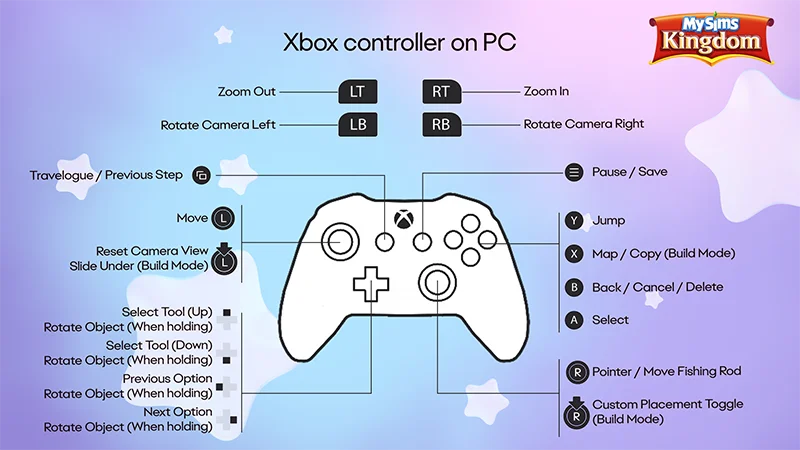
키보드 버튼- W/A/S/D
- 사물 이동/회전
- Space bar
- 점프
- Esc
- 일시정지/저장하지 않고 종료
- Tab
- 도구 순환
- Shift
- 만들기 모드 변경자(길게 누르기)/복제/회전
- Q/E
- 옵션 순환
- Enter/F
- 선택
- T
- 여행 일지
- M
- 지도
- 위 화살표/아래 화살표
- 줌인/줌아웃
- 오른쪽 화살표/왼쪽 화살표
- 카메라 회전
- 왼쪽 버튼
- 선택
- 오른쪽 버튼
- 길게 눌러 카메라 회전/뒤로/삭제
- 스크롤 휠
- 줌인/줌아웃
PC에서 PlayStation® 컨트롤러 사용하는 법
PC에 지원되는 운영체제가 있다면, PlayStation® 컨트롤러를 사용해 MySims와 MySims Kingdom을 플레이할 수 있습니다.PlayStation® 지원 웹사이트에서 PlayStation® 컨트롤러를 PC에 페어링하는 방법을 알아보세요.MySims의 PlayStation® 컨트롤러 조작 방법
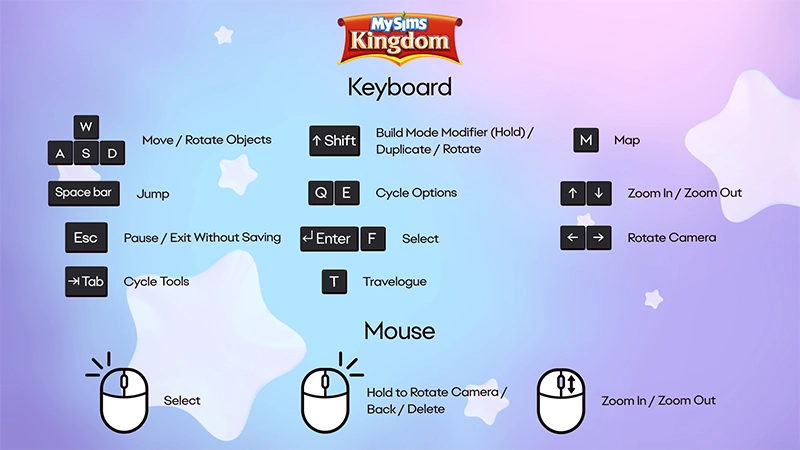
- L1
- 카메라 왼쪽으로 회전
- R1
- 카메라 오른쪽으로 회전
- L2
- 축소
- R2
- 확대
- 터치 패드
- 임무 보기/내 물건
- 업 버튼
- 잡기 모드(만들기 모드)
- 다운 버튼
- 밑으로 끼워넣기 모드(만들기 모드)
- 왼쪽 버튼
- 이전 설정
- 오른쪽 버튼
- 다음 설정
- 왼쪽 스틱
- 사물 이동/회전
- L3
- 카메라 시점 초기화/가상 이미지
- 옵션 버튼
- 일시 중지/저장/나가기
- 세모 버튼
- 가방
- 네모 버튼
- 지도/임무/장식물/복사 (만들기 모드)
- 동그라미(O) 버튼
- 뒤로/취소/삭제
- 엑스(X) 버튼
- 선택
- 오른쪽 스틱
- 포인터/낚싯대 이동
- R3
- 손/페인트 모드 전환
MySims Kingdom의 PlayStation® 컨트롤러 조작 방법
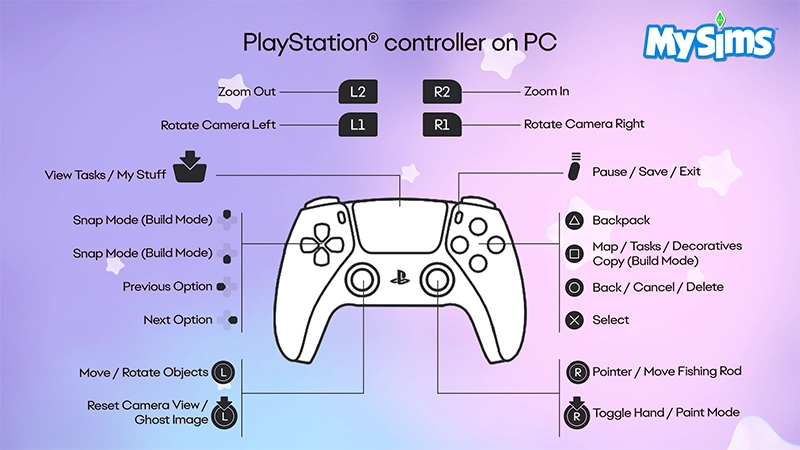
- L1
- 카메라 왼쪽으로 회전
- R1
- 카메라 오른쪽으로 회전
- L2
- 축소
- R2
- 확대
- 터치 패드
- 여행 일지/이전 단계
- 위/아래 버튼
- 도구 선택/사물 회전(길게 누른 채로)
- 왼쪽 버튼
- 이전 옵션/사물 회전(길게 누른 채로)
- 오른쪽 버튼
- 다음 옵션/사물 회전(길게 누른 채로)
- 왼쪽 스틱
- 이동
- L3
- 카메라 뷰 초기화/밑으로 끼워넣기(만들기 모드)
- 옵션 버튼
- 일시 중지/저장
- 세모 버튼
- 점프
- 네모 버튼
- 지도/복사 (만들기 모드)
- 동그라미(O) 버튼
- 뒤로/취소/삭제
- 엑스(X) 버튼
- 선택
- 오른쪽 스틱
- 포인터/낚싯대 이동
- R3
- 커스텀 배치 전환(만들기 모드)
PC에서 Xbox 컨트롤러 사용하는 법
PC에 지원되는 운영체제가 있다면, Xbox 컨트롤러를 사용해 MySims와 MySims Kingdom을 플레이할 수 있습니다.Xbox 지원 웹사이트에서 Xbox 컨트롤러를 PC에 페어링하는 방법을 알아보세요.MySims의 Xbox 컨트롤러 조작 방법
- 왼쪽 범퍼(LB)
- 카메라 왼쪽으로 회전
- 오른쪽 범퍼(RB)
- 카메라 오른쪽으로 회전
- 왼쪽 트리거(LT)
- 축소
- 오른쪽 트리거(RT)
- 확대
- 보기 버튼
- 임무 보기/내 물건
- 왼쪽 썸스틱
- 사물 이동/회전
- 왼쪽 썸스틱(클릭)
- 카메라 시점 초기화/가상 이미지
- 업 버튼
- 잡기 모드(만들기 모드)
- 다운 버튼
- 밑으로 끼워넣기 모드(만들기 모드)
- 왼쪽 버튼
- 이전 설정
- 오른쪽 버튼
- 다음 설정
- 메뉴 버튼
- 일시 중지/저장/나가기
- Y 버튼
- 가방
- X 버튼
- 지도/임무/장식물/복사 (만들기 모드)
- B 버튼
- 뒤로/취소/삭제
- A 버튼
- 선택
- 오른쪽 썸스틱
- 포인터/낚싯대 이동
- 오른쪽 썸스틱(클릭)
- 손/페인트 모드 전환

MySims Kingdom의 Xbox 컨트롤러 조작 방법
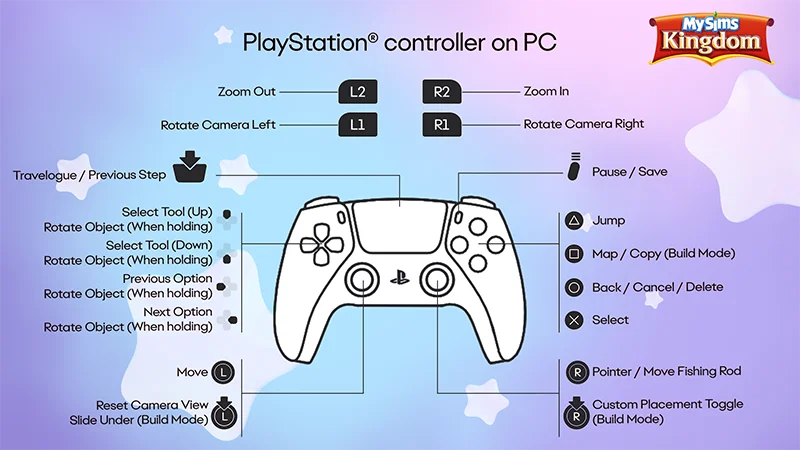
- 왼쪽 범퍼(LB)
- 카메라 왼쪽으로 회전
- 오른쪽 범퍼(RB)
- 카메라 오른쪽으로 회전
- 왼쪽 트리거(LT)
- 축소
- 오른쪽 트리거(RT)
- 확대
- 보기 버튼
- 여행 일지/이전 단계
- 왼쪽 썸스틱
- 카메라 뷰 초기화/밑으로 끼워넣기(만들기 모드)
- 왼쪽 썸스틱(클릭)
- 카메라 뷰 초기화/밑으로 끼워넣기(만들기 모드)
- 위/아래 버튼
- 도구 선택/사물 회전(길게 누른 채로)
- 왼쪽 버튼
- 이전 옵션/사물 회전(길게 누른 채로)
- 오른쪽 버튼
- 다음 옵션/사물 회전(길게 누른 채로)
- 메뉴 버튼
- 일시 중지/저장
- Y 버튼
- 점프
- X 버튼
- 지도/복사 (만들기 모드)
- B 버튼
- 뒤로/취소/삭제
- A 버튼
- 선택
- 오른쪽 썸스틱
- 포인터/낚싯대 이동
- 오른쪽 썸스틱(클릭)
- 커스텀 배치 전환(만들기 모드)