개요
PC와 Mac에서 심즈 3의 일반적인 문제를 해결하는 방법을 알아보세요.
최소 사양:
문제 해결 절차를 진행하기 전에 내 컴퓨터가 심즈 3 최소 사양을 충족하는지, 또한 설치한 가장 최신 확장팩의 최소 사양을 충족하는지 확인하세요.또한 게임이 원활하게 실행되게 하려면, 그래픽 드라이버를 최신 버전으로 유지할 것을 권장합니다. Mac 사용자의 경우, macOS는 새로운 버전의 운영 체제가 나오면 자동으로 업데이트를 시행합니다.PC에 사용 중인 그래픽 카드가 어떤 종류인지 확인해야 합니까? 보유한 그래픽 카드 확인 방법을 알아보려면 도움말 문서를 읽어보세요.그래픽 문제 해결
PC 또는 Mac이 최소 사양을 충족하지만 게임이 느리거나 끊기는 경우, 일부 그래픽 설정을 낮춰 보세요.- 1심즈 3를 엽니다.
- 2... (옵션) 버튼 또는 키보드에서 F5를 누릅니다.
- 3그래픽 탭에서 그래픽 세부 사항 아래의 모든 슬라이더를 낮게 조정하세요.
- 4확인 표시를 선택하여 변경 사항을 저장합니다.
- 1심즈 3를 엽니다.
- 2... (옵션) 버튼 또는 키보드에서 F5를 누릅니다.
- 3그래픽 탭에서 활성화 옆의 전체 화면 모드 활성화 옆의 확인란을 선택합니다.
- 4확인 표시를 선택하여 변경 사항을 저장합니다.
PC
고급 렌더링이 활성화되었는지 확인하세요.- 1심즈 3를 엽니다.
- 2... (옵션) 버튼 또는 키보드에서 F5를 누릅니다.
- 3그래픽탭에서 고급 렌더링 옆의 상자를체크합니다.
- 4확인 표시를 선택하여 변경 사항을 저장합니다.
Mac
에너지 절약 설정 확인:일부 Mac은 내장 그래픽 카드가 두 개입니다. 하나는 프로세서에 내장되어 일반 작업에 사용되고(기본), 다른 하나는 게임 같은 고성능 애플리케이션에 사용됩니다(전용).이 매킨토시에 관하여를 통해 어떤 그래픽 카드를 가지고 있는지 확인해 보세요..Mac에 전용 그래픽 카드가 있는 경우, 심즈 3 게임을 플레이할 때 Mac이 느려진다고 느껴지면 에너지 절약 설정을 확인해 보세요.- 1애플 메뉴에서 시스템 환경설정을 선택하세요.
- 2에너지 절약을 선택합니다.
- 3다음 두 가지를 확인하세요.
- 그래픽 옵션: 이 옵션이 보이면 보다 나은 성능(Higher Performance)을 선택하세요.
- 이 설정을 적용하려면 Mac 시스템을 다시 시작해야 합니다.
- 자동 그래픽 전환: 이 옵션을 끄면 Mac 시스템은 항상 전용 그래픽 카드를 사용합니다.
커스텀 콘텐츠 문제 해결
여전히 그래픽 문제가 계속된다면, 설치한 커스텀 콘텐츠에 문제가 있을 수 있습니다. 커스텀 콘텐츠를 비활성화 하거나 제거하고 게임을 다시 불러오세요.PC의 다른 문제 해결 단계
게임 로딩 중 충돌 발생
커스텀 콘텐츠로 인해 게임을 로딩할 때 심즈 3가 강제 종료되는 문제가 생길 수 있습니다. 커스텀 콘텐츠의 문제인지 확인하려면 런처에서 커스텀 콘텐츠를 비활성화하고 다시 실행해 보세요.- 1심즈 3 런처를 종료하세요.
- 2다시 실행한 후에 설치된 콘텐츠를 선택하세요.
- 3커스텀 콘텐츠 없이 실행 옆의 상자를 체크하세요. 팝업 경고에서 확인을 선택하여 계속 진행하세요.
런처의 버전 호환성 오류
이 오류는 팩을 제거한 후 남은 파일로 인해 문제가 발생한 경우에 나타날 수 있습니다. 문제 해결 방법은 다음과 같습니다.- 1내 문서 > Electronic Arts로 갑니다.
- 2The Sims 3 폴더를 엽니다.
- 3Version.tag 파일을 찾아 삭제하세요. (다음에 게임을 실행하면 자동으로 파일이 다시 만들어집니다.)
- 4런처를 다시 시작하세요.
Mac의 다른 문제 해결 단계
디스크 인증 실패 오류
macOS X Yosemite 또는 이전 버전을 이용하는 경우, 디스크 권한을 복구하면 이 오류 해결에 도움이 됩니다. 다음 애플 지원 문서의 절차를 참고하여 Mac에서 디스크 유틸리티를 실행하세요.최신 버전의 macOS는 시스템 파일 권한을 자동으로 유지하고 보호하므로 파일 권한을 복구할 필요가 없습니다.캐시 삭제
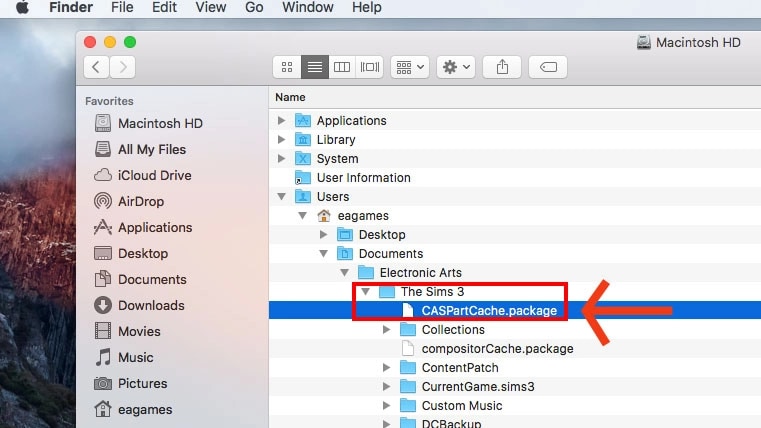
저장 파일이 손상되거나 커스텀 콘텐츠에 문제가 있는 경우, Mac에서 심즈 3 캐시를 삭제해 보세요.- 1Finder에서 하드 드라이브를 클릭하세요(이름을 변경하지 않았다면 일반적으로 Macintosh HD입니다).
- 2Users를 선택한 후에 자신의 사용자 이름을 선택하세요.
- 예전 Mac 버전에서는 Places라는 이름일 수 있습니다.
- 3Documents > Electronic Arts > The Sims 3로 이동합니다.
- 4다음 파일을 삭제하세요. (삭제해도 괜찮습니다. 게임을 다시 실행하면 또 만들어집니다.)
- CASPartCache.package
- compositorCache.package
- scriptCache.package
- simCompositorCache.package
- 5Thumbnails 폴더를 열고 그 안에 있는 파일을 모두 삭제합니다.
- 6휴지통을 비우고 심즈 3를 다시 실행하세요.
커스텀 콘텐츠와 모드 삭제
커스텀 콘텐츠와 모드를 삭제하기 전에 해당 폴더를 바탕화면에 복사하여 백업하는 것을 잊지 마세요.- 1Finder에서 하드 드라이브를 클릭하세요(이름을 변경하지 않았다면 일반적으로 Macintosh HD입니다).
- 2Users를 선택한 후에 자신의 사용자 이름을 선택하세요.
- 예전 Mac 버전에서는 Places라는 이름일 수 있습니다.
- 3Documents > Electronic Arts > The Sims 3로 이동합니다.
- 4다음 파일을 삭제하세요. (삭제해도 괜찮습니다. 게임을 다시 실행하면 또 만들어집니다.)
- CASPartCache.package
- compositorCache.package
- scriptCache.package
- simCompositorCache.package
- 5Thumbnails 폴더를 열고 그 안에 있는 파일을 모두 삭제합니다.
- 6Mods 폴더를 열고 그 안에 있는 파일을 모두 삭제합니다.
- 7Packages 폴더를 열고 그 안에 있는 파일을 모두 삭제합니다.
- 8휴지통을 비우고 심즈 3를 다시 실행하세요.
언어 변경
심즈 3 언어 변경 방법:- 1Finder를 열고 Applications 폴더를 엽니다.
- 2The Sims 3 > TheSims™3.app을 선택합니다.
- 3톱니바퀴 아이콘을 클릭하고 패키지 내용 보기를 선택합니다.
- 4새 창이 열리면 Contents를 선택합니다.
- 5Resources > Preferences를 선택합니다.
- 6update_always.reg 파일을 선택한 후 톱니바퀴 아이콘을 다시 선택합니다.
- 7함께 열기 > 기타를 선택합니다.
- 8애플리케이션 선택 창에서 TextEdit.app > 열기를 선택합니다.
- 9아래의 언어 목록을 참고하여 Locale을 원하는 언어로 변경하세요.
- 10파일을 저장하고 종료합니다. 심즈 3를 실행하고 원하는 언어로 실행되는지 확인하세요.
심즈 3에서 언어를 변경하려면 텍스트 파일의 로케일을 원하는 언어의 로케일 코드로 교체하세요.
- 영어: en-US
- 중국어 (간체): zh-CN
- 중국어 (번체): zh-TW
- 덴마크어: da-DK
- 네덜란드어: nl-NL
- 핀란드어: fi-FI
- 프랑스어: fr-FR
- 독일어: de-DE
- 그리스어: el-GR
- 헝가리어: hu-HU
- 이탈리아어: it-IT
- 일본어: ja-JP
- 한국어: ko-KR
- 노르웨이어: no-NO
- 폴란드어: pl-PL
- 포르투갈어: pt-PT
- 포르투갈어(브라질): pt-BR
- 러시아어: ru-RU
- 스페인어: es-ES
- 스페인어(멕시코): es-MX
- 스웨덴어: sv-SE
- 태국어: th-TH