개요
게임 업데이트 후에 모드를 다시 활성화하는 방법과 일반적인 모드 오류 코드 문제 해결에 대한 모든 사항을 확인해 보세요.
The Sims 4의 모드를 다운로드할 때는 신뢰할 수 있는 출처나 제작자를 통해서만 다운로드하세요. Maxis와 EA는 특정 모드나 커스텀 콘텐츠를 사전 검열, 보증, 지원하지 않습니다. 모드 및 커스텀 콘텐츠 사용에는 신중해야 위험이 따를 수 있음을 이해하셔야 합니다.
The Sims 4는 왜 업데이트 후에 모드를 비활성화하나요?
개발팀에서는 모드를 검사하거나 후원하지 않기 때문에, 이전에 플레이어에게 문제를 일으키지 않았던 모드가 업데이트 후에도 문제를 일으키지 않을 것이라고 보장할 수 없습니다. 업데이트할 때 모드를 비활성화하여 게임플레이에서 발생할 수 있는 문제를 제한하려고 합니다. 패치나 업데이트 후에도 모드가 여전히 호환되는지 확인하려면 모드 제작자에게 문의하세요. 최신 게임 패치와 호환되려면 모드를 완전히 재설치해야 할 수도 있습니다. 업데이트 후에 모드 제작자들이 콘텐츠를 업그레이드하려면 시간이 걸릴 수도 있다는 점을 명심하세요.업데이트 후에 모드를 다시 활성화하는 방법
업데이트로 비활성화된 모드는 옵션 메뉴를 통해 다시 활성화할 수 있습니다. 제작자가 아직 업데이트하지 않은 모드를 다시 활성화할 경우 위험이 따릅니다. 이에 대해 주의하고 이해해야 합니다.- 1모드가 비활성화된 The Sims 4를 실행합니다.계속하기 또는 게임 불러오기를 선택하고 생활 모드에서 플레이하여 모든 것이 올바르게 작동하는지 확인하세요.
- 모드를 비활성화한 상태에서 게임이 올바르게 작동하는지 확인할 때, 설치한 커스텀 콘텐츠는 게임 내에 나타나지 않습니다.
- 2생활 모드에서 오른쪽 상단의 메뉴를 열고 게임 종료를 선택하여 저장하지 않고 게임을 닫습니다. 게임 종료를 다시 선택하여 저장하지 않고 종료할 것인지 확인하세요.
- 커스텀 콘텐츠와 모드를 재활성화하기 전에 저장하고 종료를 선택하면, 저장된 게임에서 콘텐츠가 삭제될 수 있습니다.
- 3모드 제작자의 사이트를 확인하여 해당 모드가 최신 The Sims 4 업데이트와 호환되는지 확인하세요. 모드의 업데이트된 버전이 있는 경우, 모드 제작자의 지침에 따라 오래된 버전을 교체하세요.
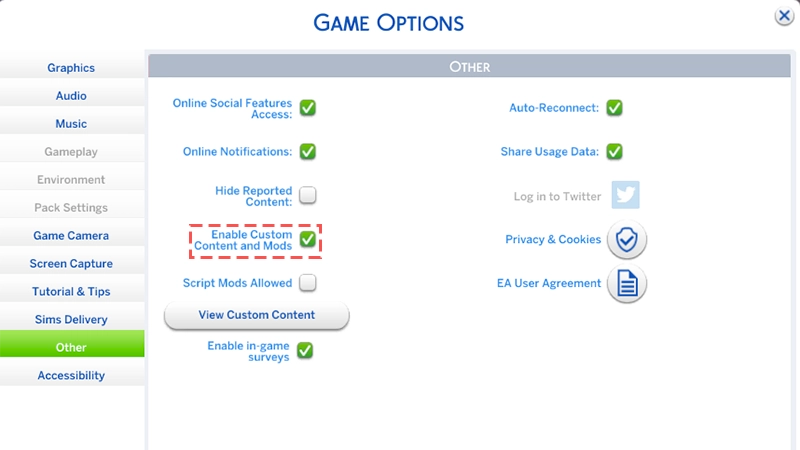
- 4게임 설정 > 기타 > 커스텀 콘텐츠 및 모드 활성화에서 체크 표시를 하여 모드를 다시 활성화하세요.
- 5게임을 종료하고 다시 실행하세요. 모드가 제대로 작동하는지 확인하세요.문제 해결에 도움이 필요한 경우, 다음 단계를 통해 어떤 모드가 문제를 일으키는지 알아보세요.
- 6문제를 일으키는 모드가 있는 경우, 해당 모드를 삭제하고 모드 제작자의 사이트에서 업데이트된 버전을 확인하세요.
- The Sims 커뮤니티의 일원으로서 해당 모드의 제작자에게 연락하여 모드에 문제가 있다는 사실을 알릴 수도 있습니다.
- 그럴 때는 현재의 게임 버전 번호를 포함하면 좋습니다. 해당 정보는 메인 메뉴의 왼쪽 하단에서 찾을 수 있습니다.
모드가 문제를 일으키는지 알아보는 방법
모드는 여러 가지 방식으로 The Sims 4와 충돌하며 문제를 야기할 수 있습니다. 게임에 문제가 있는 경우, 모드가 원인인지 단정할 수 있는 방법은 없습니다. 가장 효과적인 방법은 게임을 플레이하면서 문제가 나타나는지 지켜보는 것입니다. 게임이 실행되지 않거나 저장 파일을 불러오지 못하는 등의 아주 명백한 문제도 있겠지만, 그 밖에 자잘한 문제들도 모드가 문제를 일으키기 때문일 수 있습니다.- 커스텀 콘텐츠를 사용하는 경우에는, 아이템이나 의상 같은 콘텐츠를 점검하여 정상적으로 작동하는지 확인하세요. 예를 들어, 심의 모자가 공중에 떠 있다면, 커스텀 콘텐츠 아이템에 문제가 있다는 신호입니다.
- 게임 모드(Game Mods)를 이용하는 경우, 모든 것이 원래 기대되는 방식으로 작동하는지 확인하세요. 심들은 남의 일에 상관하지 않는 걸 좋아하지만, 만일 그들이 벽 위를 걷거나 24시간 동안 저녁 식사를 한다면 그것은 게임 모드가 문제를 일으키고 있다는 단서일 수 있습니다.
일반적인 The Sims 4 모드 오류 코드
게임에 나타나는 일부 오류 코드는 모드와 직접적인 관련이 있습니다. 다음은 가장 일반적인 모드 관련 오류 코드 몇 가지와 그 원인에 대한 자세한 정보입니다.102, 123, 125, 127, 129, 131이 오류 코드는 일반적으로 게임의 스크립트에 문제가 있을 경우 나타나기 때문에 스크립트 모드가 원인일 수 있습니다. 110이 오류 코드는 일반적으로 게임 업데이트 후에 나타나며, 오래된 모드로 인해 발생합니다.문제를 일으키는 모드를 찾는 방법
한 개 이상의 모드가 문제를 일으키고 있다는 것이 확인되면 어떤 모드가 문제인지 찾아내야 합니다. Mods 폴더에 많은 모드가 있다면 이 작업에 많은 시간이 소요될 수 있습니다.“Mods” 폴더에 있는 모든 모드를 삭제하고 모드를 여러 개의 그룹으로 묶은 후에 다시 추가하세요. 모드 폴더에서 게임 모드를 제거한 후 커스텀 콘텐츠를 추가하세요.
- 1각 모드 그룹을 추가한 후에, 게임을 실행하여 문제가 계속되는지 알아보세요.
- 2모드를 추가하고 게임이 문제 없이 실행되는 경우, 해당 그룹의 모드가 문제를 유발할 가능성은 낮습니다.
- 3다른 그룹의 모드를 추가했을 때 문제가 다시 발생하면, 그 그룹에 있는 모드에 문제를 일으키는 모드가 적어도 하나 이상 있다는 것을 의미합니다. 각 그룹에 추가하는 모드를 계속 추적하세요.
- 4특정한 그룹에 문제가 있는 모드가 포함된 것이 확인되면 그 그룹에 있는 모드의 절반을 삭제하세요. 게임을 다시 실행하여 문제가 여전히 발생하는지 확인하세요.
- 5문제가 지속되면 그룹의 나머지 모드를 삭제하고 다시 시도하세요.
- 6문제가 없으면 삭제한 모드의 절반을 다시 추가하고 확인하세요.
- 7이 과정을 문제가 있는 모드를 찾아낼 때까지 반복하세요. The Sims 커뮤니티에서는 이 방법을 "50/50"이라고 부르기도 합니다.
- 1게임 기능을 추가하거나 변경하는 게임 모드는 커스텀 콘텐츠보다 문제를 일으킬 가능성이 더 높습니다.
- 2검색 범위를 좁히기 위해 먼저 게임 모드만 삭제한 다음 게임을 실행하여 문제가 계속되는지 확인하세요.
- 3게임 모드만 삭제한 후에도 문제가 지속된다면, 문제를 일으키는 것은 커스텀 콘텐츠일 수 있습니다.
- 게임 모드만 제거한 후에 게임이 정상적으로 작동하고 문제가 발생하지 않으면, 제거된 게임 모드 중 하나가 원인일 가능성이 높습니다.
문제를 일으키는 모드를 찾는 데 어려움이 있나요? 보유한 모드에 대해 더 자세히 알아보는 것이 좋습니다. 예를 들어, 아이템이나 심에게 메뉴를 추가하는 모드가 있있는데 그 메뉴가 열리지 않는다면 이것이 문제를 야기하는 모드일 수 있다는 좋은 지표입니다. 이 게임플레이 단서는 게임에서 제외할 모드를 결정할 때 좋은 시작점이 되어줍니다.
The Sims 4의 모드 관련 성능 문제
모드를 많이 사용하면 성능 문제가 발생할 수 있습니다. 개발팀에서는 게임에 설치할 수 있는 모드의 양에 한계를 두지 않지만, 모드를 사용하면 메모리와 CPU 자원이 더 필요할 수 있기 때문에 게임에 영향을 줄 수 있습니다.시작할 때 보임 설정을 끄는 방법
게임 로딩 시간을 단축하려면 시작할 때 보임 옵션을 끄세요. 이 설정이 켜져 있으면 현재 설치된 모드를 나열하여 게임을 여는 과정이 느려질 수 있습니다.- 1The Sims 4를 실행합니다. 게임이 로드되면 사용하는 모든 모드의 목록이 팝업 알림으로 나타납니다.
- 2팝업 알림 왼쪽 아래에 시작할 때 보임 옆에 있는 상자의 체크를 해제합니다.