개요
PC 또는 Mac이 The Sims 4 실행을 위한 최소 및 권장 시스템 요구 사양을 충족하는지 확인하세요. 또한 PC에서 게임 성능을 개선하는 데 도움이 되는 옵션 기능인 메모리 부스트에 대해 알아보세요.
The Sims 4의 PC 요구 사양
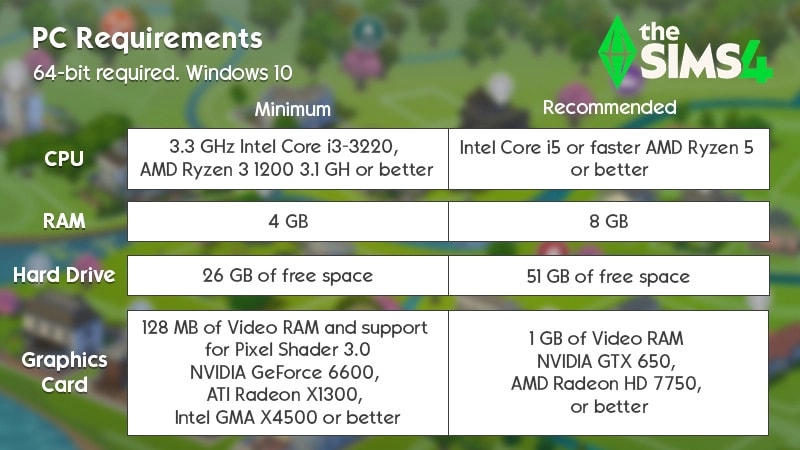
최소 요구 사항
- OS: 64 비트 필요. Windows 10.
- 프로세서(CPU): 3.3 GHz Intel Core i3-3220 (2 코어, 4 스레드), AMD Ryzen 3 1200 3.1 GHz (4 코어) 이상.
- 메모리(RAM): 최소 4GB 램.
- 하드 드라이브(여유 공간): 최소 25GB 여유 공간 + 커스텀 콘텐츠와 게임 저장용 추가 공간 1GB.
- 디스크 드라이브: 게임의 물리적 디스크에서 설치하는 경우에만 DVD-ROM 드라이브 필요
- 그래픽 카드(비디오): 128 MB의 비디오 램, Pixel Shader 3.0 지원.
- 지원하는 그래픽 카드: NVIDIA GeForce 6600 이상, ATI Radeon X1300 이상, Intel GMA X4500 이상.
- DirectX 버전: DirectX 11 호환.
- 입력장치: 키보드 및 마우스, 또는 터치패드.
- 인터넷 연결: 게임 등록에 필요하며 게임 업데이트 시에 선택적으로 필요.
권장 요구 사항
- 운영체제: 64비트 Windows 10.
- 프로세서: Intel Core i5(4 코어) 이상, AMD Ryzen 5 이상.
- 메모리(RAM): 8 GB 램.
- 하드 드라이브(여유 공간): 최소 50GB 여유 공간 + 커스텀 콘텐츠와 게임 저장용 추가 공간 1GB.
- DVD 드라이브: 디스크에서 설치하는 경우에만 DVD-ROM 드라이브 필요.
- 그래픽 카드(비디오): 1 GB 비디오 램, NVIDIA GTX 650, AMD Radeon HD 7750 이상.
- Direct X 버전: DirectX 11 호환.
- 입력장치: 키보드 및 마우스, 또는 터치패드.
- 인터넷 연결: 게임 등록에 필요하며 게임 업데이트 시에 선택적으로 필요.
PC가 요구사양을 충족하는지 확인하는 방법
- 1내 PC를 우클릭하고 속성을 선택합니다.
- Windows 10 사용자는 내 PC를 검색하고 결과에서 내 PC를 우클릭하세요.
- 2프로세서, RAM, 운영 체제 정보를 보여주는 창이 나타납니다. 장치 관리자를 엽니다.
- 3디스플레이 어댑터 옆의 > 아이콘을 클릭합니다. 그래픽 카드 정보를 확인 해야 합니다.
- 전용 그래픽 카드 보유 여부에 따라 한두 가지의 그래픽 카드가 표시될 것입니다.
컴퓨터에서 The Sims 4를 실행할 수 있는지 확인하려면 System Requirements Lab 사이트를 방문하여 The Sims 4의 Can You RUN it 도구를 실행하세요.EA는 System Requirements Lab의 Can You RUN It 페이지의 소유자가 아니며, 이 사이트나 시스템에 어떠한 영향도 줄 수 없습니다. 이 사이트 이용에 따르는 위험은 사용자 본인이 감수해야 합니다.
The Sims 4의 Mac 요구 사양
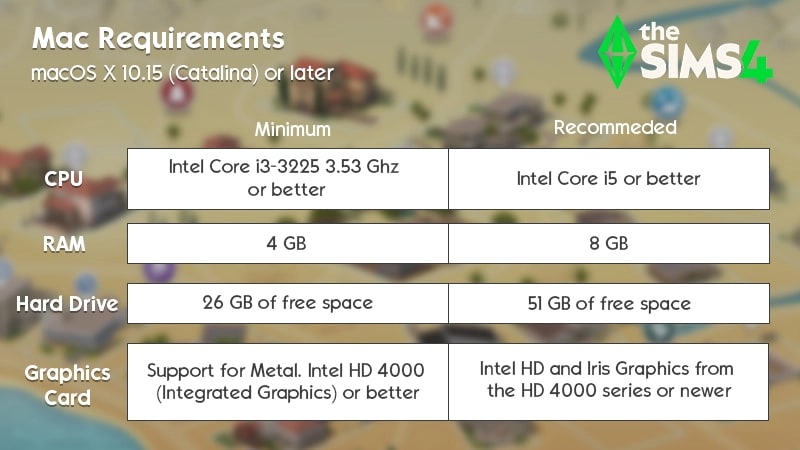
최소 요구 사항
- Mac OS 버전: Metal 필수. macOS 10.15(Catalina).
- 프로세서: Intel Core i3-3225 3.53 Ghz (2 코어, 4 스레드) 이상.
- 메모리(RAM): 최소 4GB 램.
- 하드 드라이브(여유 공간): 최소 25GB 여유 공간 + 커스텀 콘텐츠와 게임 저장용 추가 공간 1GB.
- 그래픽 카드(비디오): Metal 지원. Intel HD 4000 (Integrated Graphics) 이상
- 입력장치: 키보드 및 마우스, 또는 터치패드.
- 인터넷 연결: 게임 등록에 필요하며 게임 업데이트 시에 선택적으로 필요.
- Video RAM: 256 MB 이상.
권장 요구 사항
- Mac OS 버전: macOS X 10.11 (El Capitan) 이상.
- 프로세서: Intel Core i5 (4 코어) 이상.
- 메모리 (RAM): 8GB.
- 하드 드라이브(여유 공간): 최소 50GB 여유 공간 + 커스텀 콘텐츠와 게임 저장용 추가 공간 1GB.
- 그래픽 카드(비디오): HD 4000 시리즈의 Iris Graphics 및 Intel HD 이상
- 입력장치: 키보드 및 마우스.
- 인터넷 연결: 게임 등록에 필요하며 게임 업데이트 시에 선택적으로 필요.
Mac이 요구사양을 충족하는지 확인하는 방법
이 매킨토시에 관하여를 통해 Mac이 시스템 최소 사양과 권장 사양을 충족하는지 확인할 수 있습니다.The Sims 4의 노트북 모드
PC 또는 Mac이 최소 사양에 언저리이거나 노트북 컴퓨터에서 플레이 하는 경우, 게임을 노트북 모드에서 실행하는 것을 권장합니다. 이렇게 하면 화면주사율이 개선되어 그래픽이 매끄러워지고 게임을 더 효율적으로 실행하여 배터리 수명을 늘릴 수 있습니다.PC 또는 Mac에서 노트북 모드를 설정하는 방법은 다음과 같습니다.- 1게임 내에서 … 아이콘을 클릭합니다.
- 2게임 설정을 선택합니다.
- 3노트북 모드 옆의 상자를 체크하여 켭니다.
- 노트북 모드를 끄려면 상자의 체크를 취소하면 됩니다.

메모리 부스트
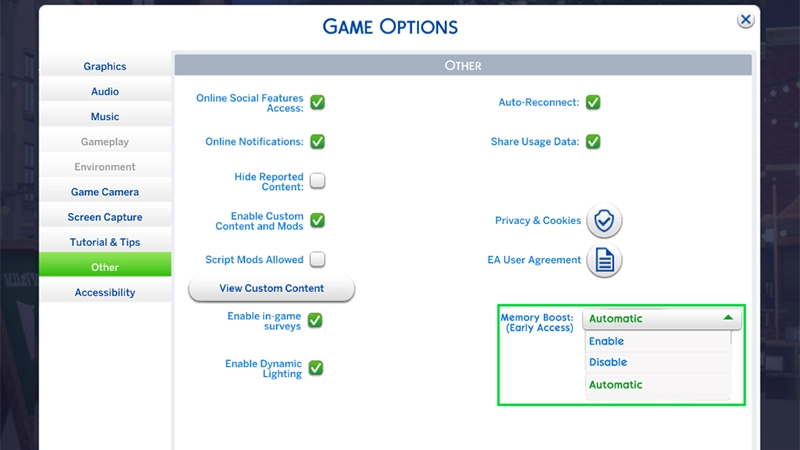
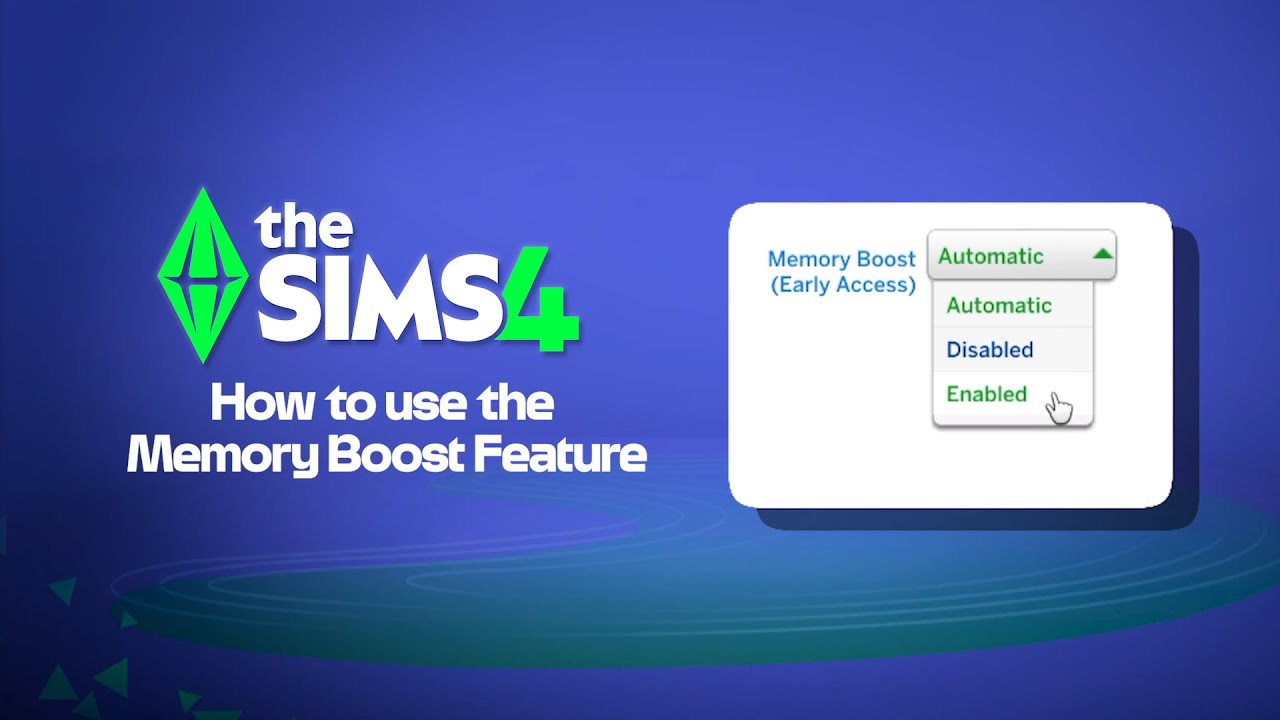
메모리 부스트는 메모리 사용량을 최적화하여 게임 플레이 환경을 개선하는 선택형 기능입니다. 랙을 줄이고, 화면주사율을 개선하며, 게임 강제 종료를 방지하는 데 도움이 됩니다. 현재 얼리 액세스 단계에 있으며 PC 버전에서만 이용할 수 있습니다. 메모리 부스트는 3가지 옵션이 있습니다.- 사용: 메모리 부스트 켜기
- 사용 안 함: 메모리 부스트 끄기
- 자동: 시스템 성능에 가장 적합한 설정을 게임이 자동으로 선택
메모리 부스트를 켜거나 끄는 방법
메모리 부스트를 켜는 방법은 다음과 같습니다.- 1메인 메뉴를 엽니다.
- 2점 셋 아이콘을 선택하여 게임 설정으로 들어갑니다.
- 3기타를 선택하세요.
- 4메모리 부스트 옆의 드롭다운을 선택합니다. 사용, 사용 안 함, 자동 중 하나를 선택합니다.
- 1Control + Shift + C를 눌러 치트 입력창을 엽니다.
- 2치트 입력창에 버전를 입력하고 Enter를 누릅니다.
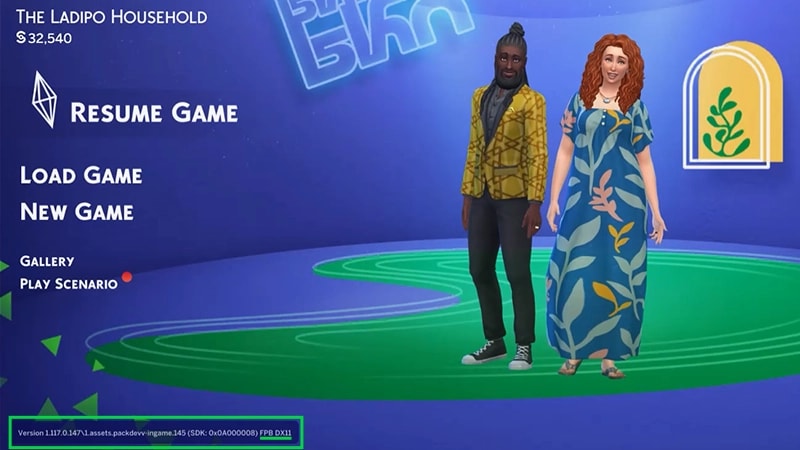
- 요약줄에 (FPB)가 표시되면 메모리 부스트가 활성화된 것입니다.
메모리 부스트는 저장 게임에 어떤 영향을 미치나요?
메모리 부스트가 켜지면 기존 저장 게임에는 영향을 미치지 않습니다. 메모리 부스트가 켜진 상태에서 만들어진 새 복구 저장 게임에는 메모리 부스트가 켜진 상태에서 만든 것임을 나타내는 메모리 부스트 태그가 붙습니다. 항상 태그가 없는 원본 복구 저장 게임이 한 개 이상 유지됩니다. 즉, 필요한 경우 언제든지 메모리 부스트를 켜기 전의 저장 게임으로 되돌릴 수 있습니다.나중에 메모리 부스트를 끄더라도 메모리 부스트가 켜져 있을 때 만들어진 저장 파일에는 메모리 부스트 태그가 표시되지만 게임 플레이에는 영향을 미치지 않습니다.메모리 부스트 옵션이 보이지 않는 경우
메모리 부스트 옵션이 보이지 않는다면 먼저 게임이 업데이트되었는지 확인하세요. DX9를 실행 중인 경우 메모리 부스트가 작동하지 않습니다. DirectX 11을 사용하셔야 합니다. DX9에 액세스하려면 메모리 부스트를 끄세요. 실행 중인 DirectX 버전은 메인 메뉴 화면의 왼쪽 하단에서 확인할 수 있습니다.