Overzicht
Battlefield 1 is een first-person schietspel. Bereid je voor om in het spel te duiken met onze beginnersgids.
Waar speel je Battlefield 1?
Battlefield 1 kan worden gespeeld op de Xbox, PlayStation en PC.Wat zijn Platoons in Battlefield 1?
In Battlefield 1 kun je lid worden van een Platoon of je eigen Platoon beheren om samen met vrienden te spelen. Er is geen cross-play in Platoons, dus je kunt alleen met vrienden spelen op hetzelfde platform als jij. Als je bijvoorbeeld op een Xbox One speelt, kun je alleen spelen met een vriend die ook op een Xbox One speelt. Gebruik het Schild-icoon in het hoofdmenu (links) om toegang te krijgen tot Platoons.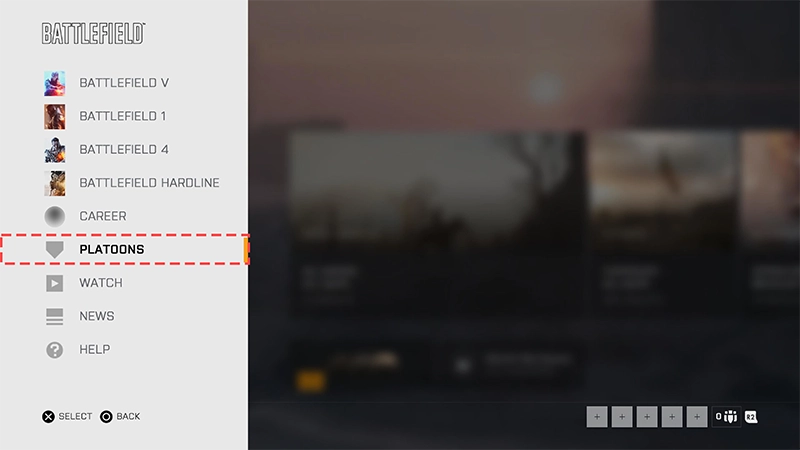
Je kunt lid worden van tien Platoons, maar je kunt maar één Platoon tegelijk vertegenwoordigen.Lid worden van een Platoon:Zodra je jezelf hebt aangesloten bij een Platoon, kun je zien welk Platoon je vertegenwoordigt door het menu Platoon te openen (Schildicoon). Een vak met Representing toont je huidige Platoon.Overschakelen naar een ander Platoon:Om te stoppen met het vertegenwoordigen van een Platoon, herhaal je de stappen hierboven en kies je Stop Representing.Een Platoon verlaten:Kies Leave Platoon.
- 1Gebruik het Schild-icoon om het menu Platoons te openen.
- 2Blader door de sectie Find Platoon om bestaande Platoons te vinden of een Platoon te zoeken op naam. We kunnen je Platoons aanbevelen als je vrienden al lid zijn.
- 3Selecteer Apply to joinof controleer het toegangstype van je gekozen Platoon voor verdere instructies over hoe je kunt meedoen.
Sommige Platoons accepteren alle aanmeldingen, sommige kunnen gesloten zijn als ze hun limiet van 100 leden hebben bereikt, en bij sommige moet je een aanvraag indienen.
- 1Gebruik het Schild-icoon om het menu Platoons te openen.
- 2Kies Your Platoons.
- 3Selecteer het Platoon dat je wilt vertegenwoordigen.
- 4Selecteer Represent Platoon.
- 1Gebruik het Schild-icoon om het menu Platoons te openen.
- 2Kies Your Platoons.
- 3Selecteer het vak van het Platoon dat je wilt verlaten.
- 4Selecteer More
Om je eigen Platoon te maken en te beheren, ga je naar de sectie Your Platoons of de sectie Find Platoon en selecteer jeCreate Platoon. We zullen een paar vragen stellen om je Platoon te configureren:Zodra alles is ingesteld, selecteer je de knop Create.
- Name—Kies een naam voor je Platoon. Deze moet 3-24 tekens lang zijn, maar hoeft niet uniek te zijn.
- Tag—Kies een tag voor je Platoon. Deze moet 1-4 alfanumerieke (letters of cijfers) tekens bevatten, maar hoeft niet uniek te zijn.
- Description–Beschrijvingen zijn optioneel en kunnen maximaal 256 tekens lang zijn. Gebruik dit om je Platoon te beschrijven.
- Emblem–Kies een embleem uit je persoonlijke galerij om als het Platoon-embleem in te stellen. Zodra je dit hebt ingesteld, heeft het wijzigen van je persoonlijke embleem hier geen invloed op.
- Access Type–Kies hoe andere spelers zich bij je Platoon kunnen aansluiten:
- Open–Iedereen kan zich direct aansluiten bij het Platoon.
- Apply to join–Iedereen kan zich aanmelden om mee te doen. Platoon-leden met toestemming kunnen aanvragen goedkeuren of afwijzen.
- Closed–Niemand kan zich aansluiten bij een Closed Platoon. Als je 100 leden hebt bereikt, is het een goed idee om je Platoon op Closed te zetten.
Platoon-namen, -tags en -emblemen zijn niet toegestaan als ze in strijd zijn met onze Dienstvoorwaarden of Gedragsregels.
- General–De leider en vaak de oprichter van een Platoon. Je kunt maar van één Platoon de General zijn. Dit is de hoogste rang die toegang heeft tot alle Platoon-instellingen. De General kan de naam en het embleem wijzigen, en het Platoon ontbinden.
- Colonel—Als plaatsvervangend commandant heeft de Colonel toegang tot de meeste Platoon-instellingen, waaronder het bewerken van de beschrijving, het embleem en het toegangstype van het lidmaatschap.
- Lieutenant–Lieutenants kunnen lidmaatschapsaanvragen goedkeuren en afwijzen (indien dit vereist is in je Platoon).
- Private–Een Private is een standaardlid van het Platoon en heeft geen toegang tot de Platoon-beheerinstellingen.
Je Platoon beheren: Vanaf hier kun je Applications bekijken, je Platoon-gegevens wijzigen, je embleem instellen of aanpassen, of (als je de General bent) je Platoon ontbinden.Als je de General bent, kun je jezelf ook degraderen en in jouw plaats een andere speler tot General promoveren. Je moet dit doen als je ooit de Platoon wil verlaten die je hebt gemaakt.
- 1Kies je Platoon in het menu Platoons.
- 2Selecteer Manage.
Community-sites en privacy-instellingen
Wanneer je Battlefield 1 speelt, worden je statistieken en voortgang automatisch openbaar gedeeld door Battlefield Community-websites, waaronder Battlefield Tracker. Community-sites worden beheerd door derden en stellen bezoekers in staat om hun eigen en andermans statistieken en voortgang in Battlefield 1 te bekijken. Als je de statistieken en voortgang liever niet wilt delen met deze sites, kun je in het in-game menu kiezen hoe je gegevens worden gedeeld.- 1Open het menu Start.
- 2Selecteer More.
- 3Selecteer Options.
- 4Open het menu Gameplay.
- 5Selecteer de optie Advanced.
- 6Ga naar de optie Share Usage Data en selecteer No.
Meer privacy-instellingen
Hier zijn een paar extra manieren om je privacy-instellingen bij te werken.PC
PlayStation
Xbox
- 1Open de EA app.
- 2Klik op je profielnaam rechtsboven.
- 3Kies Invisible in de vervolgkeuzelijst als je liever niet online verschijnt.