Je PC- en controller-instellingen wijzigen in Battlefield 6
4 min. om te lezen
Overzicht
Ontdek hoe je de PC- en controller-instellingen voor Battlefield 6 kunt aanpassen, inclusief grafische, muis- en toetsenbord-, controller- en audio-instellingen.
Gids voor grafische instellingen van Battlefield 6 op PC
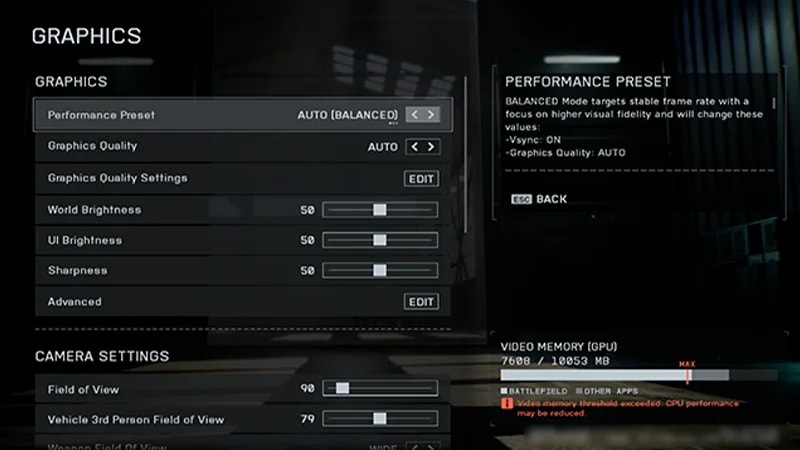
Als je de grafische instellingen in Battlefield 6 wilt aanpassen, selecteer je het Settings-tandwiel en kies je vervolgens Graphics. Van hieruit kun je verschillende visuele instellingen voor het spel aanpassen.
Als je de grafische instellingen wilt wijzigen, selecteer je Modify naast Graphics. Hoe je de instellingen optimaliseert, is afhankelijk van je PC en hoe deze prestaties in balans brengt met kwaliteit. Het uitschakelen van grafische instellingen helpt je PC om een goede frames-per-seconde (FPS) te behouden.Om je FPS te optimaliseren, raden we je aan om de volgende minder opvallende instellingen op Low te zetten.
Undergrowth Quality
Effects Quality
Volumetric Quality
Lighting Quality
Local Light & Shadow Quality
Sun Shadow Quality
Post Process Quality
Als je de FPS verder wilt verbeteren nadat je deze instellingen hebt verlaagd, probeer je alles in te stellen op Low.
Sommige spelers vinden het makkelijker om vijanden in gebouwen of door water te zien wanneer Screen Space Reflections op Off zijn gezet.
Als je de grafische instellingen wilt wijzigen, scrol je omlaag naar Camera Settings in het menu Graphics. Je kunt hier je gezichtsveld (FOV) en bewegingsonscherpte wijzigen. Hier volgen een paar tips en aanbevelingen voor camera-instellingen.
Probeer voor een competitieve ervaring instellingen als World Motion Blur, Weapon Motion Blur en Camera Shake Amount zo laag mogelijk te draaien, zodat ze je zicht niet hinderen.
Instellingen zoals Chromatic Aberration, Vignette en Film Grain uitschakelen kan helpen om het spel zo duidelijk mogelijk te houden.
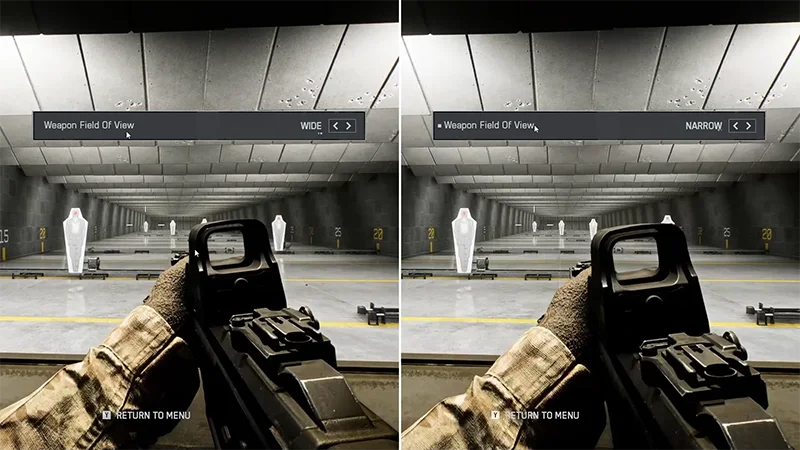
Je kunt in dit menu ook je Field Of View, Vehicle 3rd Person Field Of View en Weapon Field of View aanpassen. Wat voor jou het beste werkt, hangt af van je voorkeur: bij een hogere FOV zie je meer van je omgeving, maar lijken vijanden en objecten in de verte kleiner.
Probeer je instellingen te bewerken en test ze vervolgens in de Firing Range om te zien welke instellingen je voorkeur hebben. Een FOV van 110 is een goed uitgangspunt. We raden ook aan om je Weapon Field of View in het begin op Wide te zetten, zodat je zo veel mogelijk om je heen kunt zien.
Er zijn een paar instellingen die je kunt aanpassen onder Display en Interface And HUD om het spel te optimaliseren.
Ga onder Display naar Vertical Sync en zet deze op Off om lag te voorkomen. Je moet ook controleren of je Fullscreen Resolution en Refresh Rate overeenkomen met de instellingen van je PC.
Als je schermgrootte niet juist lijkt, probeer dan de Aspect Ratio aan te passen, maar houd er rekening mee dat dit je resolutie verandert.
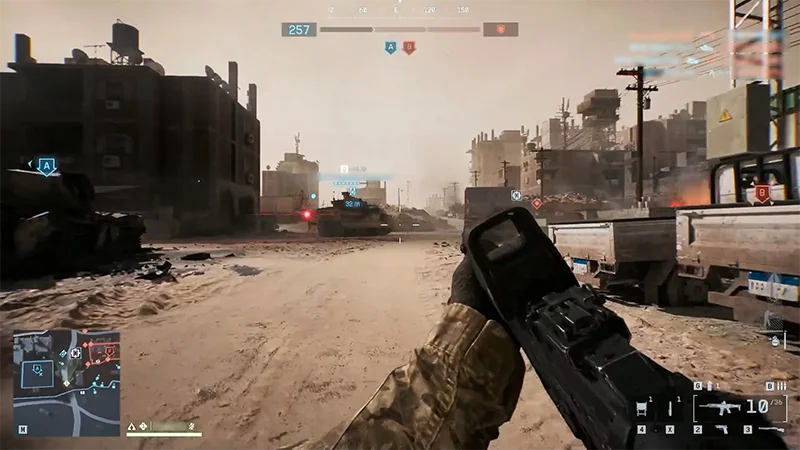
Schakel onder Interface And HUD de opties Soldier HUD MotionenVehicle HUD Motionuit door ze op Off te zetten, zodat ze het spel niet verstoren.
Je HUD verwijst naar je Heads-Up Display, die essentiële informatie boven in je scherm weergeeft. Als HUD-beweging is ingeschakeld, beweegt de HUD meer terwijl je speelt.
Je vindt je draadkruis-instellingen onder Icons & Indicators. Kies Modify naast Crosshairs and Indicators om je instellingen aan te passen. Je kunt zaken zoals de dekking, intensiteit, dikte en kleur van het draadkruis en de trefferindicator bewerken om ze aan je voorkeuren aan te passen en deze iconen beter zichtbaar te maken.
Battlefield 6 biedt geen ondersteuning voor een splitscreen-weergave. Lees onze cross-playgidsom te ontdekken hoe je met vrienden kunt spelen.
Gids voor muis en -toetsenbordinstellingen van Battlefield 6 op PC
Om je muis en -toetsenbordinstellingen aan te passen, selecteer je het Settings-tandwiel en kies je vervolgens Mouse & Keyboard.
Je kunt de gevoeligheidsinstellingen van je muis aanpassen, zodat deze overeenkomen met je voorkeur. Lage gevoeligheid geeft je meer controle, terwijl hoge gevoeligheid je sneller laat richten. Test je gevoeligheid terwijl je speelt en pas deze indien nodig aan. Je kunt het volgende wijzigen:
Infantry Mouse Aim Sensitivity onder Infantry
Vehicle Mouse Aim Sensitivityonder Vehicles.
Je kunt deze in detail bewerken door Modify naast Control Settings onder elk menu te selecteren. De beste manier om je ideale gevoeligheid te vinden, is door verschillende instellingen te testen op de Firing Range. Hier zijn een paar instellingen die we als startpunt aanbevelen.
Infantry Mouse Aim Sensitivity
20
Zoom Sensitivity Coefficient
178
Vehicle Mouse Aim Sensitivity
20-40
Controller-gids voor Battlefield 6 op PC
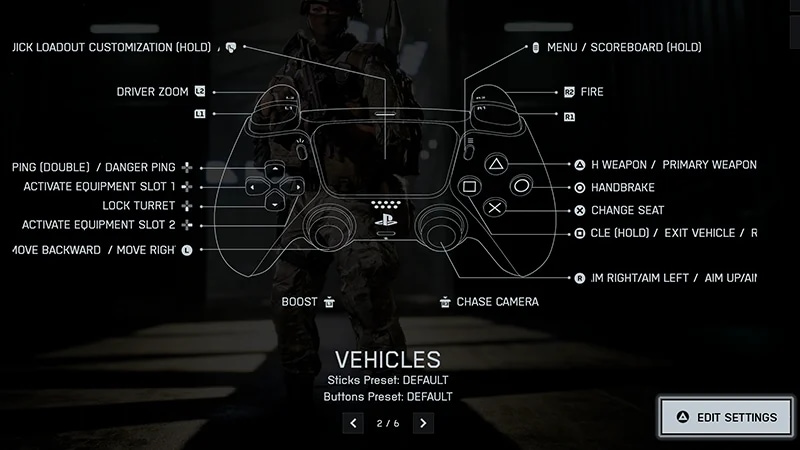
In het controller-menu kun je tussen presets kiezen of je eigen controller-instellingen aanpassen. Er zijn preset controller-instellingen voor Soldier, Vehicles, Aircraft, Gunner, Transport en Helicopters.
Ga om te beginnen naar Settings en vervolgens naar Controller. Blader door de categorieën en selecteer vervolgens Edit Preset om de bestaande instelling aan te passen. Je kunt kiezen uit de presets Default, Alternate of Lefty. Als je een wijziging aanbrengt in een controller-categorie, raden we je aan deze in alle categorieën te wijzigen, zodat je invoer consistent is.Als je bijvoorbeeld wijzigingen aanbrengt in de besturing van je Vehicle, overweeg dan om dezelfde aanpassingen door te voeren in je andere controller-instellingen.
Als de presets je niet bevallen, kun je de instellingen volledig aanpassen door Edit Settings te selecteren.
Let goed op je voorkeur voor Infantry Aim Sensitivity, Zoom Sensitivity Coefficient en Aiming Left / Right Acceleration. Je kunt verschillende waarden uitproberen op de Firing Range.
Probeer verschillende instellingen voor de Soldier Aim Input Curve om aan te passen hoe je stickbewegingen de richtrespons in het spel beïnvloeden. Als je eerdere Battlefield-games hebt gespeeld, kun je een instelling kiezen die overeenkomt met oudere titels.
Doorloop elk menu om de controller-invoer te wijzigen voor belangrijke acties, zoals sprinten, hurken en glijden.
Hier zijn een paar instellingen die we als startpunt aanbevelen.
Infantry Aim Sensitivity
30-40
Field Of View
110
Zoom Sensitivity Coefficient
178
Infantry Aim Assist, Slowdown en Zoom Snap
100
Aiming Left / Right Acceleration
50 - 70
Vertical Aim Ratio
56
De dode zone van een controller is een klein gebied waarin beweging niet wordt geregistreerd, zelfs niet als je de controller beweegt. Door je instellingen voor de dode zone van de controller aan te passen, kun je ongewenste bewegingen in het spel voorkomen en voelt je controller responsiever aan.Je instellingen voor de dode zone aanpassen:
1
Ga naar Controller in je Settings.
2
Selecteer Edit Settings.
3
Onder Other selecteer je Modify naast Controller Tuning.
Hier kun je bewerken hoeveel input er nodig is voor elke controller-stick. Als je controller geen of nauwelijks stick-drift heeft, raden we aan om elke dode zone tussen nul en vijf in te stellen. Als je wilt, kun je in dit menu ook je Max Input Threshold wijzigen. Als je deze instelling verlaagt, hoef je de besturingsstick minder ver te bewegen voor maximale input.
Met gyroscopisch richten kun je in het spel richten door je controller te kantelen of te draaien. Om gyroscopisch richten in te schakelen, ga je naar de Firing Range en volg je de onderstaande stappen.
1
Open je Controller-instellingen.
2
Kies Edit Settings.
3
Onder Infantry selecteer je Infantry/Passenger Control Mapping.
4
Scrol omlaag naar Movement & Aiming.
5
Selecteer Look Up en beweeg je controller omhoog om de beweging opnieuw toe te wijzen.
6
Volg dezelfde stappen voor Look Right, Look Left en Look Down.
Je kunt andere invoerfuncties opnieuw toewijzen ter aanvulling van je gyrobesturing, zoals je flick-stickinstellingen en het richten met bewegingssensoren.
Als je de haptische triggers voor je controller in Battlefield 6 wilt uitschakelen, moet je dit doen via de systeeminstellingen.
Op Steam moet je ervoor zorgen dat je controller is aangesloten op je PC. Ga vervolgens naar Instellingen>Controller en zorg ervoor dat Spelvibratie is uitgeschakeld.
Ga op PlayStation naar Instellingen > Toegankelijkheid > Controllers. Je kunt hier je Intensiteit van trilling bewerken of uitschakelen.
Ga op de Xbox naar Instellingen > Apparaten & verbindingen > Accessoires. Kies een controller om te Configureren, selecteer het bewerk-icoon en zorg er vervolgens voor dat Trillingen inschakelen is uitgeschakeld.
Deze instellingen schakelen de haptische triggers uit voor al je games, dus vergeet niet om ze terug te zetten voor andere games.
Console-spelers hebben standaard richtassistentie in Battlefield 6. Je kunt de richtassistentie niet uitschakelen. Als je wilt aanpassen hoe het richten in het spel aanvoelt, probeer dan je aangepaste controller-instellingen en de dode zone van je controller aan te passen.Als je de richtsnelheid wilt aanpassen, probeer dan de gevoeligheidsinstellingen aan te passen, zoals:
Infantry Aim Sensitivity (hoe ver je richtkruis beweegt op basis van invoer)
Zoom Sensitivity Coefficient(gevoeligheid tijdens inzoomen)
Vertical Aim Ratio(hoe snel je richtkruis omhoog en omlaag beweegt ten opzichte van links en rechts).
Als je wilt aanpassen hoe richten met vizier aanvoelt, probeer dan instellingen zoals:
Infantry Aim Assist (hoe sterk je richtkruis vertraagt of blijft hangen bij een doelwit)
Infantry Aim Assist Slowdown(hoe sterk je richtkruis vertraagt bij vijandelijke doelwitten)
Zoom Snap (hoe sterk je richtkruis naar nabijgelegen vijandelijke doelwitten springt).
Gids voor audio-instellingen
Je kunt je audio-instellingen aanpassen om bepaalde geluiden in het spel makkelijker hoorbaar te maken. Ga om te beginnen naar Settingsen selecteer Audio.Onder het menu Volume raden we aan om het volgende te doen:
verlaag je Music Volume, zodat het niet afleidt van het spel
zet Sound Effects Volume, Commander VO Volume en UI SFX Volume op maximaal, zodat je geen vijandelijke voetstappen, communicatie of geluidseffecten mist
schakel je Hit Indicatorin, zodat je weet wanneer je geraakt bent.
Als je de audio-instellingen om toegankelijkheidsredenen moet wijzigen, ga je naar Accessibility in het menu Settings.
Spraakchat in Battlefield 6 in- of uitschakelen:
1
Ga naar je Audio-instellingen.
2
Scrol omlaag naar Voice Chat.
3
Zorg ervoor dat Enable Voice Chat is ingeschakeld.
Zodra spraakchat is ingeschakeld, kun je instellingen zoals je volume- en microfooninstellingen bewerken. Je kunt kiezen uit drie verschillende microfoonmodes.
Off: je geluid wordt uitgeschakeld.
Open Mic: je spraak wordt verzonden als die boven je ingestelde Microphone Threshold ligt.
Push To Talk: je spraak wordt verzonden wanneer je de toegewezen push-to-talk-knop vasthoudt.
Als je melding wilt maken van spelers vanwege iets wat ze via spraakchat hebben gezegd, ontdek dan hoe spraakchatmoderatie werkt.
Je kunt de voice-over van het spel uitschakelen door naar Settings > Accessibility te gaan en Menu Narration uit te schakelen.
Je taalinstellingen wijzigen
EA app
EA app
Steam
Steam
Consoles
Consoles
1
Zoek Battlefield 6 in de Bibliotheek van je EA app.
2
Selecteer Manage.
3
Kies Eigenschappen weergeven.
4
Onder Taal kies je de gewenste taal en selecteer je Opslaan.
5
Selecteer Sluiten en het spel wordt bijgewerkt.
Je nieuwe taal is beschikbaar wanneer je het spel opnieuw start.
1
Selecteer Battlefield 6 in je Steam-bibliotheek.
2
Selecteer Eigenschappen.
3
Kies naast Taal de gewenste taal.
4
Het spel wordt bijgewerkt.
Je nieuwe taal is beschikbaar wanneer je het spel opnieuw start.
Als je op een console speelt, moet je de taalinstellingen van je console wijzigen om de taal in het spel aan te passen. Je kunt de taalinstellingen meestal vinden onder de systeeminstellingen.
Nee, je kunt het scheldwoordenfilter van Battlefield 6 niet uitschakelen.
Je instellingen resetten
Je kunt je instellingen op elk moment resetten naar de standaardwaarden in elk van de instellingenvensters. Zodra je een bepaald menu hebt gekozen, zoals je Graphics- of Audio-instellingen, verschijnt de optie Reset Category rechtsonder in je scherm. Als je dit kiest, worden alle bewerkingen in je gekozen menu gereset, zodat je de instellingen opnieuw kunt aanpassen vanaf de standaardwaarden.