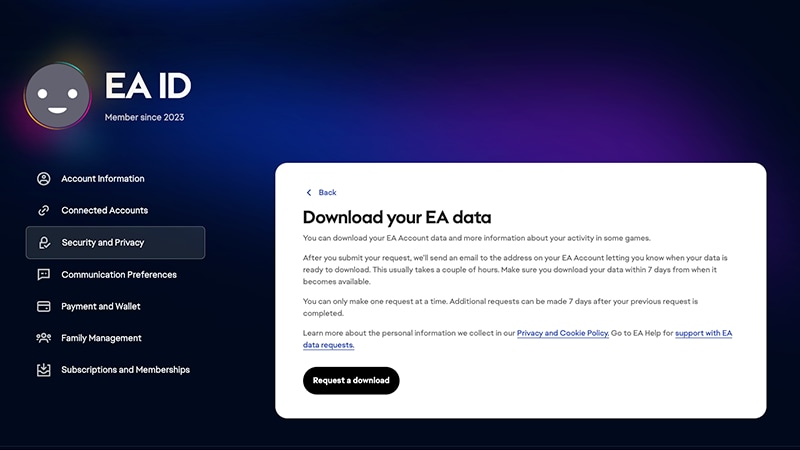
EA verzamelt gegevens als je je EA-account maakt en onze producten en diensten gebruikt. In ons Privacy- en cookiebeleid kun je zien welke gegevens we verzamelen en hoe we deze informatie gebruiken.Je kunt de gegevens van je EA-account altijd downloaden en bekijken door de instructies hieronder te volgen.
Meld je aan bij je EA-account en ga naar de instellingen van je EA-account.
2
Selecteer Beveiliging en privacy.
3
Scroll omlaag naar Je EA-gegevens downloaden en selecteer de pijl naar rechts.
4
Selecteer Downloadverzoek.
Je gegevens staan meestal binnen twee uur klaar om gedownload te worden. Je gegevens zijn beschikbaar als HTML. Je kunt ze downloaden naar je computer, zodat je ze kunt bekijken.
Bekijk alle gegevens van je EA-account, waaronder:
Je hebt mogelijk bepaalde rechten op de persoonlijke gegevens die wij over je verwerken. Zie sectie 8 van ons Privacy- en cookiebeleid voor meer informatie.
Welke gegevens van mijn EA-account zijn toegankelijk?
Hier vind je alle gegevens waar je toegang toe hebt en hoe je ze kunt vinden.
In je Accountinformatie-instellingen kun je alle basisgegevens van je EA-account bekijken, waaronder:je accountgegevens
EA-ID
naam
geboortedatum
e-mail
telefoonnummer
avatar
Regionale instellingen
land van verblijf
taal
Game-specifieke identiteiten
platformaccount-ID
forumspecifieke gebruikersnamen
game-specifieke gebruikersnamen, bijvoorbeeld voor De Sims
Je kunt al je gekochte EA-games, uitbreidingspakketten en downloadbare content (DLC) bekijken onder Bibliotheek in de EA app.
Je EA-account bevat al je profielgegevens.Je profielgegevens omvatten:
je aangeschafte EA-games
je vriendenlijst
je prestaties
de games die je op je verlanglijst hebt gezet.
Je profiel bekijken in de EA app:
1
Open de EA app.
2
Klik op je avatar rechtsboven in de hoek.
3
Klik op Mijn profiel.
De communicatie bestaat onder meer uit:
e-mails van ons
forumberichten
Verzoekinformatie EA Help
de status van het verzoek
tekst van chatgesprekken
e-mails naar en van ons
E-mails:
1
Meld je aan bij het account van je e-mailserviceprovider met het e-mailadres van je EA-account.
2
Ga naar je Postvak In om ontvangen, verstuurde en verwijderde (prullenbak) e-mails van ons te vinden.
Forumberichten:
1
Meld je aan bij het forum dat je gebruikt, zoals EA Forums of het specifieke forum van een game, en zoek al je berichten onder je profiel.
Verzoekinformatie EA Help:
1
Meld je aan op je account.
2
Selecteer Mijn verzoeken.
3
Selecteer een verzoek om meer informatie te bekijken.
Je EA-account bevat alle beveiligingsgegevens die nodig zijn om je account veilig te houden.De beveiligingsgegevens van je account omvatten je:
wachtwoord
beveiligingsvraag
Twee-factor-authenticatie (of deze functie in- of uitgeschakeld is)
Vertrouwde apparaten
Naam van het apparaat
Locatie
Vertrouwde datum
secundair e-mailadres, als je er een hebt toegevoegd aan je account
Hier vind je al je voorkeuren met betrekking tot de privacy van je account.Je privacy-instellingen bepalen:
wie jouw profiel mag zien
wie jouw prestaties mag zien
hoe andere gebruikers jou kunnen zoeken (op e-mailadres, PSN-id's en Xbox Live-gamertags)
Je EA-account bevat al je opgeslagen betalingsmethodes.Informatie over je betalingsgeschiedenis omvat:
creditcardgegevens
de laatste vier cijfers van je creditcard
vervaldatum
land
Postcode
je voornaam en achternaam
je telefoonnummer als je dat hebt toegevoegd
Gebruikersnaam PayPal-account, normaliter je e-mailadres
gegevens van andere opgeslagen betalingsmethodes die beschikbaar zijn in jouw regio
EA Wallet
enig beschikbaar saldo
de activiteit op je EA Wallet, met datum, beschrijving en totaalbedrag.
Je kunt je aanmelden voor het Electronic Arts Playtesting-programma door dit in te schakelen voor de games die je wilt testen.Bekijk je gegevens in het Electronic Arts Playtesting-gedeelte van het tabblad Lidmaatschappen en abonnementen van je EA-account.
Deze omvatten maandelijkse uitgavenlimieten voor games, uitbreidingen en microcontent.Beheer je speler op het tabblad Familiebeheer in de instellingen van je EA-account.
Beheer je gezin en voeg tieneraccounts toe aan je gezin om te kunnen bepalen hoeveel je tieners uitgeven.Het tabblad Familie in de instellingen van je EA-account.
Je kunt je gekoppelde accounts bekijken, zoals je gekoppelde PlayStation™ Network ID's en Xbox-gamertags, en alle apps die je voor je account hebt gemachtigd in Gekoppelde accounts.Informatie over je gekoppelde accounts vind je op het tabblad Gekoppelde accounts in de instellingen van je EA-account.
Hier zie je het IP-adres van de apparaten waarop je speelt.
Hier vind je je game-specifieke ID en vriendenlijsten.Game-specifieke mobiele ID's zijn alleen voor bepaalde games beschikbaar. Kijk in onze lijst met mobiele games die mobiele ID's gebruiken.De vriendenlijst kan per game verschillen.
Nog steeds problemen?
Neem contact op met ons team van de klantenservice voor meer hulp.