Bekijk onze video om te zien hoe je EAS FC op de Nintendo Switch™ installeert en Nintendo Switch™ 2 installeert.
Fysiek exemplaar
Fysiek exemplaar
Digitaal exemplaar
Digitaal exemplaar
Als je de fysieke kopieversie voor Nintendo Switch™ 2 hebt gekocht:
1
Plaats de in je Nintendo Switch™ 2.
2
Je console herkent dit en start automatisch de download in de Nintendo eShop.
3
Zodra de download voltooid is, kun je de game opstarten en spelen.
Als je een fysiek exemplaar van EAS FC hebt gekocht voor Nintendo Switch™, bevat de 8 GB gamecard een beperkte versie van de game. Aftrap en Leren spelen zijn de enige speltypen die beschikbaar zijn zonder de rest van de game te downloaden. Ze hebben minder teams, tenues en stadions. Voor de volledige EAS FC-ervaring kun je de rest van de game online downloaden. Zo werkt het:
1
Plaats de gamecard in je Nintendo Switch™.
2
De game kan nu worden opgestart. Je kunt het speltype Aftrap meteen spelen.
3
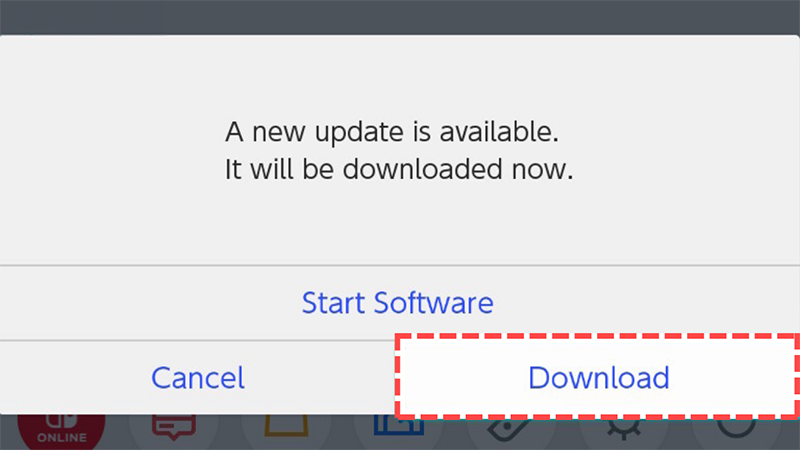
Als je Nintendo Switch™ met het internet is verbonden, wordt je gevraagd om de rest van de game te downloaden.
De game wordt alleen geïnstalleerd in het Nintendo HOME-menu. De installatie wordt gepauzeerd tijdens het spelen van Aftrap.
Koop de Nintendo Switch™-versie van EA SPORTS FC™ alleen in de Nintendo eShop en niet bij niet-goedgekeurde verkopers. Meer informatie over de risico's van het kopen van digitale games van EA van niet-goedgekeurde verkopers.
Als je niet genoeg ruimte op je Nintendo Switch™ hebt
Als je een bericht op je Nintendo Switch™ krijgt met de melding 'Er is niet genoeg vrije ruimte om de gegevens te downloaden', zijn er een paar dingen die je kunt doen om je opslagruimte te vergroten.
Probeer andere games te archiveren. Archiveren betekent dat je game en de opgeslagen gegevens niet worden verwijderd en dat je deze opnieuw kunt downloaden als je de game weer wilt spelen.
Breid het beschikbare geheugen op je Nintendo Switch™-systeem uit door een microSD-kaart aan te schaffen.
Als je al een microSD-kaart hebt, probeer dan je gegevens over te zetten van het systeemgeheugen van je systeem naar je microSD-kaart.