Overzicht
Informatie over hoe je je spelers in rang omhoog brengt in EA SPORTS FC™ FC Mobile en hoe je je beste team samenstelt.
Spelers in rang omhoog brengen in EA SPORTS FC™ Mobile
Spelers trainen of in rang omhoog brengen:- 1Selecteer Club in het beginscherm.
- 2Een speler selecteren.
- 3Kies Training of In rang omhoog.
- Je kunt andere spelers uit dezelfde positiegroep (AAN, MID, VRD en GK) als Training-XP gebruiken. Vervolgens kun je je speler in rang omhoog brengen.
- Elke vijf niveaus kun je je speler in rang omhoog brengen door een positie-specifiek rangitem te gebruiken voor een +1 ALG boost.
Door je speler in rang omhoog te brengen wordt de ALG verhoogd, terwijl het trainen van je speler diens statistieken verhoogt. Door een speler in rang omhoog te brengen, kun je deze meer trainen.
Zet je training over
Om je Training-XP naar een speler over te zetten, selecteer je de speler die je wilt trainen en vervolgens Training.Als je speler niet in een opstelling of op de Transfermarkt staat, zie je deze daar. Als je reservespelers voor trainingen gebruikt, verdwijnen ze uit de club.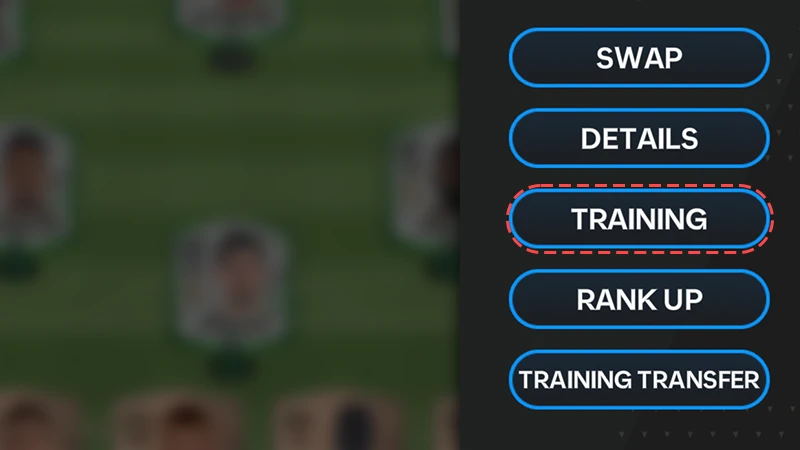
Zo verbeter je je team
Je Team-ALG verhogen
Je Team-ALG is het gemiddelde van rangen, boosts en de ALG van de spelers in je team.De knop AUTOM BOUWEN wisselt je spelers met een lagere beoordeling met de reservespelers met de hoogste ALG.
Haal nieuwe spelers
Verdien nieuwe spelers door pakketten in de Winkel te openen en campagnes en evenementen te voltooien.Je kunt ook spelers kopen en verkopen op de markt.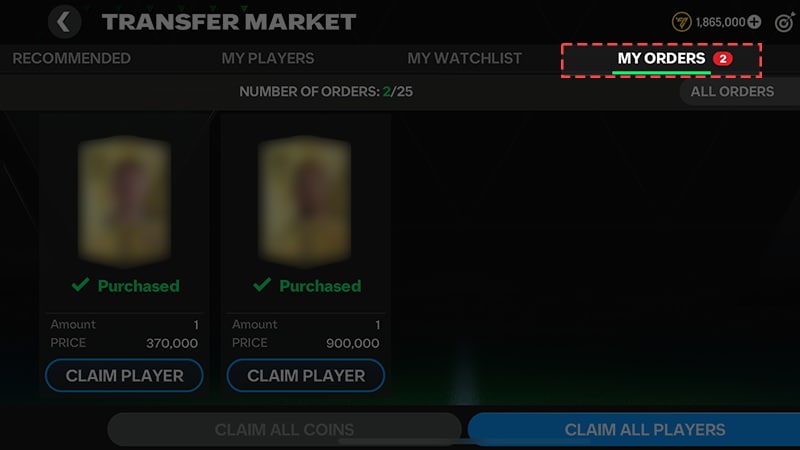
Wissel spelers
Breng een snelle vleugelspeler in om de vermoeide verdedigers van de tegenstander onder druk te zetten of wissel je uitgeputte 16-naar-16 middenvelder voor een nieuwe speler.- Selecteer een speler in je opstelling om diens kenmerken weer te geven en je vervangende spelers te tonen.
- Sleep spelers uit je reserves naar de basisopstelling.
- Stel maximaal zeven wissels in je Mijn team in. Je kunt ook de optie Voorgestelde wissels inschakelen om tijdens de wedstrijd automatische suggesties voor wissels te krijgen.
- In de hoek rechtsboven begint een timer te lopen met de voorgestelde wissel, die je kunt annuleren als je deze wijziging niet wilt maken.
- Wissel meteen door het Wisselmenu op te roepen. Stel voor de aftrap je bank met zeven wissels samen en wissel tot drie spelers tijdens een wedstrijd.
Wijzig de positie van je spelers
Met hetzelfde wisselmenu tijdens de wedstrijd verplaats je spelers naar andere posities in je opstelling. Breng bijvoorbeeld je lange centrale verdediger naar de spitspositie om in de blessuretijd een doelpunt te forceren. Je kunt alle spelers verplaatsen in je opstelling, behalve keepers.Kies je dode spelmoment-nemers en aanvoerder
Kies de juiste spelers om de dode spelmomenten te nemen en profiteer optimaal van elke dood spelmoment. In het Mijn team-menu kies je de dode spelmoment-nemers en je aanvoerder. Je kunt het volgende kiezen:- Strafschopnemer
- Directe vrije trap
- Lange directe vrije trap
- Hoekschopnemer links
- Hoekschopnemer rechts
- Aanvoerder.
Vergelijk eigenschappen
Versleep een speler naar het Versleep-vak en houd hem vast om de eigenschappen van twee spelers te vergelijken.- Groene kenmerken geven aan dat de reservespeler hogere kenmerken heeft in een gebied.
- Rode kenmerken geven aan dat de reservespeler lagere kenmerken heeft.
Kies de beste opstellingen
Wijzig de opstelling van je team in het scherm Mijn team. De actieve opstelling bepaalt de posities van je basiselftal. Elke opstelling heeft een unieke set Speelstijlen, dus probeer ze allemaal uit om te zien welke het beste is voor je team.Opstellingen hebben ook impact op je boosts. Als je niet over de juiste spelers beschikt, werken boosts niet optimaal.Naarmate je in niveau stijgt, ontgrendel je meer formaties.