Overzicht
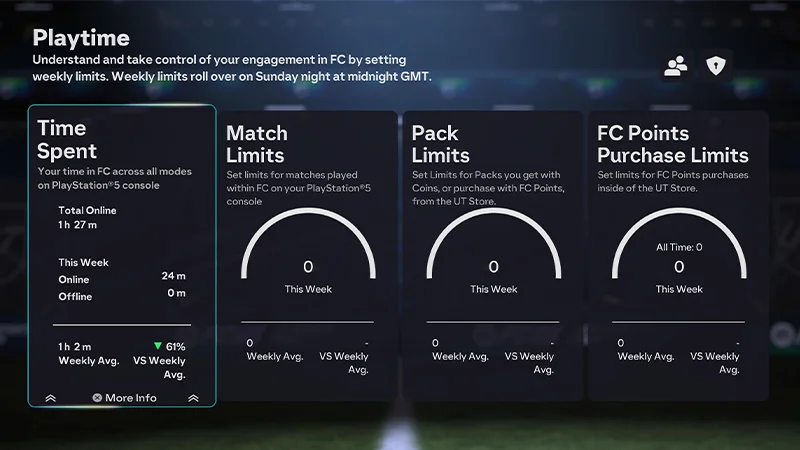
Met EA SPORTS FC™ Speeltijd kun je zien hoeveel tijd je in het spel steekt, hoeveel wedstrijden je elke week speelt (met uitzondering van gesimuleerde speltype Carrière-wedstrijden) en hoe je omgaat met FC-punten en pakketten in Ultimate Team™. Stel het in om je gameplay-info te zien en je gaming-ervaring aan te passen.
Zo schakel je Speeltijd in
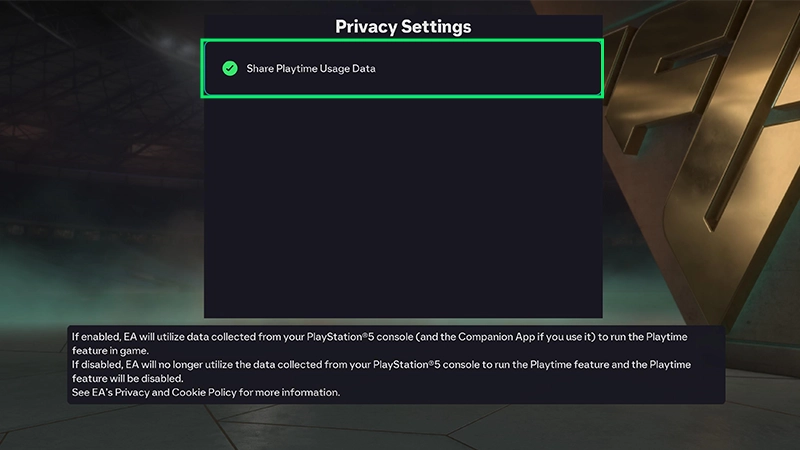
EAS FC Speeltijd is standaard niet ingeschakeld en je moet je aanmelden voordat je het kunt gebruiken.In het hoofdmenu
- 1Ga in het hoofdmenu naar Instellingen.
- 2Ga naar Online instellingen.
- 3Ga naar Privacy-instellingen.
- 4Selecteer Gebruiksdata speeltijd delen.
In Ultimate Team™
- 1Ga naar Ultimate Team™.
- 2Selecteer het tabblad Club.
- 3Selecteer Instellingen.
- 4Selecteer Speeltijd.
In de Web- en Companion-app
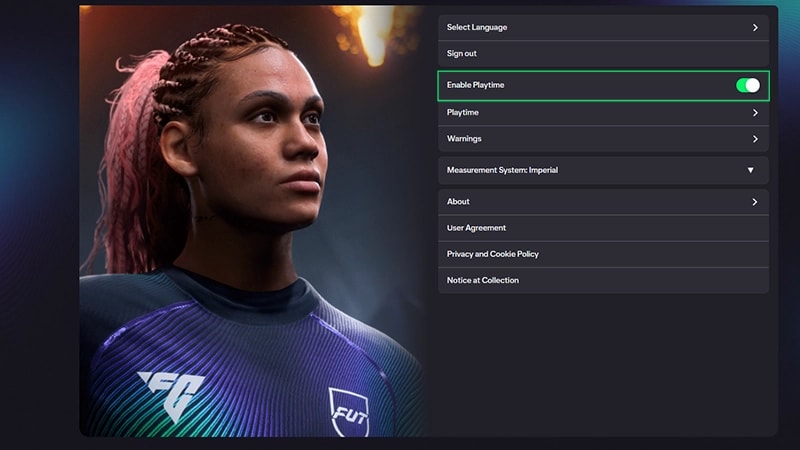
Voor EA SPORTS™ FC26:- 1Open de EAS FC Web- of Companion-app.
- 2Ga naar Instellingen.
- 3Ga naar het Speeltijd-menu.
- 4Zet de optie Speeltijd inschakelen aan.
Zo kun je Tijd besteed en Gespeelde wedstrijden zien
Tijd besteed
Tijd besteed is de tijd die je aan wedstrijden en menu's besteed hebt. De tijd is onderverdeeld in Online en Offline.- Online tijd. Dit is de tijd dat je verbonden bent met EA-servers en EAS FC actief is. Als de sessie is verlopen, stopt de teller.
- Offline tijd. Als je de game geopend hebt, maar niet verbonden bent met de EA-servers. Dit wordt opgeslagen in een lokaal bestand en wordt nooit geüpload. Elke week wordt dit weer op nul gezet.
- Xbox: de timer stopt onmiddellijk in Suspend-modus en wordt verbroken nadat de EA-server een paar minuten niet actief was in Constrain-modus.
- PlayStation®: de teller stopt onmiddellijk in de Rustmodus (inactief) en pauzeert na een minuut in Rustmodus (actief).
- Nintendo Switch™: de teller stopt onmiddellijk in zowel de Suspend- als de Constrain-modus.
Limiet Gespeelde wedstrijden
Stel persoonlijke limieten in voor gespeelde wedstrijden. Wedstrijdlimieten worden gedeeld over alle speltypen. Ga als volgt te werk:- 1Open in het hoofdmenu Instellingen.
- 2Ga naar Speeltijd.
- 3Naar Wedstrijdlimieten.
- 4Selecteer Limiet bewerken.
- 5Stel met het toetsenbord op het scherm in hoeveel wedstrijden je per week wilt spelen voordat je een herinneringsbericht krijgt.
- Je kunt ook je limieten terugzetten op de standaard instelling (onbeperkt).
Limieten bekijken en instellen
- Je kunt je limieten bekijken in de EAS FC Companion-app en Webapp, maar Wedstrijdlimieten kunnen alleen worden ingesteld in het menu Speeltijd in de game op console en pc.
- Je kunt je limieten voor Ultimate Team™-pakketten en FC-punten instellen of aanpassen in de EAS FC Companion-app en Webapp.
Zo bekijk je informatie over EAS FC-punten en stel je limieten in
De aankooplimieten voor EAS FC-punten zijn alleen toegankelijk als Speeltijd geopend wordt via Ultimate Team™.
- 1Ga in het hoofdmenu van Ultimate Team™ naar het tabblad Club.
- 2Selecteer de tegel Instellingen.
- 3Selecteer en ga naar tegel Speeltijd.
- 4Selecteer Limiet aanschaf punten.
- 5Selecteer Limiet bewerken.
- 6Met het toetsenbord op het scherm kun je een limiet instellen voor hoeveel EAS FC-punten je per week kunt kopen.
- Je kunt ook je limieten terugzetten op de standaard instelling (onbeperkt).
Zo bekijk je informatie over Ultimate Team™-pakketten en stel je limieten in
Als je via Ultimate Team™ naar EAS FC Speeltijd gaat, kun je zien hoeveel pakketten je hebt geopend in Ultimate Team.- Alleen pakketten die zijn geopend met EAS FC-punten of Ultimate Team™-munten worden hier bijgehouden. Pakketten uit beloningen niet.
- Als je bijvoorbeeld vijf Squad Building Challenge-beloningspakketten opent en dan naar de Ultimate Team™-winkel gaat om drie pakketten te openen met Ultimate Team™-munten, wordt er op je Speeltijd-menu weergegeven dat je drie pakketten hebt geopend.
- Openingslimieten voor Ultimate Team™-pakketten zijn alleen toegankelijk als je via Ultimate Team™ naar Speeltijd gaat.
Pakketpreviews in Ultimate Team™ tellen niet mee voor de Speeltijd-limieten of het aantal pakketten dat je hebt geopend. Je hebt een pakket met Ultimate Team™-munten of FC-punten nodig om mee te tellen voor Speeltijd.
- 1Open het hoofdmenu van Ultimate Team™
- 2Ga naar het tabblad Club.
- 3Selecteer de tegel Instellingen.
- 4Selecteer en ga naar tegel Speeltijd.
- 5Selecteer Aankooplimiet pakket.
- 6Selecteer Limiet bewerken.
- 7Met het toetsenbord op het scherm kun je een limiet instellen voor hoeveel Ultimate Team™-pakketten je per week kunt krijgen.
- Je kunt ook je limieten terugzetten op de standaard instelling (onbeperkt).