Overzicht
Ontdek hoe je de Madden NFL 26 Team Builder gebruikt om je team te importeren en aan te passen. Ontwerp uniformen, stadions en selecties en zet je team dan in de Franchise-modus.
Wat is de Madden NFL 26 Team Builder?
In Team Builder kun je het programma, het merk, de uniformen, het stadion, het veld en de selectie van je Madden NFL 26-team aanpassen. Je kunt kant-en-klare ontwerpen gebruiken, je eigen creaties uploaden en het downloadcentrum doorbladeren om teams te zien die door de community zijn gemaakt.Hier is wat belangrijke informatie voordat je Team Builder gaat openen en gebruiken.- Om je team aan te passen, moet je toegang krijgen tot de Madden NFL 26 Team Builder op ea.com met een desktopbrowser.
- Content die is gemaakt in Team Builder kan worden gebruikt in de Franchise-modus van de PlayStation®5-, Xbox Series X|S-, Nintendo Switch™ 2- en pc-versies van Madden NFL 26.
- Je hebt een EA-account en een internetverbinding nodig om Team Builder te gebruiken.
- Je hebt mogelijk een account nodig op de console of service waarop je speelt.
- Er gelden mogelijk bepaalde leeftijdsbeperkingen.
- Door Team Builder te gebruiken, ga je akkoord met de Gedragsregels van EA. Alle content die in strijd is met onze Dienstvoorwaarden wordt verwijderd.
Je kunt geen toegang krijgen tot Team Builder op een toestel dat een mobiele webbrowser gebruikt, zoals een telefoon of een tablet. Het is alleen toegankelijk via een desktop-webbrowser op apparaten met een desktop-besturingssysteem, zoals een PC of laptop.
Team Builder gebruiken
- 1Ga naar de website van Madden NFL 26 Team Builder met een desktopbrowser.
- Zorg ervoor dat je niet tegelijkertijd bent aangemeld bij zowel de game als de site van Teambuilder.
- 2Selecteer Get Started en meld je aan met je EA-accountgegevens.
- 3Selecteer Create.
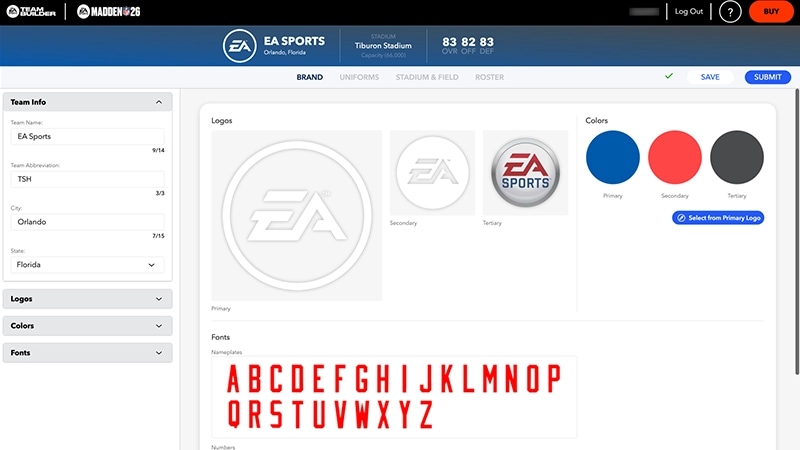
- 4Navigeer door de tabbladenBrand, Uniforms, Stadium and Field en Franchise om je team aan te passen.
- 5Zodra je klaar bent met het kiezen van je voorkeuren, selecteer je Save.
- 6Selecteer Verzenden. Alle aanpassingskeuzes die je hebt gemaakt worden op het scherm weergegeven.
- 7Om je keuzes te bevestigen, kies je Submit. Om terug te gaan en opnieuw aan te passen, selecteer je Cancel.
Aanpassen met de Madden NFL 26 Team Builder
Er zijn vier aanpassingstabbladen in Team Builder.- Brand: Pas je teaminformatie aan en kies je logo's, kleurenpalet en lettertypen.
- Uniform: Personaliseer uniformen voor zowel thuis- als uitwedstrijden, of selecteer het plussymbool + om een nieuwe uniformcategorie aan te maken. Kies uit verschillende stijlen, texturen en kleuren om je helm, shirt, broek en sokken te ontwerpen.
- Stadium and Field: Ontwerp verschillende aspecten van je stadion, waaronder de architectuur, de capaciteit, het publiek en factoren op het veld zoals het type ondergrond, logo's en nummers.
- Franchise: Krijg een overzicht van je volledige teamselectie. Je kunt het uiterlijk, de fysieke kenmerken en de vaardigheidsbeoordelingen van elke speler aanpassen.
Een team uit Team Builder importeren in Madden NFL 26
Voordat je je aangepaste team in Franchise-modus kunt importeren, moet je het naar de lokale opslag van je platform downloaden.- 1Start Madden NFL 26.
- 2Vanuit het hoofdmenu ga je naar het Creation Center.
- 3Selecteer Download Center.
- 4Zorg ervoor dat je in de categorie Teams zit. Zoek de naam van het team dat je hebt gemaakt en wilt importeren.
- 5Selecteer Download.
Je Team Builder-team gebruiken in Franchise-modus
- 1Start Madden NFL 26.
- 2Vanuit het hoofdmenu kies je Franchiseen selecteer je Enter Franchise.
- 3Maak of doe mee aan een online competitie.
- Als je ervoor kiest om een nieuwe competitie te maken, selecteer je Play Online SoloofMultiplayer.
- Als je Play Offline selecteert, kun je het Team Builder-team niet importeren.
- 4Kies uit Weekly NFL Roster of Roster File.
- 5Op het scherm Choose Team heb je de optie om een bestaand NFL-team te vervangen door het team dat je hebt aangepast in Team Builder.
- Je kunt tot 32 teams vervangen.