Overzicht
Als je contact met ons opneemt over een aankoop, dan kan het zijn dat we je vragen om een aankoopbewijs. Dit is wat je ons moet sturen.
Algemene vereisten
- Alle afbeeldingen moeten onbewerkt, niet bijgesneden en duidelijk zijn.
- Screenshots van desktop- of console-interfaces moeten het volgende bevatten:
- Webadresbalk (URL) voor browserscreenshots.
- Alle vereiste informatie (hieronder vermeld voor alle platforms en per platform).
- Voor fysieke aankopen moeten foto's aankoopbewijzen bevatten met:
- de aankoopdatum
- de prijs die je betaald hebt
- de productomschrijving
- je handtekening
- de datum van vandaag
- en je verzoeknummer (indien beschikbaar).
- Mobiele afbeeldingen worden niet geaccepteerd voor desktop- en consolegames.*
- Downloadbare content (DLC) kan niet worden gebruikt als bewijs van aankoop voor games op console of pc.
*Mobiele afbeeldingen worden geaccepteerd voor mobiele games.
Een aankoopbewijs indienen voor alle platforms
- Maak een screenshot op volledig scherm van je transactiegeschiedenis en bevestigingsmail voor de aankoop.
- Zorg ervoor dat het volgende zichtbaar is:
- productnaam, beschrijving en code (als je die hebt)
- aankoopdatum en -tijd
- prijs
- bevestigingsnummer (transactie-id of factuur)
- je e-mailadres, account-ID of gebruikersnaam
- naam van de retailer (indien van toepassing).
Gameschijven
Games voor pc en Mac op schijf
Verstrek een foto van:- naam en adres van de verkoper
- de schijf en het doosje van de game
- het boekje met de productcode
- het aankoopbewijs
- zet je handtekening, de datum van vandaag en je verzoeknummer (als je er al een hebt) op dit aankoopbewijs.
Consolegames op schijf
Breng consolegames op schijf terug naar de winkel waar je ze gekocht hebt.Digitale aankopen
Steam
Maak een schermafbeelding van de gegevens via je transactiegeschiedenis in Steam en van de bevestigingsmail die je ontving toen je de game kocht. Het moeten allebei desktopafbeeldingen op volledig scherm van de internetbrowser zijn met de webadresbalk en pagina-URL.We accepteren geen screenshots van de Steam-app als aankoopbewijs.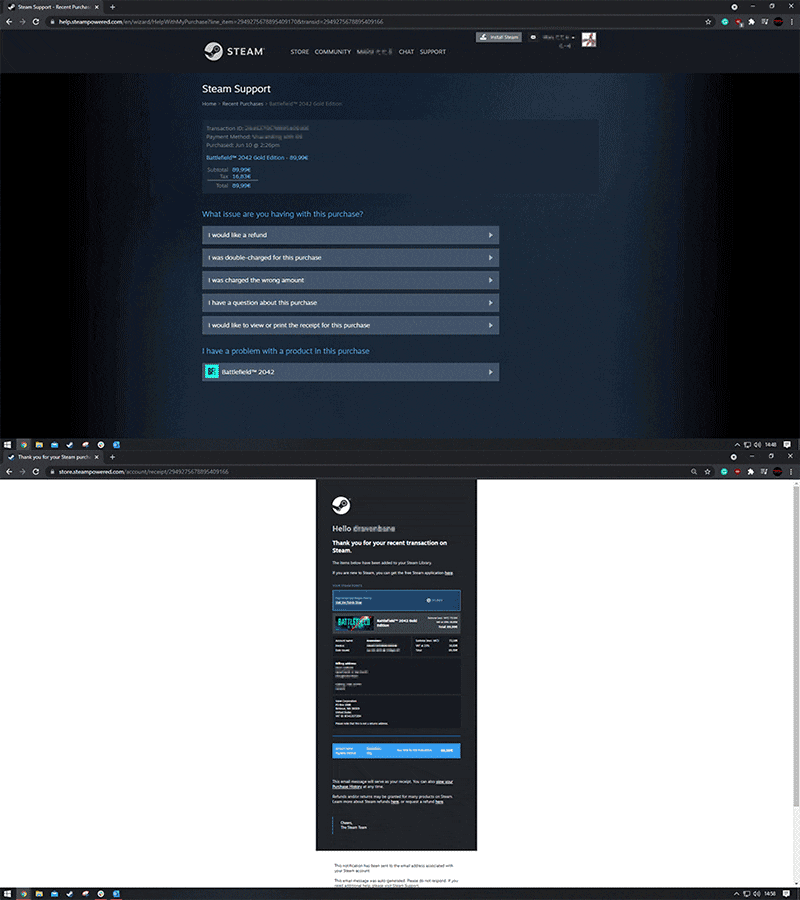
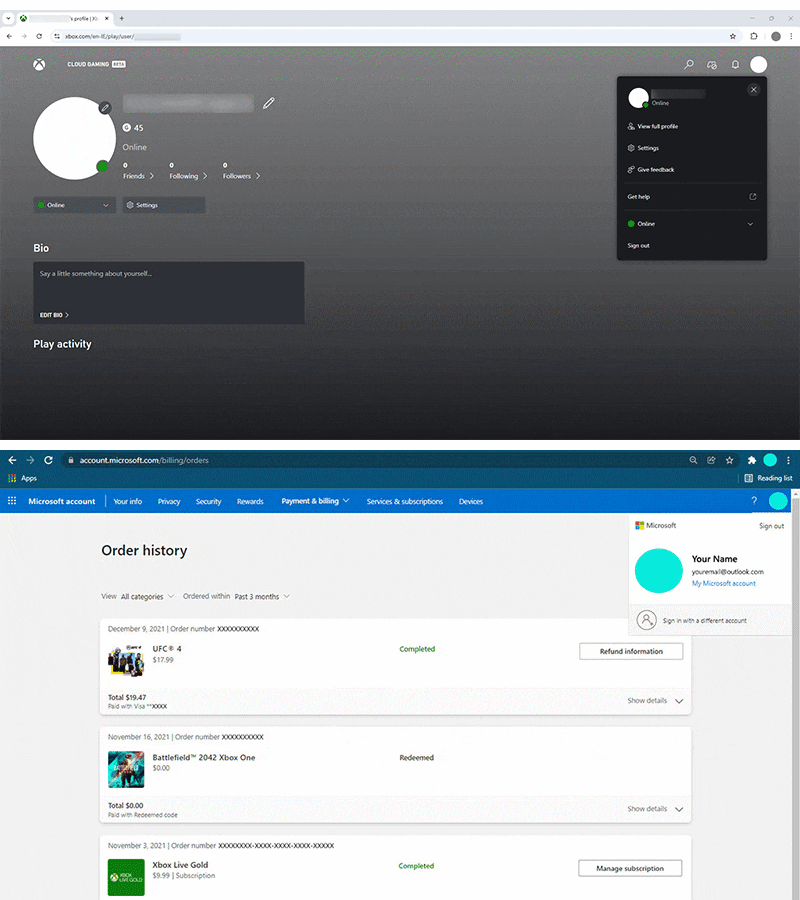
Xbox
- Een schermafbeelding van de accountpagina van account.xbox.com Selecteer je avatar (profielafbeelding) in de rechterbovenhoek van de pagina, kies Xbox-profiel en selecteer je avatar opnieuw. Je moet de screenshot maken terwijl het menu uitgeklapt is en het volgende zichtbaar is:
- webadresbalk en pagina-URL
- je gamertag
- je volledige naam
- je e-mailadres.
- Een schermafdruk van je bestelgeschiedenis op account.microsoft.com met daarop:
- je volledige naam
- je e-mailadres
- een beschrijving van het product dat je gekocht hebt
- aankoopdatum
- de prijs die je betaald hebt.
- Alleen Xbox 360: een foto van je Xbox-aankoopgeschiedenis op je tv-scherm via de interface van je console, met daarop:
- een beschrijving van het product dat je gekocht hebt
- de aankoopdatum
- de prijs die je betaald hebt.
PlayStation
- Een screenshot van je profielwebpagina (onder het tabblad Profiel).
- Een screenshot van de pagina Transactiegegevens van de PlayStation™Network-website.
- Een foto van je tv-scherm met de transactiegeschiedenis van je console-interface.
- Om toegang te krijgen tot dit scherm:
- PlayStation®5: ga naar Instellingen>Gebruikers en accounts>Account>Betaling en abonnementen>Transactiegeschiedenis. Kies het account, het datumbereik en zoek de transactie.
- PlayStation®4: ga naar Instellingen >Accountbeheer >Accountgegevens >Wallet>Transactiegeschiedenis. Kies het account, het datumbereik en zoek de transactie.
- Als je in-game valuta hebt gekocht, dien dan een foto in van het scherm Services.
- Om toegang te krijgen tot dit scherm:
- PlayStation®5: Instellingen>Gebruikers en accounts >Betaling en abonnementen>Diensten voor games en apps>GAME.Selecteer de game om de content weer te geven.
- PlayStation®4: Instellingen>Accountbeheer>Accountgegevens >Servicelijst>GAME.Selecteer de game om de content weer te geven.
- Op het scherm met Services wordt als het goed is 0 onder Resterend weergegeven. Als er 1 staat, is de valuta niet overgezet. Neem contact op met PlayStation voor hulp.

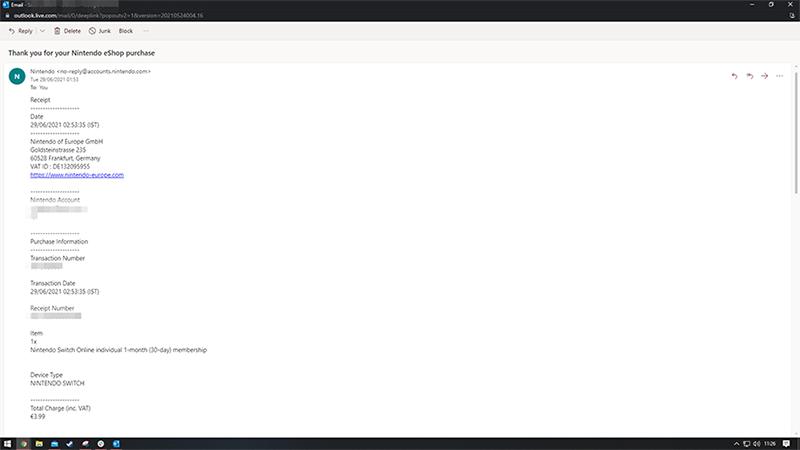
Nintendo Switch
Stuur een niet-bijgesneden, volledig desktopscreenshot om de e-mailbevestiging van je aankoop te verifiëren, met daarop:- je e-mailadres
- transactienummer
- transactiedatum
- de prijs die je betaald hebt.
iTunes en App Store
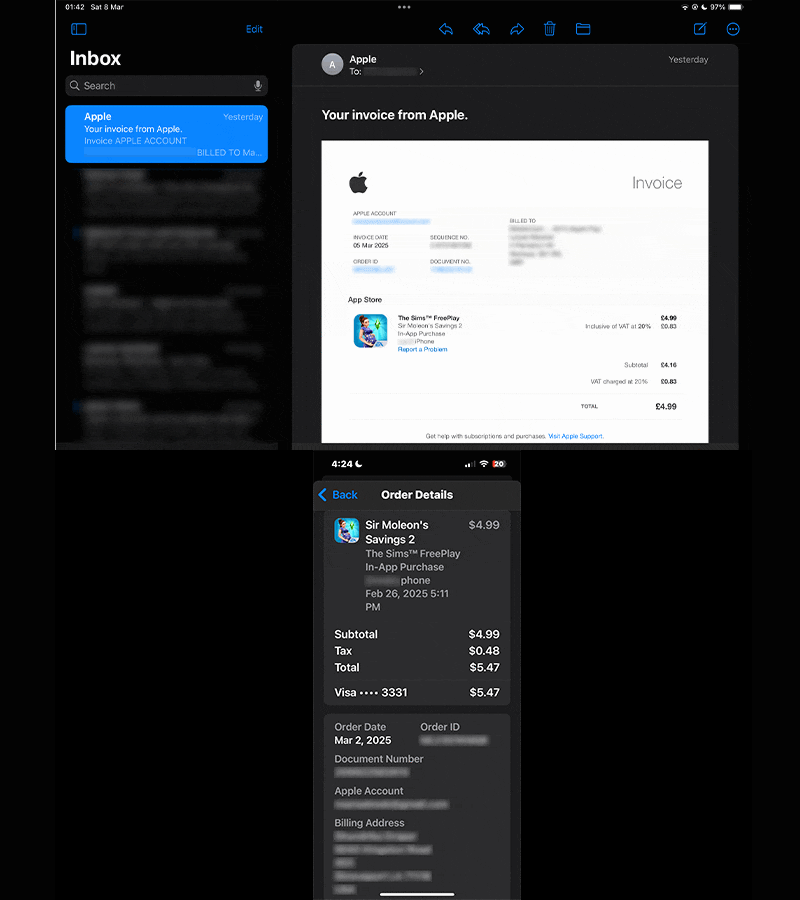
Stuur screenshots van je aankoopgeschiedenis van iTunes of de App Store en de bevestigingsmail die je van iTunes hebt ontvangen. Ga naar Apple Support voor meer informatie over toegang tot je aankoopgeschiedenis. Je screenshot moet het volgende bevatten:- het bestelnummer
- aankoopdatum en -tijd
- naam en prijs artikel
- Apple ID of e-mailadres, zelfs als deze slechts gedeeltelijk zichtbaar zijn.
Google Play
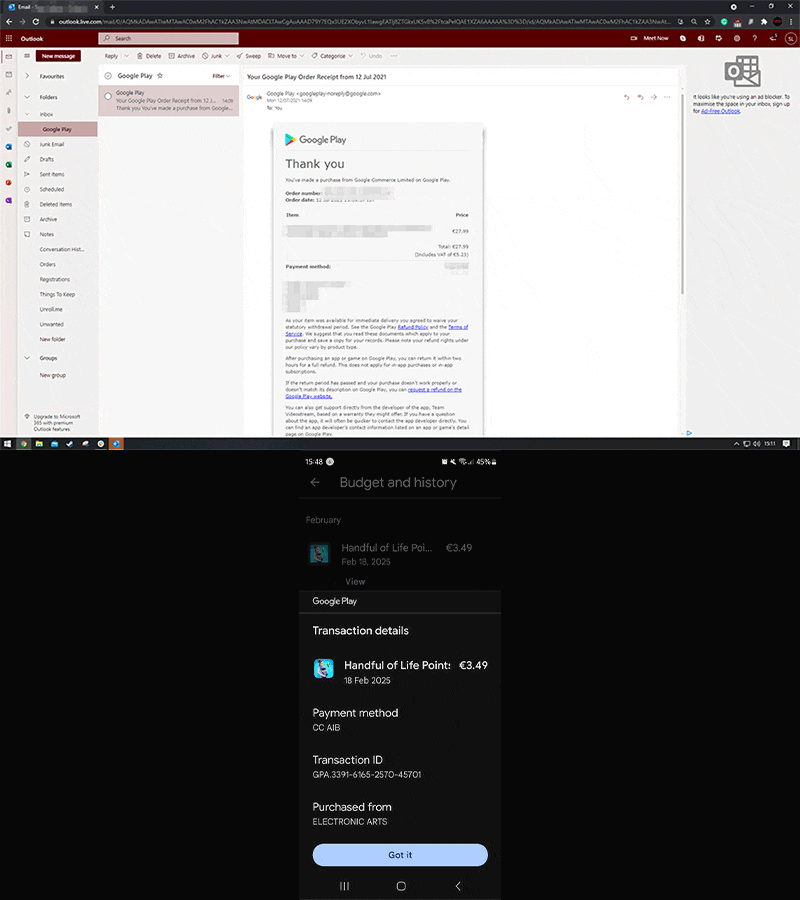
Ga naar Google Play Help voor meer informatie over toegang tot je aankoopgeschiedenis, of doorzoek je e-mail om de aankoopbevestiging van Google Play te vinden.Je screenshot moet het volgende bevatten:- het bestelnummer
- aankoopdatum en -tijd
- naam en prijs artikel
- en de e-mail die bij de aankoop hoort.
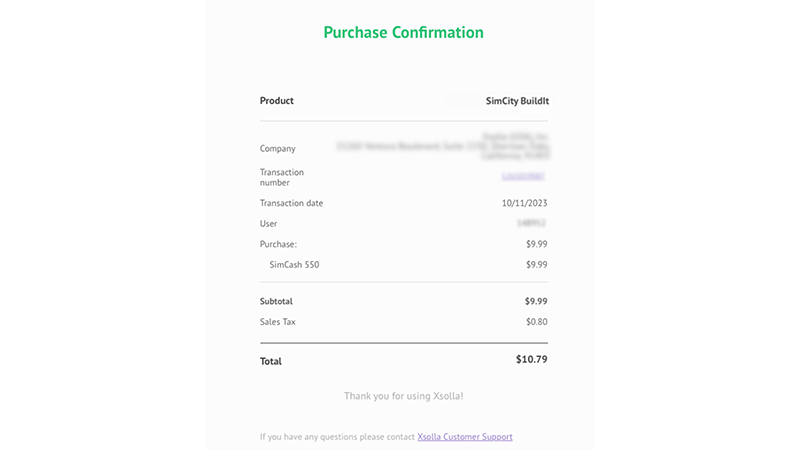
Xsolla
Onze adviseurs kunnen niet helpen met aankopen die via Xsolla zijn gedaan. Ga naar Xsolla Help voor support voor aankoopproblemen.