Overzicht
Ontdek meer over Secure Boot, een belangrijke beveiligingsfeature die nodig is om sommige EA-games te spelen.
Wat is Secure Boot?
Sommige EA-games vereisen Secure Boot, een beveiligingsfunctie van Windows 10 en Windows 11 die ervoor zorgt dat tijdens het opstarten alleen veilige software op je pc wordt geladen. Met Secure Boot kunnen games die ondersteund worden door EA Javelin Anticheat kwaadwillenden detecteren en verwijderen, wat resulteert in minder valsspelers en een betere ervaring voor spelers.Controleren of Secure Boot is ingeschakeld
Volg deze stappen om Secure Boot op je pc in te schakelen of bekijk onze video.Op Windows 10 en Windows 11:- 1Druk op de Windows-toets+ R. Hiermee open je het Uitvoervenster.
- 2Typ msinfo32 en druk op de Enter-toets of op OK.
- 3Vanuit het venster Systeeminformatie dat wordt geopend, selecteer je Systeemoverzicht.
- 4Scrol omlaag om deze waarden te vinden:
- De waarde van BIOS-modus moet UEFI zijn
- Status beveiligd opstarten moet zijn Ingeschakeld.

- Als de Secure Boot-status uitstaat, moeten we de BIOS-modus controleren en deze vervolgens inschakelen.
- Als de Status beveiligd opstarten Niet ondersteund is, raadpleeg dan de specificaties of handleiding van de fabrikant van je moederbord om te controleren of Beveiligd Opstarten wordt ondersteund.
- Als de BIOS-modus is ingesteld op UEFI, kun je doorgaan naar Secure Boot inschakelen.
- Als BIOS-modus Legacy is, moet je controleren of je Windows-schijf MBR of GPT is.
Let op: Je Windows-installatieschijf moet correct zijn geconfigureerd om Beveiligd Opstarten te ondersteunen. Beveiligd Opstarten moet GPT (GUID Partition Table) gebruiken in plaats van MBR (Master Boot Record).
Vereisten om Secure Boot in te schakelen
Let op: Dit artikel is een algemene gids, maar het is mogelijk dat niet de exacte stappen voor jouw pc worden gevolgd.Als je niet gewend bent om naar je BIOS-instellingen te navigeren en deze bij te werken, neem dan contact op met een professional of de klantenservice van je fabrikant. Onjuist geconfigureerde BIOS-instellingen kunnen problemen op je computer veroorzaken, waardoor deze mogelijk niet meer kan opstarten.We raden je ten zeerste aan om eerst de supportinformatie van de fabrikant van je computer of moederbord te raadplegen voordat je BIOS-instellingen bijwerkt. EA is niet verantwoordelijk voor het wijzigen van je BIOS-instellingen.
Neem contact op met uw fabrikant voor advies
Denk eraan: elke fabrikant is anders, en als je pc op enig moment bij het volgen van de stappen in dit artikel niet voldoet aan onze instructies, raadpleeg dan de ondersteuningsbronnen van de fabrikant. Hier zijn links naar handleidingen van de verschillende fabrikanten:Algemene ondersteuning: Acer SupportSecure Boot, TPM 2.0 en UEFI BIOS: Acer Secure Boot Desktop / Acer Secure Boot Laptop
Algemene ondersteuning: Dell SupportSecure Boot: Dell Secure BootTPM 2.0: Dell TPM 2.0UEFI-BIOS: Dell UEFI-BIOS
Algemene ondersteuning: ASUS SupportBeveiligd Opstarten: ASUS Beveiligd OpstartenTPM 2.0: ASUS TPM 2.0UEFI BIOS: ASUS UEFI BIOS
Algemene ondersteuning: ASRock SupportSecure Boot, TPM 2.0 en UEFI BIOS: ASRock Secure Boot
Algemene ondersteuning: Corsair SupportSecure Boot, TPM 2.0 en UEFI BIOS: How to Fix Secure Boot and TPM 2.0
Algemene ondersteuning: Dell SupportSecure Boot: Dell Secure BootTPM 2.0: Dell TPM 2.0UEFI-BIOS: Dell UEFI-BIOS
Algemene ondersteuning: GIGABYTE SupportSecure Boot: GIGABYTE Secure BootTPM 2.0 en UEFI BIOS: GIGABYTE Windows Security Features
Zoek naar Beveiligd Opstarten, TPM 2.0 of UEFI BIOS: HP Support
Algemene ondersteuning: Lenovo SupportSecure Boot: Lenovo Documentation CenterTPM 2.0: Lenovo TPM 2.0UEFI-BIOS: Lenovo UEFI
Algemene ondersteuning: MSI SupportSecure Boot: MSI Secure BootTPM 2.0: MSI TPM 2.0UEFI-BIOS: MSI UEFI-BIOS
Algemene ondersteuning: HP SupportSecure Boot, TPM 2.0 en UEFI BIOS:HP PCs – OMEN BIOS setup utility information and menu options | HP® Support
Controleer of TPM 2.0 is ingeschakeld
- 1Druk tegelijkertijd op de Windows-toets en R om het Uitvoervensterte openen.
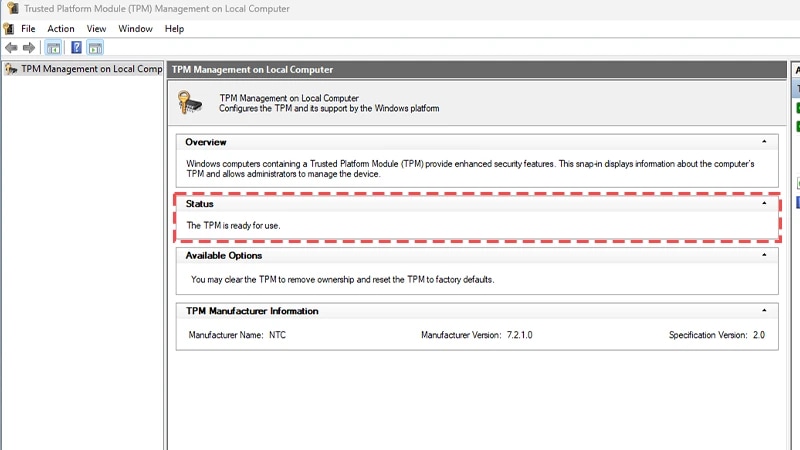
- 2Typ tpm.msc en druk op de Enter-toets.
- 3Controleer het vak Status om te kijken of TPM klaar is voor gebruik. Als TPM klaar is voor gebruik, is het tijd om te controleren of je Windows-schijf MBR of GPT is.
- 4Als TPM niet klaar is, ga dan naar de pagina van de fabrikant voor instructies over hoe je TPM inschakelt op je apparaat:
Controleer of je Windows-schijf MBR of GPT is
- 1Druk tegelijkertijd op de Windows-toets en X, en kies vervolgens Schijfbeheer.
- 2Zoek de schijf waarop OSDisk(C:) staat, klik met de rechtermuisknop op de linkerkolom en selecteer vervolgens Eigenschappen.

- 3Selecteer in het venster Eigenschappen het tabblad Volumes.
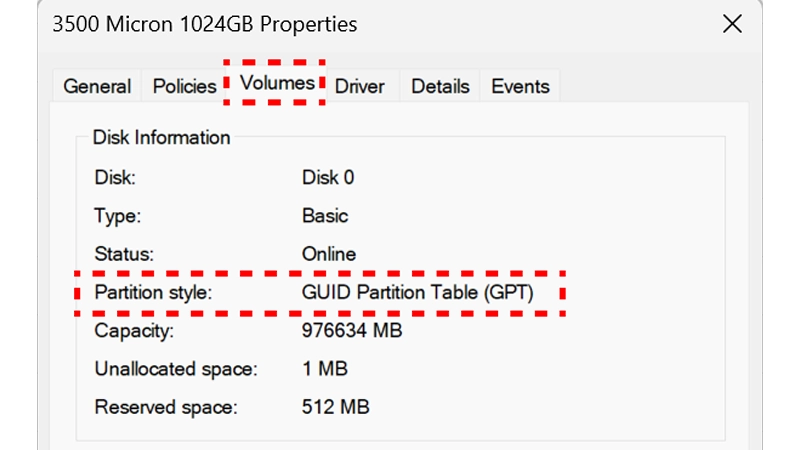
- 4Zoek Partitiestijl.
- Als er GUID Partition Table (GPT) staat, hoef je niets te doen.
- Als er MBR staat, ga je verder naar de volgende stap. Ga pas verder met stap 5 als bij Partitiestijl de tekst MBR staat. Als er GPT staat, ben je klaar om Secure Boot in te schakelen.
- 5Selecteer Windows en R, typ vervolgens powershell en druk op Ctrl + Shift + Enterom een opdrachtprompt met beheerdersrechten te openen.

- Zorg ervoor dat de opdrachtprompt met beheerdersrechten Administrator aangeeft, typ vervolgens mbr2gpt /validate /disk:0 /allowfullOS en druk op Enter. Het deel disk:0 van de opdracht moet overeenkomen met het nummer dat wordt weergegeven in het venster Schijfgegevens op het tabblad Volume.
- 6Typ in dezelfde opdrachtprompt met beheerdersrechten mbr2gpt/convert/disk:0/allowfullOS en druk op Enter.
- Het deel disk:0 van de opdracht moet overeenkomen met het nummer dat wordt weergegeven in het venster Schijfgegevens op het tabblad Volume.

Controleer of je BIOS is ingesteld op UEFI-modus
Het kan zijn dat je naar andere Firmware moet overschakelen om op te starten in UEFI-modus. Normaal gesproken kun je dit doen via de BIOS-instellingen. Raadpleeg de supportinformatie van het merk of de fabrikant van je computer voor gedetailleerde instructies als je je Firmware-instellingen moet aanpassen:Als je Windows-schijf is ingesteld op GPT en je BIOS is ingesteld op UEFI, kun je Secure Boot inschakelen.Hoe Secure Boot inschakelen
Voordat je deze stappen uitvoert, moet je ervoor zorgen dat TPM 2.0 en UEFI zijn ingeschakeld.Denk eraan: de BIOS-menu's van verschillende merken en moederbordfabrikanten kunnen afwijken van wat hier wordt weergegeven, dus raadpleeg de supportinformatie van je fabrikant voor specifieke details:
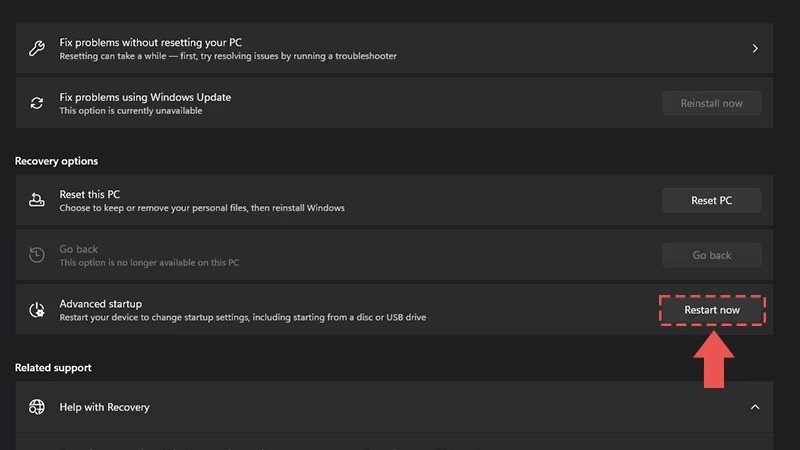
- 1Druk op de Windows-toets en zoek naar Geavanceerde startopties wijzigen.
- 2Naast Secure Boot selecteer je Restart now (Nu opnieuw starten). Je computer wordt opnieuw opgestart naar Advanced Startup.
- 3Selecteer Advanced options.
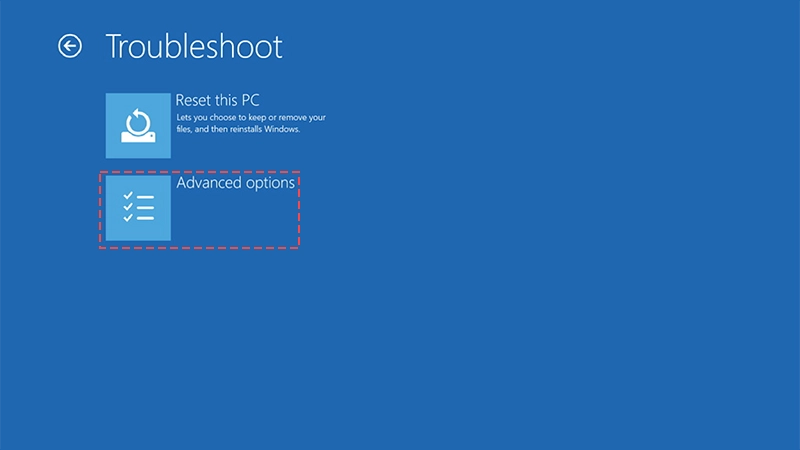
- 4Druk op UEFI Firmware Settings.

- 5Zo word je naar je BIOS geleid. Het zou er ongeveer als volgt uit moeten zien, maar vaak verschilt per fabrikant.

- 6Navigeer naar het tabblad Boot (Opstarten). Als je de juiste optie niet kunt vinden, hebben veel BIOS een zoekfunctie die je kunt gebruiken om het juiste tabblad en de juiste instelling te vinden. De hierboven afgebeelde zoekopdracht is toegankelijk door op F9 te drukken.
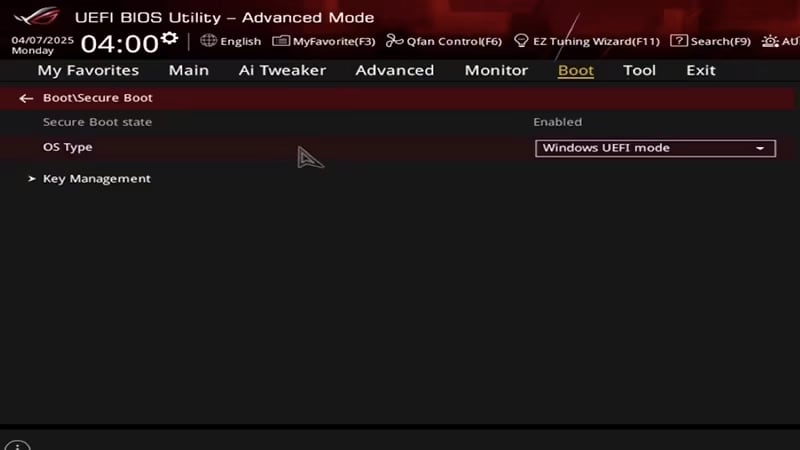
- 7De Secure Boot-status moet Enabled (Ingeschakeld) zijn.
- Als deze optie is ingesteld op Disabled, verander je dat in Enabled.
- Opmerking: Als je de instelling niet kunt wijzigen, moet je contact opnemen met je fabrikant voor advies. Het is niet ongebruikelijk dat sommige fabrikanten eisen dat je de Secure Boot-waarden terugzet naar de fabriekswaarden of dat je het beheerderswachtwoord voor je BIOS inschakelt voordat je deze instellingen kunt wijzigen.
- 8OS Type moet worden ingesteld op Window UEFI mode.
- 9Ga naar het tabblad Exit (Afsluiten) en selecteer Save Changes & Reset (Wijzigingen opslaan en Resetten).
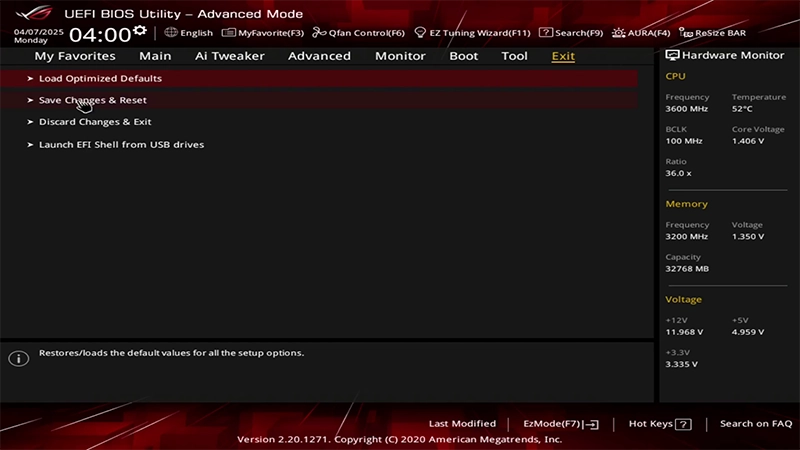
- 10Selecteer OK in het bevestigingsvenster.
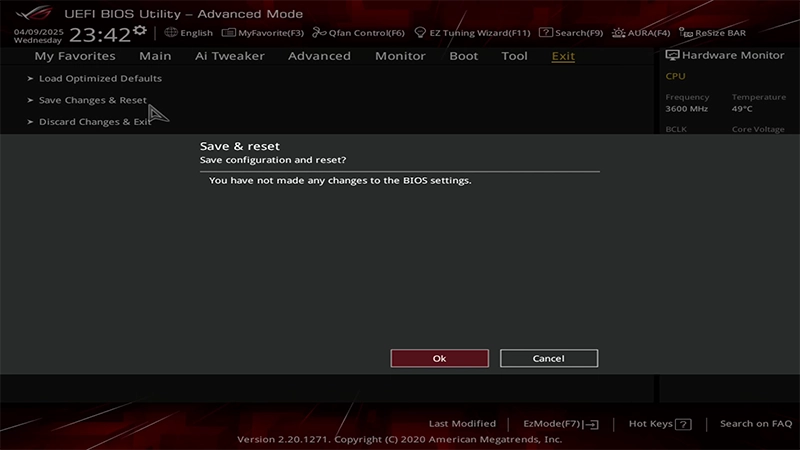
- 11Je PC wordt opnieuw opgestart met Beveiligd Opstarten ingeschakeld.