Overzicht
Hier vind je hulp voor veelvoorkomende problemen met De Sims 3 op pc en Mac.
Minimale systeemeisen
Controleer voordat je problemen oplost of je computer voldoet aan de minimale vereisten voor De Sims 3 en het meest recente Expansion Pack dat je hebt geïnstalleerd.Om ervoor te zorgen dat alles soepel blijft lopen, raden we je ook aan om je grafische drivers up-to-date te houden. Voor Mac-gebruikers doet macOS dit automatisch bij elke nieuwe versie van het besturingssysteem.Weet je niet wat voor grafische kaart je pc gebruikt? Lees ons artikel om erachter te komen hoe je kunt controleren welke grafische kaart je hebt.Grafische problemen oplossen
Als je pc of Mac voldoet aan de minimale specificaties, maar de game te traag of schokkerig is, probeer dan je grafische instellingen te verlagen:- 1Open De Sims 3.
- 2Selecteer de... (opties) knop of druk op F5 van het toetsenbord.
- 3Op het tabblad Beeld zet je alle schuifregelaars onder Grafische details op laag.
- 4Selecteer het vinkje om je wijzigingen op te slaan.
- 1Open De Sims 3.
- 2Selecteer de... (opties) knop of druk op F5 van het toetsenbord.
- 3In het tabblad Beeld vink je het vakje naast Volledig scherm aan.
- 4Selecteer het vinkje om je wijzigingen op te slaan.
Pc
Controleer of geavanceerde rendering is ingeschakeld:- 1Open De Sims 3.
- 2Selecteer de... (opties) knop of druk op F5 van het toetsenbord.
- 3Vink op het tabblad Beeld het vakjenaast Geavanceerde rendering aan.
- 4Selecteer het vinkje om je wijzigingen op te slaan.
Mac
Controleer de instellingen van je energiestand:Sommige Macs hebben twee grafische kaarten. Eentje is ingebouwd in de processor en wordt voor standaard taken gebruikt, en de andere wordt voor geavanceerde toepassingen als games gebruikt.Gebruik Over deze Mac om te kijken welke grafische kaarten je hebt.Als je Mac een speciale grafische kaart heeft, controleer dan de instellingen van je Energiestand als je merkt dat je Mac vertraagt wanneer je De Sims 3 speelt.- 1Via het Apple-menu kies je Systeemvoorkeuren.
- 2Selecteer Energiestand.
- 3Controleer deze twee dingen:
- Beeldopties: als je dit ziet, selecteer je Betere prestatie.
- Je zult uit moeten loggen en opnieuw op je Mac moeten inloggen om deze wijziging door te voeren.
- Automatisch wisselen tussen videokaarten: zet dit uit om je Mac te forceren altijd de afzonderlijke grafische kaart te gebruiken.
Problemen met aangepast materiaal oplossen
Als je nog steeds een schokkerig beeld hebt, kan het zijn dat er een probleem is met het aangepaste materiaal dat je hebt geïnstalleerd. Schakel aangepast materiaal uit of verwijder het en probeer de game opnieuw te laden.Andere probleemoplossingsstappen voor pc
De game crasht tijdens het laden
Aangepast materiaal kan ervoor zorgen dat De Sims 3 crasht als je de game probeert te laden. Om te controleren of dit de oorzaak is, schakel je aangepast materiaal uit in het startprogramma en probeer je de game opnieuw te laden.- 1Sluit het startprogramma van De Sim3 af.
- 2Start het programma opnieuw op en selecteer Geïnstalleerd materiaal.
- 3Vink het vakje aan naast Uitvoeren zonder aangepast materiaal. Selecteer OK in de pop-up waarschuwing om door te gaan.
Fout incompatibele versie in het startprogramma
Deze fout kan verschijnen als je een pack/pakket hebt verwijderd en een achtergebleven bestand een probleem veroorzaakt. Om dit probleem op te lossen:- 1Ga naar Mijn documenten > Electronic Arts.
- 2Open de map De Sims 3.
- 3Zoek een bestand met de naam Version.tag en verwijder het (de game maakt het de volgende keer dat je speelt automatisch opnieuw).
- 4Start het startprogramma opnieuw op.
Andere probleemoplossingsstappen voor Mac
Foutmelding diskautorisatie mislukt
Als je op een macOS X Yosemite of een eerdere versie speelt, kun je de bestandsbevoegdheden repareren om deze fout op te lossen. Volg de stappen in dit ondersteuningsartikel van Apple om het Schijfhulpprogramma op Mac uit te voeren.Nieuwe versie van macOS onderhouden en beschermen automatisch toestemmingen voor systeembestanden, dus je zou geen bestandsbevoegdheden hoeven te repareren.Je cache wissen
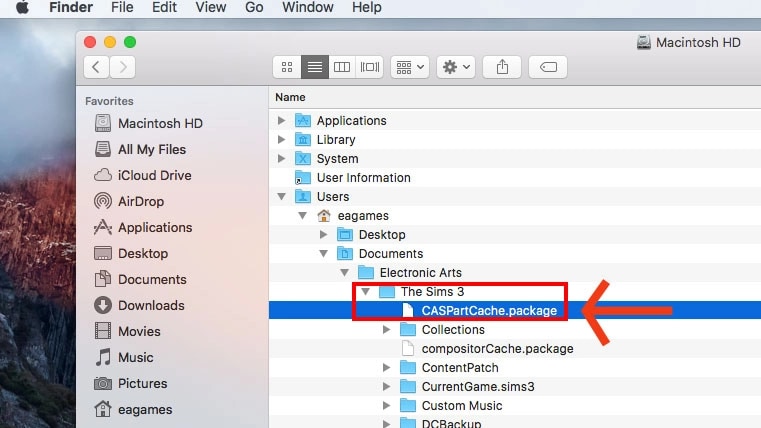
Als er een probleem is met een beschadigd opslagbestand of aangepast materiaal, probeer dan de cache van De Sims 3 op je Mac te wissen.- 1In het Zoekvenster selecteer je de harde schijf (meestal Macintosh HD tenzij je hem een andere naam hebt gegeven).
- 2Selecteer Gebruikers en dan je gebruikersnaam.
- Op oudere Macs heet dit mogelijk Places.
- 3Open Documenten > Electronic Arts > De Sims 3.
- 4Verwijder deze bestanden (het is veilig om deze te verwijderen, de game bouwt ze weer op zodra je de game opent):
- CASPartCache.package
- compositorCache.package
- scriptCache.package
- simCompositorCache.package
- 5Open de map Afbeeldingenen wis alle bestanden in de map.
- 6Leeg de prullenbak en probeer De Sims 3 opnieuw te openen.
Aangepast materiaal en mods verwijderen
Voordat je aangepast materiaal en mods verwijdert, moet je een back-up van de mappen naar je bureaublad maken.- 1In het Zoekvenster selecteer je de harde schijf (meestal Macintosh HD tenzij je hem een andere naam hebt gegeven).
- 2Selecteer Gebruikers en dan je gebruikersnaam.
- Op oudere Macs heet dit mogelijk Places.
- 3Open Documenten > Electronic Arts > De Sims 3.
- 4Verwijder deze bestanden (het is veilig om deze te verwijderen, de game bouwt ze weer op zodra je de game opent):
- CASPartCache.package
- compositorCache.package
- scriptCache.package
- simCompositorCache.package
- 5Open de map Afbeeldingenen wis alle bestanden in de map.
- 6Open de map Modsen wis alle bestanden in de map.
- 7Open de map Pakketten en wis alle bestanden (maar bewaar de map).
- 8Leeg de prullenbak en probeer De Sims 3 opnieuw te openen.
Je taal veranderen
Je taal veranderen in De Sims 3:- 1Open Finder en open dan de map Toepassingen.
- 2Selecteer De Sims 3 >TheSims™3.app.
- 3Selecteer het tandwiel en kies Pakketinhoud weergeven.
- 4In het nieuwe venster dat wordt geopend, selecteer je Inhoud.
- 5Selecteer Bronnen en dan Voorkeuren.
- 6Kies het update_always.reg bestand en selecteer het tandwiel opnieuw.
- 7Selecteer Openen met en kies Overig.
- 8Selecteer in het venster Kies applicatietoepassing de optie TextEdit.app en vervolgens Openen.
- 9Verander de taal naar jouw voorkeurstaal met behulp van onderstaande lijst.
- 10Sla het bestand op en sluit af. Start De Sims 3 op en kijk of hij nu in de juiste taal wordt weergegeven.
Om je taal in De Sims 3 te wijzigen, vervang je de landinstelling in het tekstbestand door de landcode voor de taal van je voorkeur.
- Engels: en-US
- Chinees (vereenvoudigd): zh-CN
- Chinees (traditioneel): zh-TW
- Deens: da-DK
- Nederlands: nl-NL
- Fins: fi-FI
- Frans: fr-FR
- Duits: de-DE
- Grieks: el-GR
- Hongaars: hu-HU
- Italiaans: it-IT
- Japans: ja-JP
- Koreaans: ko-KR
- Noors: no-NO
- Pools: pl-PL
- Portugees: pt-PT
- Portugees (Braziliaans): pt-BR
- Russisch: ru-RU
- Spaans: es-ES
- Spaans (Mexicaans): es-MX
- Zweeds: sv-SE
- Thais: th-TH