Overzicht
Meer informatie over het openen, uploaden en downloaden vanuit de Galerie in De Sims 4.
Wat is De Sims 4 Galerie?
De Galerie geeft jou de kans om je creaties met de community van De Sims 4 te delen. Creëer, deel en download content met spelers over de hele wereld. Je kunt Sims, huishoudens, ruimtes en kavels vanuit de Galerie uploaden en downloaden naar je game.Je hebt een internetverbinding nodig om toegang tot de Galerie te krijgen.
- Het tabblad Galerie: bekijk de creaties van andere Simmers. Je kunt zoeken op voorwerpnaam, hashtag en EA account-ID.
- Het tabblad Profiel: laat alle creaties zien die je hebt gemaakt, schrijf je spelersbio en bekijk vrienden. Vrienden zullen alle makers noemen die je volgt of die jou volgen.
- Het tabblad Mijn bibliotheek: blader door creaties die je hebt gemaakt of creaties van andere Simmers die je in je bibliotheek hebt opgeslagen.
Zo gebruik je de Galerie
Open de Galerie op elk moment in-game door het Galerie-icoontje rechtsboven in het scherm te selecteren. Er is ook een optie om de Galerie te openen vanuit het hoofdmenu wanneer je de game start. Let op: als je op pc of Mac speelt, kun je op F4 drukken om de Galerie te openen.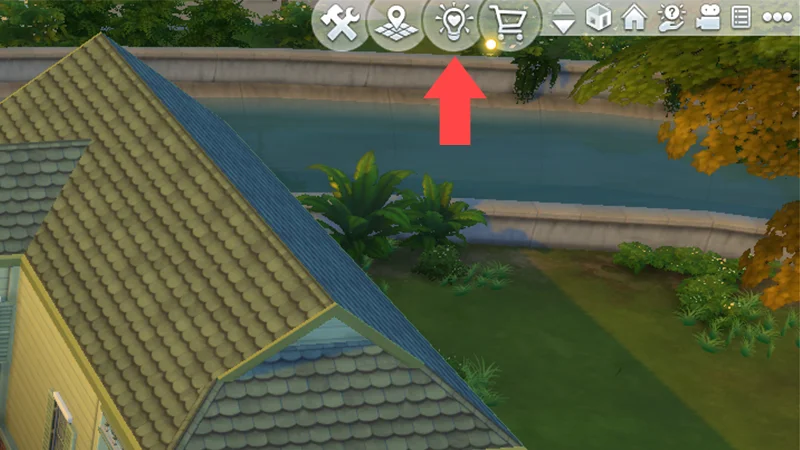
Materiaal uit de Galerie opslaan
Terwijl je de Galerie verkent, kun je materiaal opslaan voor toekomstig gebruik in je bibliotheek.- 1Open de Galerie.
- 2Selecteer het huishouden, de Sim, de kavel of de ruimte die je wilt opslaan.
- 3Klik op de downloadpijlknop om op te slaan in Mijn bibliotheek.
Materiaal uit de Galerie plaatsen
Je kunt kant-en-klare huishoudens downloaden naar je bibliotheek in de Galerie. Zo kun je ze in je game plaatsen.In Creëer-een-Sim plaatsen
- 1Open Creëer-een-Sim vanuit het hoofdmenu.
- 2Selecteer het Galerie-icoontje rechtsboven in het scherm.
- 3Selecteer het tabblad Galerie.
- 4Onder Categorie kies je Huishoudens.
- 5Sla het huishouden of je Sim op in Mijn bibliotheek.
- 6Klik rechtsonder in het scherm op Huishouden plaatsen.
In Leven plaatsen
- 1Klik in Leven op de Galerie-knop rechtsboven in het scherm.
- 2Zoek een Sim of huishouden op het tabblad Galerie of of Mijn bibliotheek.
- 3Selecteer Huishouden plaatsen om ze samen te voegen met je huidige huishouden.
Een kavel uit de Galerie plaatsen
Je kunt een kant-en-klare kavel uit de Galerie plaatsen als je de lege kavel open hebt staan, of via Werelden beheren.- 1Open het Menu en vervolgens 'Werelden beheren'.
- 2Open de Galerie door op F4 te drukken of het Galerie-icoontje bovenaan het scherm te selecteren.
- 3Kies de kavel die je wilt plaatsen en selecteer Kavel plaatsen of Kavel plaatsen en bewerken.
- 4Kies nu waar je de kavel in de wereld wilt plaatsen.
- 5Selecteer het vinkje rechtsonder in het scherm om de plaatsing te bevestigen.
- 6Kies tussen een gemeubileerde of ongemeubileerde kavel en selecteer Kavel vervangen.
- 7Als je Kavel plaatsen kiest, blijf je in Werelden beheren. Als je Kavel plaatsen en bewerken kiest, wordt de nieuwe kavel geopend.
Als je een huis of een kavel probeert te plaatsen, kun je niets plaatsen dat groter is dan je huidige grootte.
Een ruimte naar je game downloaden
Je kunt alleen ruimtes plaatsen als je de kavel open hebt staan. Je kunt ze niet plaatsen via Werelden beheren.- 1Open Bouwen.
- 2Klik op de Galerie-knop rechtsboven in het scherm.
- 3Selecteer de ruimte die je wilt toevoegen.
- 4Klik op Ruimte rechts onderin om aan je kavel toe te voegen.
Een tatoeage downloaden uit de Galerie
Hoewel elke speler favoriete tatoeages in de Galerie kan plaatsen, kun je ze alleen in-game gebruiken als je het De Sims 4 Zaken en Hobby's Expansion Pack bezit.- 1Selecteer in Creëer-een-Sim het Galerie-icoontje rechtsbovenin.
- 2Selecteer het tabblad Galerie.
- 3Onder Categorie kies je Tatoeages.
- 4Als je er een vindt die je wilt downloaden, selecteer je Tatoeage opslaan in Mijn bibliotheek.
- 5Selecteer rechtsonder in de hoek Tatoeage aanbrengen.
Content uploaden naar de Galerie
Een Sim of huishouden delen met de Galerie
- 1Open de Galerie.
- 2Selecteer het huishouden of de Sim die je wilt delen.
- 3Kies een naam voor je huishouden en schrijf een beschrijving.
- 4Selecteer linksonder in de hoek de optie Huishouden delen met de Galerie.
Een tatoeage uploaden naar de Galerie
Zodra je een tatoeage in Creëer-een-Sim hebt gemaakt, kun je deze uploaden naar de Galerie vanuit de Verfmodus.- 1Selecteer Tatoeage opslaan (het wolkicoontje met een pijl). Hiermee open je de Galerie.
- 2Geef je tatoeage een naam en schrijf een beschrijving.
- 3Selecteer linksonder in de hoek de optie Tatoeage delen met de Galerie.
Een kavel delen met de Galerie
- 1Open Bouwen.
- 2Kies Opslaan in Mijn bibliotheek (door middel van de pijl en het mapicoontje) bovenaan het scherm.
- 3Kies het keuzemenu Kavel opslaan.
- 4Kies een naam voor je kavel, schrijf een beschrijving en stel in hoeveel slaapkamers en badkamers de kavel heeft.
- 5Selecteer Kavel opslaan in Mijn bibliotheekin de rechterbenedenhoek.
- 6Selecteer linksonder in de hoek de optie Kavel delen met de Galerie.
Een ruimte delen met de Galerie
- 1Open Bouwen.
- 2Kies Opslaan in Mijn bibliotheek (door middel van de pijl en het mapicoontje) bovenaan het scherm.
- 3Kies het keuzemenu Kavel opslaan.
- 4Kies een naam voor je ruimte en schrijf een beschrijving.
- 5Selecteer Ruimte opslaan in Mijn bibliotheek rechtsonder in de hoek.
- 6Selecteer linksonder in de hoek de optie Ruimte delen met de Galerie.
Ontbrekende voorwerpen uit de download van de Galerie
Sims en kavels die naar de Galerie zijn geüpload, kunnen aangepast of exclusief materiaal bevatten. Deze elementen zullen ontbreken in het materiaal dat je hebt gedownload indien het niet op je computer geïnstalleerd is. Als het materiaal ontbreekt terwijl dit wel degelijk is geïnstalleerd, zul je de game misschien opnieuw op moeten starten. Je kunt de optie voor aangepast materiaal tijdens het zoeken in- en uitschakelen door het vakje op de linkerbalk in of uit te schakelen wanneer je in de Galerie zoekt. Bekijk ons mods-artikel voor meer informatie over aangepast materiaal voor De Sims 4.Materiaal uit de Galerie rapporteren of blokkeren
Als je materiaal in de Galerie ziet dat onze regels overtreedt, rapporteer dat dan via de welbekende stappen. Een speler blokkeren op een pc of Mac:- 1
- 2Open Accountinstellingen.
- 3Selecteer Privacy-instellingen.
- 4Blader omlaag naar 'Geblokkeerde gebruikers van EA' en typ in het tekstvak Een gebruiker blokkeren de EA-ID die je wilt blokkeren.
- 5Selecteer Blokkeren.
- 6Selecteer Bijwerkenom op te slaan.
- 1Open de Galerieen zoek de gebruiker die je wilt blokkeren. Je kunt een gebruiker vinden via de zoekbalk of door de naam te selecteren in een van hun opmerkingen of uploads.
- 2Selecteer in hun profiel de knop Blokkerenbovenaan het scherm.
Als je een speler rechtstreeks uit de Galerie blokkeert, blokkeer je die niet op Steam, PlayStation® of Xbox. Je moet dit apart doen. Als je een speler blokkeert in De Sims 4, wordt die geblokkeerd in alle EA-games op alle platforms.