Overzicht
Alles wat je moet weten over het opnieuw inschakelen van mods na een game-update en het oplossen van veelvoorkomende foutcodes voor mods.
Let er bij het downloaden van mods voor De Sims 4 altijd op dat je alleen downloadt van een betrouwbare bron of maker. Mods of aangepast materiaal worden niet vooraf beoordeeld, aanbevolen of ondersteund door Maxis of EA. Wees daarom voorzichtig met het gebruik van mods en aangepast materiaal en houd er rekening mee dat er risico's kunnen zijn.
Waarom schakelt De Sims 4 mods uit na het uitvoeren van een update?
Aangezien we geen mods screenen of ondersteunen, is het mogelijk dat een mod die voorheen geen problemen veroorzaakte voor spelers, dat wel kan doen na een update. Door mods uit te schakelen tijdens het updaten, proberen we eventuele problemen met je gameplay te beperken. Je kunt contact opnemen met de makers van mods om erachter te komen of ze na een patch of update nog steeds compatibel zijn. Een mod moet mogelijk volledig opnieuw worden geïnstalleerd om compatibel te zijn met de nieuwste gamepatch. Houd er rekening mee dat het even kan duren voordat modmakers hun content na een update hebben geüpgraded.Zo schakel je mods opnieuw in in De Sims 4 na een update
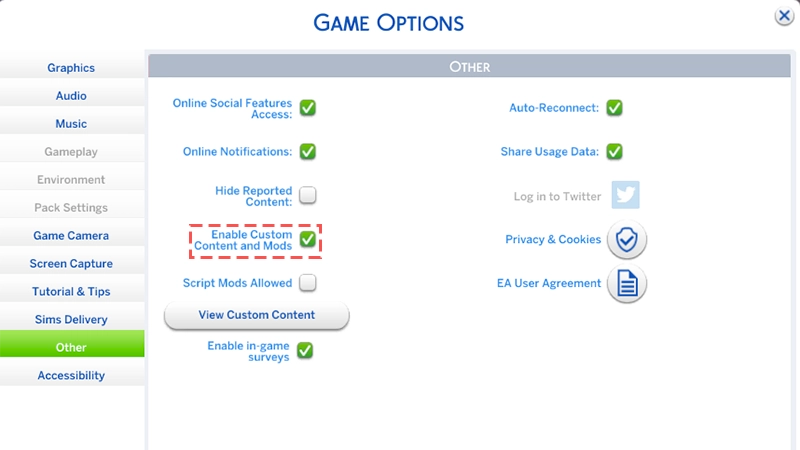
Je kunt mods die tijdens een update uitgeschakeld zijn weer activeren via het Optiemenu. Wees voorzichtig en houd er rekening mee dat er risico's kunnen zijn als je een mod die nog niet door de maker is bijgewerkt, opnieuw activeert.- 1Start De Sims 4 op met mods uitgeschakeld.Kies Spel hervattenof Spel laden en speel in Leven om te controleren of alles naar behoren werkt.
- Wanneer je controleert of de game naar behoren werkt met mods uitgeschakeld, verschijnt het aangepaste materiaal dat je hebt geïnstalleerd niet in de game.
- 2Sluit de game zonder op te slaan door het menurechtsboven in Leven te openen en Spel afsluiten te kiezen. Bevestig dat je wilt afsluiten zonder op te slaan door nogmaals Spel afsluiten te selecteren.
- Als je Opslaan en afsluiten selecteert voordat je Aangepast materiaal en mods opnieuw inschakelt, materiaal uit je opslagbestand worden verwijderd.
- 3Kijk op de website van de maker van de mod om te controleren of de mod werkt met de nieuwste update voor De Sims 4. Als er een bijgewerkte versie van de mod is, volg dan de instructies van de maker van de mod om de verouderde versie te vervangen.
- 4Schakel mods opnieuw in via het optiemenu door Spelopties > Overig > Aangepast materiaal en mods inschakelen te kiezen.
- 5Sluit het spel volledig en start hem opnieuw op. Controleer of de mod goed werkt.Als je hulp nodig hebt bij het oplossen van problemen, gebruik dan onze stappen om erachter te komen welke mod problemen veroorzaakt.
- 6Als er mods zijn die problemen veroorzaken, verwijder ze dan en kijk op de website van de maker voor een bijgewerkte versie.
- Als lid van De Sims Community kun je ook contact opnemen met de maker van de mod om hem of haar te laten weten dat de mod problemen veroorzaakt.
- Zorg ervoor dat je het huidige versienummer van je game vermeldt wanneer je contact opneemt. Deze vind je linksonder in het hoofdmenu.
Vaststellen of mods problemen opleveren
Mods kunnen op verschillende manieren problemen en conflicten met De Sims 4 veroorzaken. Als je problemen ondervindt met je game, is er niet één simpele manier om vast te stellen of mods de oorzaak zijn. De makkelijkste manier om te zien of er een probleem is, is door de game te spelen. Er kunnen duidelijke problemen zijn, zoals het niet opstarten van de game of opgeslagen games die niet geladen kunnen worden, maar andere kleine problemen kunnen ook aangeven dat de mod problemen veroorzaakt.- Als je aangepast materiaal gebruikt, controleer dan of voorwerpen of kledingstukken naar behoren werken. Als bijvoorbeeld de hoed van je Sim erboven zweeft, is dat meestal een teken dat er iets mis is met dat aangepaste materiaal.
- Als je gamemods gebruikt, zorg dan dat alles functioneert zoals het hoort. Hoewel Sims ons graag negeren, als ze muren oplopen of al 24 uur dineren, kan dat een aanwijzing zijn dat de gamemod een probleem veroorzaakt.
Veelvoorkomende foutcodes voor De Sims 4-mods
Sommige foutcodes die in de game verschijnen, zijn direct gerelateerd aan mods. Hier volgt meer informatie over enkele van de meest voorkomende mod-gerelateerde foutcodes en wat de oorzaak is.102, 123, 125, 127, 129 en 131Deze foutcode verschijnt meestal als er een probleem is met het script van de game, dus een scriptmod kan de oorzaak zijn. 110Deze foutcode verschijnt meestal na een game-update en wordt veroorzaakt door verouderde mods.Hoe je mods kunt vinden die problemen veroorzaken in De Sims 4
Zo gauw je hebt vastgesteld dat één of meerdere mods problemen opleveren, moet je zien te ontdekken om welke mods het gaat. Als je veel mods in je Mods-map hebt, kan dit even duren.Verwijder alle mods uit de map 'Mods' en voeg ze daarna in sets opnieuw weer toe. Verwijder gamemods uit je Mods-map voordat je aangepaste content toevoegt.
- 1Na het toevoegen van iedere set, start je de game om te zien of het probleem zich nog steeds voordoet.
- 2Als je een set toevoegt en de game draait zonder problemen, is het onwaarschijnlijk dat de mods in die set het probleem veroorzaken.
- 3Als je nog een set toevoegt en het probleem keert terug, betekent dit meestal dat er minstens één problematische mod in die set zit. Vergeet niet om bij te houden welke mods je aan elke set toevoegt.
- 4Zo gauw je hebt vastgesteld dat een bepaalde set een problematische mod bevat, verwijder je de helft van die set. Start de game opnieuw om te zien of het probleem zich blijft voordoen.
- 5Als dat zo is, verwijder je weer de helft van de set en probeer je het opnieuw.
- 6Als dit niet zo is, voeg dan de helft van de verwijderde mods weer toe en probeer het opnieuw.
- 7Herhaal dit proces totdat je de mod die problemen oplevert hebt opgespoord. Deze zoekmethode wordt door De Sims-community soms ook wel de '50/50-methode' genoemd.
- 1Gamemods, die functies toevoegen of de functionaliteit van de game wijzigen, veroorzaken waarschijnlijker problemen dan aangepast materiaal.
- 2Om je zoekopdracht te verfijnen, begin je met het verwijderen van alleen gamemods. Start vervolgens de game om te kijken of het probleem zich blijft voordoen.
- 3Als het probleem blijft bestaan nadat je alleen gamemods hebt verwijderd, is het mogelijk dat het aangepaste materiaal de problemen veroorzaakt.
- Als de game naar behoren werkt en je geen problemen ondervindt nadat je alleen gamemods hebt verwijderd, is een van de verwijderde gamemods waarschijnlijk de oorzaak.
Heb je moeite om de mod te vinden die problemen veroorzaakt? Het is de moeite waard om meer te weten te komen over wat elke mod die je hebt doet. Een goede indicator is dat als je een mod hebt die menu's toevoegt aan een voorwerp of Sim, en het menu niet opent, dit de mod kan zijn die het probleem veroorzaakt. Deze gameplay-aanwijzingen kunnen een goede plek zijn om te beginnen bij de beslissing welke mods je eerst uit de game wilt verwijderen.
Mod-gerelateerde prestatieproblemen in De Sims 4
Als je veel mods gebruikt, kan dit tot prestatieproblemen leiden. We beperken niet de hoeveelheid die je kunt installeren, maar omdat mods meer geheugen en CPU-bronnen vereisen, kunnen ze van invloed zijn op je game.De instelling 'Tonen bij opstarten' uitschakelen
Om het laden van je game te versnellen, kun je de optie Tonen bij opstarten uitschakelen. Als je deze instelling inschakelt, worden de mods weergegeven die je momenteel hebt geïnstalleerd, wat het openen van je game kan vertragen.- 1Start De Sims 4 op. Zodra de game is geladen, krijg je een pop-upmelding met een lijst van alle mods die je gebruikt.
- 2Haal het vinkje weg naast Tonen bij opstarten linksonder in de pop-upmelding, zodat de lijst met mods niet meer verschijnt.