Overzicht
Controleer of jouw pc of Mac voldoet aan de minimale en aanbevolen vereisten voor De Sims 4. Kom ook meer te weten over geheugenboost, een optionele functie die helpt bij het verbeteren van de prestaties van games op pc.
Pc-vereisten voor De Sims 4
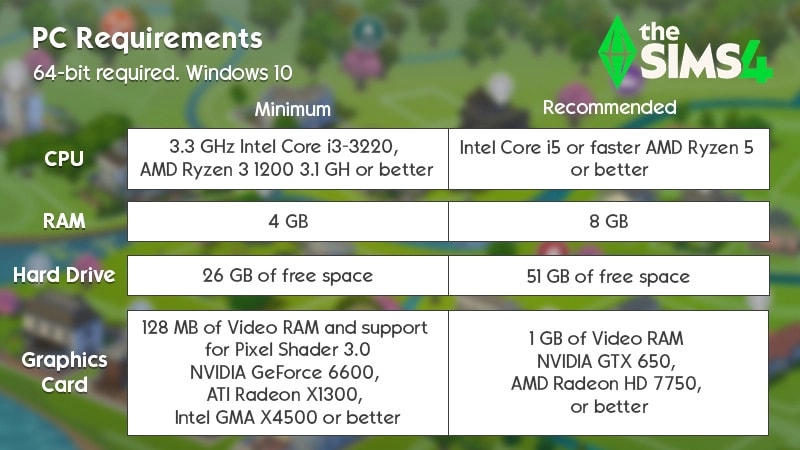
Minimale vereisten
- Besturingssysteem: 64-bits. Windows 10.
- Processor (CPU): 3,3 GHz Intel Core i3-3220 (2 cores, 4 threads), AMB Ryzen 3 1200 3.1 GHz (4 cores) of beter.
- Geheugen (RAM): minimaal 4 GB.
- Harde schijf (vrije ruimte): ten minste 25 GB aan vrije ruimte met minstens 1 GB aanvullende vrije ruimte voor aangepast materiaal en opslagbestanden.
- DVD-station: DVD-ROM-station alleen vereist voor installaties via een disk.
- Grafische kaart (video): 128 MB aan Video RAM en ondersteuning voor Pixel Shader 3.0.
- Ondersteunde grafische kaarten: NVIDIA GeForce 6600 of beter, ATI Radeon X1300 of beter, Intel GMA X4500 of beter.
- DirectX-versie: DirectX 11 compatibel.
- Invoer: toetsenbord en muis, of touchpad.
- Internetverbinding: vereist voor het activeren van de game en af en toe voor game-updates.
Aanbevolen vereisten
- Besturingssysteem: 64-bits Windows 10.
- Processor: Intel Core i5 (4 cores) of sneller, AMD Ryzen 5 of beter.
- Geheugen (RAM): 8 GB.
- Harde schijf (vrije ruimte): ten minste 50 GB aan vrije ruimte met minstens 1 GB aanvullende vrije ruimte voor aangepast materiaal en opslagbestanden.
- DVD-station: DVD-ROM-station alleen vereist voor installaties via een disk.
- Grafische kaart (video): 1 GB Video RAM, NVIDIA GTX 650, AMD Radeon HD 7750 of beter.
- Direct X-versie: DirectX 11c compatibel.
- Invoer: toetsenbord en muis, of touchpad.
- Internetverbinding: vereist voor het activeren van de game en af en toe voor game-updates.
Controleren of je pc aan de vereisten voldoet
- 1Klik met de rechtermuisknop op Deze pc en kies Eigenschappen.
- Als je op Windows 10 speelt, kun je dit opzoeken via Deze pc en dan met rechts in de zoekresultaten klikken.
- 2Er verschijnt een venster waarin de gegevens van je processor, RAM en besturingssysteem verschijnen. Open Apparaatbeheer.
- 3Klik op het > icoontje naast Beeldschermadapters. Je zou nu de gegevens van je grafische kaart moeten zien.
- Hier staan een of twee grafische kaarten, afhankelijk van of je een speciale grafische kaart hebt of niet.
Voer een scan van je computer uit om te kijken of De Sims 4 erop kan lopen. Ga naar de site van System Requirements Lab en kies hun Can You RUN it-tool voor De Sims 4.EA is geen eigenaar van de System Requirements Lab's Can You RUN It-pagina en kan ook geen wijzigingen aan deze pagina of het systeem aanbrengen. Enig gebruik van de site en tools is volledig voor eigen risico.
Macvereisten voor De Sims 4
Minimale vereisten
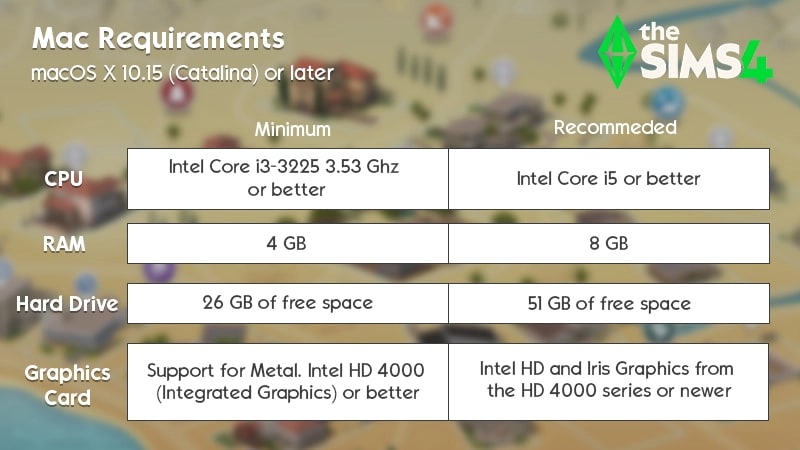
- Mac OS-versie: Metal vereist. macOS 10.15 (Catalina).
- Processor: Intel Core i53-3225 3,3 Ghz (2 cores, 4 threads) of beter.
- Geheugen (RAM): minimaal 4 GB.
- Harde schijf (vrije ruimte): ten minste 25 GB aan vrije ruimte met minstens 1 GB aanvullende vrije ruimte voor aangepast materiaal en opslagbestanden.
- Grafische kaart (video): ondersteuning voor Metal. Intel HD 4000 (geïntegreerde graphics) of beter.
- Invoer: toetsenbord en muis, of touchpad.
- Internetverbinding: vereist voor productactivering.
- Video RAM: 256 MB of beter.
Aanbevolen vereisten
- Mac OS-versie: macOS X 10.11 (El Capitan) of later.
- Processor: Intel Core i5 (4 cores) of beter.
- Geheugen (RAM): 8 GB.
- Harde schijf (vrije ruimte): ten minste 50 GB aan vrije ruimte met minstens 1 GB aanvullende vrije ruimte voor aangepast materiaal en opslagbestanden.
- Grafische kaart (video): Intel HD en Iris Graphics uit de HD 4000-serie of nieuwer.
- Invoer: toetsenbord en muis.
- Internetverbinding: vereist voor productactivering.
Controleren of je Mac aan de vereisten voldoet
Gebruik Over deze Mac om te kijken of je Mac voldoet aan de minimale en aanbevolen systeemvereisten.Laptopmodus voor De Sims 4
Als jouw pc of Mac op of in de buurt zit van de minimale vereisten, of als je op een laptop speelt, raden we je aan om de game in de Laptopmodus te spelen. Dit verbetert je framesnelheid (voor vloeiendere graphics) en laat de game efficiënter lopen (voor een langere levensduur van de accu).Zo stel je de laptopmodus in op pc of Mac:- 1Klik op het …-icoontje in de game.
- 2Selecteer Spelopties.
- 3Vink het vinkje naast de Laptopmodus aan.
- Als je de Laptopmodus wilt uitschakelen, haal je het weer vinkje weg.

Geheugenboost
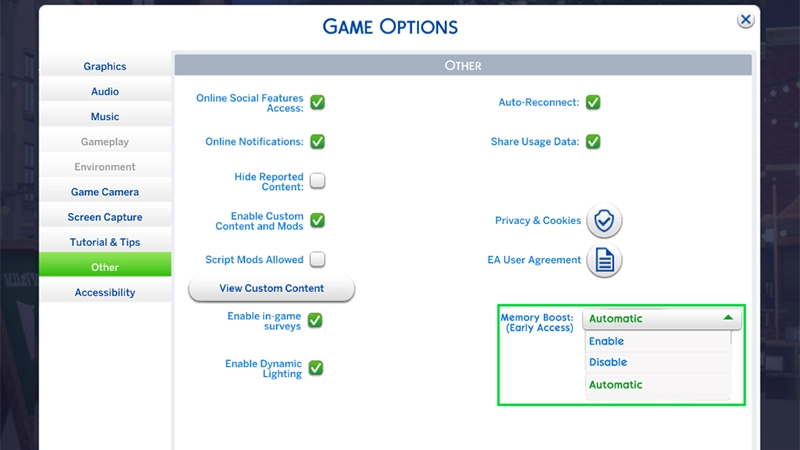
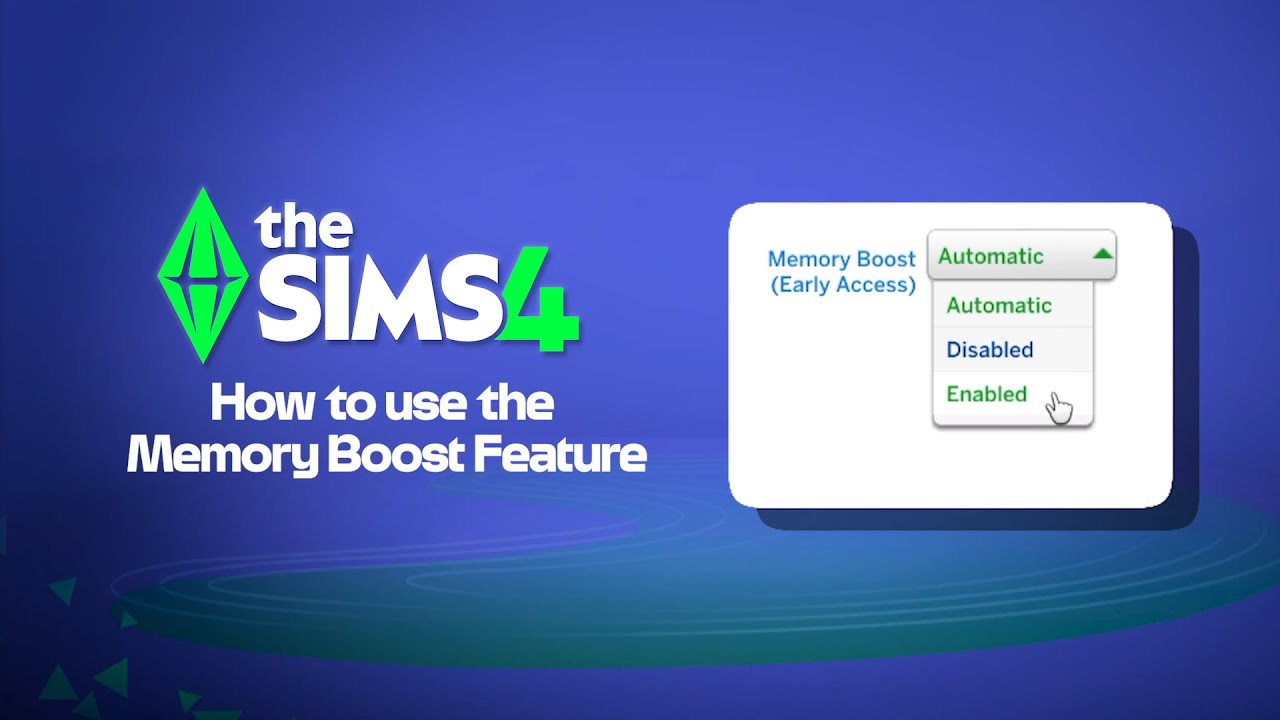
Geheugenboost is een optionele functie die je gameplay-ervaring verbetert door het geheugengebruik te optimaliseren. Deze functie helpt vertraging te verminderen, framesnelheden te verbeteren en crashes te voorkomen. Hij bevindt zich momenteel in de Early Access-fase en is alleen beschikbaar op pc. Er zijn drie opties voor geheugenboost.- Inschakelen: geheugenboost inschakelen
- Uitschakelen: geheugenboost uitschakelen
- Automatisch: laat de game de beste instelling kiezen voor jouw systeemmogelijkheden
Geheugenboost in- of uitschakelen
Zo kun je geheugenboost inschakelen:- 1Open het Hoofdmenu.
- 2Selecteer de drie puntjes om Spelopties te openen.
- 3Selecteer Overig.
- 4Selecteer het keuzemenu naast geheugenboost. Kies tussen Inschakelen, Uitschakelen of Automatisch.
- 1Druk op Control + Shift + C om het cheatdialoogvenster te openen.
- 2Typ version in het cheatdialoogvenster en druk op Enter.
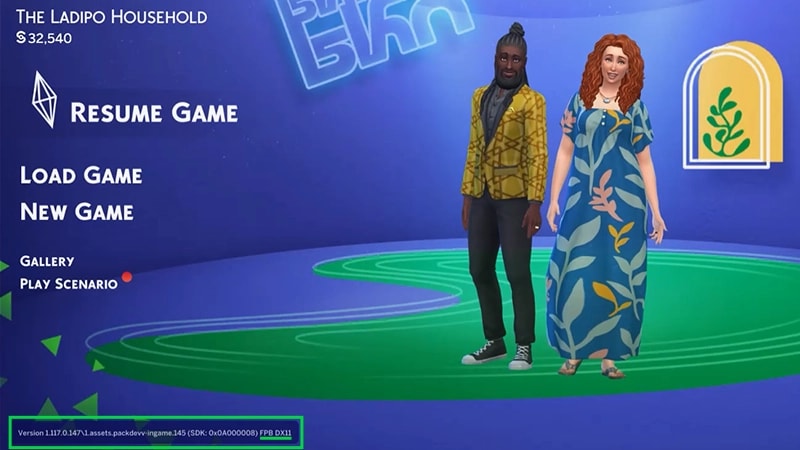
- Als je (FPB) ziet in de samenvattingsregel, is geheugenboost ingeschakeld.
Welke invloed heeft geheugenboost op opslagbestanden?
Zodra geheugenboost is ingeschakeld, heeft dit geen invloed meer op je bestaande opslagbestanden. Alle nieuwe herstelbestanden die worden gemaakt terwijl geheugenboost actief is, hebben een geheugenboost-tag om aan te geven dat ze zijn gemaakt terwijl de functie was ingeschakeld. Er is altijd ten minste één origineel en één niet-getagd herstelbestand beschikbaar. Dit betekent dat je indien nodig altijd kunt terugkeren naar een opslagbestand van vóór het inschakelen van geheugenboost.Als je geheugenboost later uitschakelt, blijven bestanden die zijn gemaakt toen deze functie was ingeschakeld de geheugenboost-tag weergeven, maar dit heeft geen invloed op je gameplay.Als je de optie voor geheugenboost niet ziet
Als je de geheugenboost-optie niet ziet, controleer dan eerst of je game is bijgewerkt. Geheugenboost werkt niet als je DX9 gebruikt: je moet DirectX 11 gebruiken. Schakel geheugenboost uit om toegang te krijgen tot DX9. Kijk linksonder in het hoofdmenu om te zien welke DirectX-versie je gebruikt.