Przewodnik po ustawieniach graficznych Battlefield 6 na PC
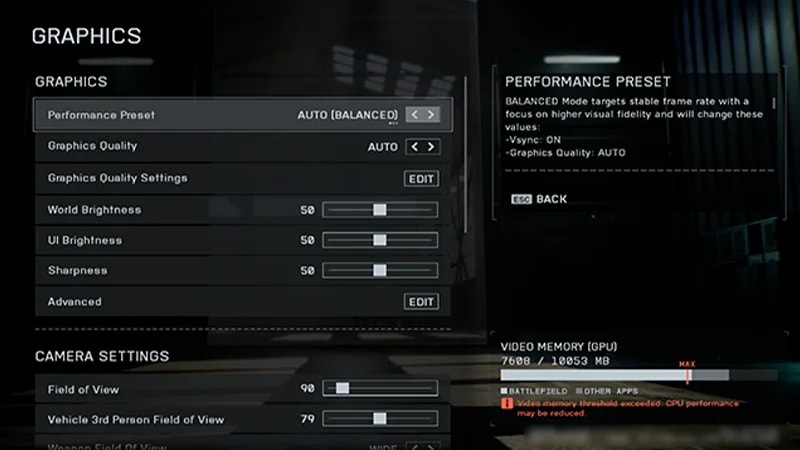
Aby edytować ustawienia graficzne Battlefield 6, wybierz ikonę ustawień, a następnie wybierz „Grafika”. Tutaj możesz dostosować ustawienia wizualne gry.
Aby zmodyfikować ustawienia grafiki, wybierz opcję „Modyfikuj” obok sekcji „Grafika”. Sposób optymalizacji ustawień zależy od twojego komputera oraz tego, jaka jest jego wydajność w stosunku do jakości. Obniżenie ustawień grafiki pozwala twojemu komputerowi na utrzymanie dobrej liczby kl./s (FPS).Aby zoptymalizować FPS, zalecamy przełączenie mniej istotnych ustawień na pozycję „Niskie”.
Jakość poszycia
Jakość efektów
Jakość efektów wolumetrycznych
Jakość oświetlenia
Jakość lokalnego oświetlenia i cieni
Jakość cieni słonecznych
Jakość końcowego przetwarzania grafiki
Jeśli pomimo obniżenia ustawień liczba kl./s cię nie zadowala, możesz przełączyć wszystkie ustawienia na pozycję „Niskie”.
Niektórym graczom łatwiej jest dostrzec wrogów w budynkach lub przez wodę, gdy opcja Odbicia w przestrzeni ekranu jest wyłączona.
Aby zmienić ustawienia grafiki, przewiń do opcji „Ustawienia kamery” w menu „Grafika”. Tutaj można zmienić pole widzenia (FoV) oraz rozmycie w ruchu. Oto kilka porad dotyczących ustawień kamery.
Jeśli chcesz uprzyjemnić sobie rywalizację, wybierz jak najniższe ustawienia, takie jak intensywność rozmycia świata w ruchu, intensywność rozmycia broni w ruchu oraz siła drgań kamery, aby efekty te nie zakłócały ci widoku.
Wyłączenie aberracji chromatycznej, winietowania oraz efektu filmowego ziarna pozwoli zachować przejrzystość widoku w grze.
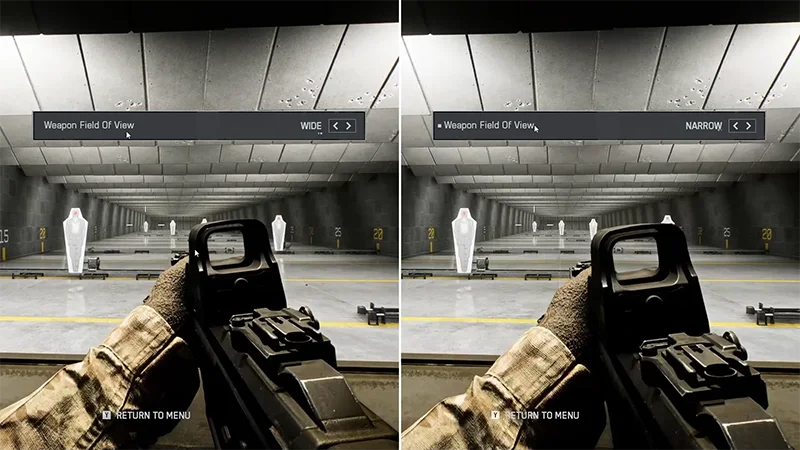
Możesz też w tym menu zmienić swoje pole widzenia, pole widzenia dla 3-os. widoku z pojazdu oraz pole widzenia broni. To od twoich preferencji zależy, co będzie najlepszym wyborem dla ciebie. Im szersze pole widzenia, tym większy obszar jesteś w stanie zobaczyć naraz, jednak wrogowie i obiekty w oddali będą się wyświetlać jako mniejsze.
Edytuj ustawienia, a następnie przetestuj je na strzelnicy, aby sprawdzić, czy ci odpowiadają. Polecamy zacząć od pola widzenia wynoszącego 110. Zalecamy także rozpoczęcie gry od ustawieniapola widzenia broni na pozycję „Szerokie”, dzięki czemu zobaczysz duży obszar wokół siebie.
W sekcjach „Widok” oraz „Interfejs i HUD” znajdziesz kilka ustawień, które pozwolą ci zoptymalizować grę.
W sekcji „Widok” przełącz opcję „Synchronizacja pionowa” na pozycję „Wył.”, aby uniknąć opóźnień. Upewnij się również, że opcje Rozdzielczość ekranu i Częstotliwość odświeżania są zgodne z ustawieniami twojego komputera.
Jeśli rozmiar ekranu wydaje ci się nieodpowiedni, spróbuj zmienić Proporcje obrazu, ale pamiętaj, że zmieni to także rozdzielczość.
W sekcji „Interfejs i HUD” przełącz opcje „Ruch HUD-u żołnierza”i„Ruch HUD-u pojazdu”na „Wył.”, aby nie przeszkadzały ci w grze.
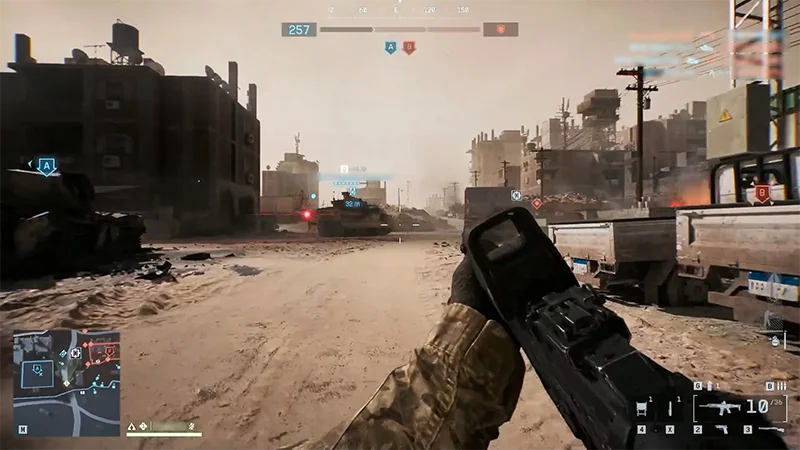
HUD to skrót od „Heads-Up Display” – jest to interfejs wskazujący istotne informacje w górnej części ekranu. Gdy opcja „Ruch HUD-u” jest włączona, HUD będzie zmieniał położenie w trakcie gry.
Ustawienia celownika znajdziesz w sekcji „Ikony i wskaźniki”. Wybierz opcję „Modyfikuj” przy sekcji „Celowniki i wskaźniki”, by edytować ustawienia. Możesz edytować takie elementy jak widoczność celownika i wskaźnika trafienia, a także intensywność, pogrubienie i kolor, by dopasować je do swoich preferencji i poprawić widoczność ikon.
Przewodnik po ustawieniach myszy i klawiatury dla Battlefield 6 na PC
Aby dostosować ustawienia myszy i klawiatury, wybierz ikonę ustawień, a następnie „Mysz i klawiatura”.
Możesz dostosować czułość myszy do swoich potrzeb. Niska czułość zapewnia większą kontrolę, podczas gdy wysoka umożliwia szybsze celowanie. Sprawdź czułość podczas gry, dostosowując ją według potrzeb. Możesz zmienić:
Czułość celowania myszą w sekcji „Piechota”
Czułość myszy przy celowaniuw sekcji „Pojazdy”.
Możesz szczegółowo edytować powyższe parametry, wybierając opcję „Modyfikuj” przy „Ustawieniach sterowania” pod każdym menu. Najlepszym sposobem na dopasowanie idealnej czułości jest testowanie różnych ustawień na strzelnicy. Oto kilka ustawień, które zalecamy dostosować na początku.
Czułość celowania myszą (piechota)
20
Współczynnik czułości przybliżenia
178
Czułość myszy przy celowaniu (pojazd)
20-40
Przewodnik po ustawieniach kontrolera dla Battlefield 6 na PC
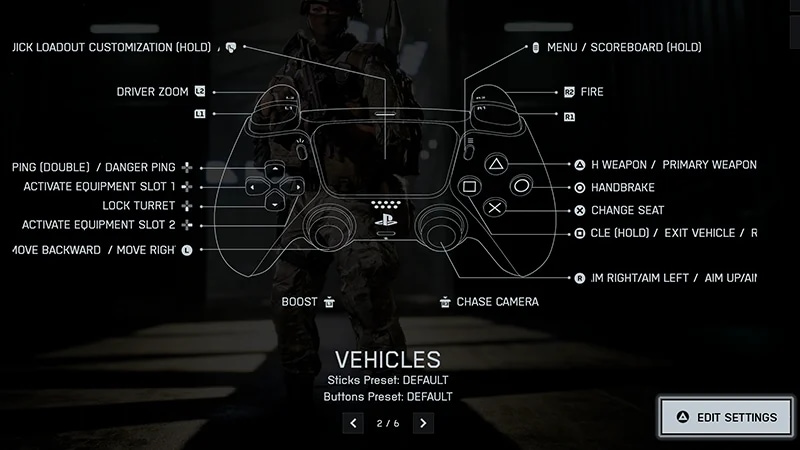
W menu kontrolera możesz wybierać ustawienia wstępne lub utworzyć własne. Dostępne są wstępne ustawienia kontrolera dla żołnierza, pojazdów, samolotów, strzelca, pojazdów transportowych oraz helikopterów.
Aby rozpocząć, przejdź do sekcji „Ustawienia”, a następnie „Kontroler”. Przełączaj kategorie, a następnie wybierz opcję „Edytuj ustawienia”, aby dostosować istniejące ustawienia. Możesz wybierać między następującymi ustawieniami wstępnymi: „Domyślne”, „Alternatywne” lub „Dla leworęcznych”. Jeśli wprowadzasz zmianę w kategorii kontrolera, zalecamy jej zmianę również w pozostałych kategoriach, aby dane wejściowe były spójne.Jeśli na przykład zmienisz ustawienia sterowania pojazdem, rozważ wprowadzenie tych zmian również w ustawieniach kontrolera.
Jeśli nie odpowiadają ci ustawienia wstępne, możesz stworzyć własne, wybierając „Edytuj ustawienia”.
Spróbuj wyczuć swoje preferencje w zakresie takich ustawień, jak „Czułość celowania (piechota)”, „Współczynnik czułości przybliżenia” i „Akceleracja celowania (lewo/prawo)”. Na strzelnicy możesz przetestować różne wartości.
Wypróbuj różne ustawienia krzywej wartości celowania dla żołnierza, aby dostosować wpływ poruszania drążkiem na celowanie w grze. Jeśli masz doświadczenie z poprzednimi tytułami z serii Battlefield, możesz wybrać ustawienia, które pasują do starszych gier.
Wejdź do wszystkich menu, by zmienić sterowanie kontrolerem dla najważniejszych czynności, takich jak sprint, kucanie czy wślizgi.
Oto kilka ustawień, które zalecamy dostosować na początku.
Czułość celowania (piechota)
30-40
Pole widzenia
110
Współczynnik czułości przybliżenia
178
Asysta celowania, spowolnienie i przeskok przy zbliżeniu
100
Akceleracja celowania (lewo/prawo)
50-70
Zakres celowania pionowego
56
Martwa strefa to niewielki obszar, w którym ruch nie zostaje zarejestrowany, nawet jeśli nastąpi. Dostosowanie ustawień martwej strefy pomoże ci uniknąć niechcianych ruchów w grze i sprawi, że kontroler będzie bardziej responsywny.Aby dostosować ustawienia martwej strefy:
1
Przejdź do sekcji Kontroler w Ustawieniach.
2
Wybierz opcję Edytuj ustawienia.
3
W sekcji „Inne” wybierz opcję „Modyfikuj” przy opcji „Dostosowanie kontrolera”.
Tutaj możesz określić, jaka wartość danych wejściowych potrzebna jest dla każdego drążka kontrolera. Jeśli drążek kontrolera ma bardzo nieznaczny dryf lub nie ma go wcale, zalecamy ustawienie martwych stref między 0 a 5. Jeśli zechcesz, możesz również zmienić próg maks. wartości za pośrednictwem tego menu. Obniżenie wartości tego ustawienia sprawi, że niewielki ruch drążka wywoła maksymalny efekt.
Celowanie przy użyciu żyroskopu pozwala na celowanie w grze poprzez przechylanie lub obracanie kontrolera. Aby włączyć celowanie przy użyciu żyroskopu, przejdź na Strzelnicę, a następnie wykonaj poniższe kroki.
1
Otwórz ustawienia „Kontrolera”.
2
Wybierz „Edytuj ustawienia”.
3
W sekcji „Piechota” wybierz „Mapowanie sterowania – piechota/pasażer”.
4
Przejdź do sekcji „Ruch i celowanie”.
5
Wybierz funkcję „Spójrz w górę” i rusz kontrolerem w górę, by zmienić ustawienie.
6
Następnie wykonaj identyczne kroki w przypadku funkcji „Spójrz w prawo”, „Spójrz w lewo” i „Spójrz w dół”.
Możesz zmienić inne ustawienia, by uzupełniały celowanie przy użyciu żyroskopu, takie jak ustawienia drążków i celowanie przy użyciu czujnika ruchu.
Jeśli chcesz wyłączyć spusty haptyczne w Battlefield 6, musisz to zrobić przez ustawienia systemu.
Na Steam upewnij się, że kontroler jest podłączony do komputera. Następnie przejdź do menu Ustawienia>Kontroler i upewnij się, że opcja Wibracje gry jest wyłączona.
Na PlayStation przejdź do menu Ustawienia > Ułatwienia dostępu > Kontrolery. Tutaj możesz edytować lub wyłączyć Intensywność efektu „Trigger”.
Na Xbox przejdź do menu Ustawienia > Urządzenia i połączenia > Kontrolery i urządzenia słuchawkowe. Wybierz kontroler, który chcesz Skonfigurować, a następnie wybierz ikonę Edycji. Upewnij się, że opcja Włącz wibracje jest wyłączona.
Te ustawienia wyłączą spusty haptyczne we wszystkich grach, więc pamiętaj, żeby później je włączyć w innych grach.
Gracze konsolowi automatycznie mają włączoną asystę celowania w Battlefield 6. Asysty celowania nie można wyłączyć. Jeśli chcesz zmienić sposób celowania w grze, spróbuj dostosować niestandardowe ustawienia kontrolera i ustawienia martwych stref.Jeśli chcesz zmienić szybkość celowania, spróbuj dostosować takie ustawienia czułości, jak:
Czułość celowania (piechota) (jak daleko przesuwa się celownik w odpowiedzi na twoje ruchy)
Współczynnik czułości przybliżenia(czułość celowania podczas przybliżenia)
Zakres celowania pionowego(jak szybko celownik przesuwa się w górę i w dół w porównaniu do ruchu w lewo i prawo).
Jeśli chcesz zmienić celowanie przez przyrządy, spróbuj dostosować takie ustawienia, jak:
Asysta celowania (piechota) (jak bardzo celownik zwalnia lub przykleja się po namierzeniu celu)
Asysta celowania – spowolnienie (piechota)(jak bardzo celownik zwalnia w pobliżu wrogich celów)
Przeskok przy zbliżeniu (jak bardzo celownik przeskakuje do wrogich celów).
Przewodnik po ustawieniach dźwięku
Możesz zmienić ustawienia dźwięku, aby niektóre odgłosy były lepiej słyszalne w grze. Aby rozpocząć, przejdź do sekcji „Ustawienia”i wybierz „Dźwięk”.W menu „Głośność” zalecamy:
zmniejszyć głośność muzyki, aby nie rozpraszała cię w trakcie gry
zastosować maksymalne wartości takich ustawień, jak głośność efektów dźwiękowych, głośność głosu dowódcy oraz głośność efektów dźwiękowych interfejsu, dzięki czemu nie przegapisz nadchodzących wrogów, komunikatów czy efektów dźwiękowych
włączyć opcję „Wskaźnik trafień”, dzięki czemu dowiesz się o trafieniu przez wroga.
Jeśli zechcesz zmienić ustawienia dźwięku ze względu na kwestie związane z dostępnością, przejdź do sekcji „Dostępność” w menu „Ustawienia”.
Aby włączyć lub wyłączyć czat głosowy w Battlefield 6:
1
Przejdź do ustawień „Dźwięku”.
2
Przejdź do sekcji „Czat głosowy”.
3
Upewnij się, że opcja „Włącz czat głosowy” jest włączona.
Po włączeniu czatu głosowego możesz edytować ustawienia takie jak głośność czy ustawienia mikrofonu. Do wyboru są trzy różne tryby mikrofonu.
Wył.: Będziesz wyciszony.
Otwarty mikrofon: Twój głos będzie transmitowany, jeśli jego głośność przekroczy ustawienie Próg mikrofonu.
Naciśnij i mów: Twój głos będzie transmitowany, gdy przytrzymasz przycisk przypisany do opcji „Naciśnij i mów”.
Możesz wyciszyć narrację głosową w menu, przechodząc do menu Ustawienia > Dostępność i wyłączając opcję Narracja w menu.
Jak zmienić ustawienia języka?
EA app
EA app
Steam
Steam
Konsole
Konsole
1
Znajdź Battlefield 6 w Bibliotece EA app.
2
Wybierz Zarządzaj.
3
Wybierz Wyświetl właściwości.
4
W sekcji Język wybierz żądany język, a następnie naciśnij Zapisz.
5
Wybierz Zamknij, a gra zacznie się aktualizować.
Kiedy uruchomisz grę ponownie, wybrany język będzie dostępny.
1
Wybierz Battlefield 6 z biblioteki Steam.
2
Wybierz Właściwości.
3
Obok pola Język wybierz język, w którym chcesz grać.
4
Twoja gra zacznie się aktualizować.
Kiedy uruchomisz grę ponownie, wybrany język będzie dostępny.
Jeśli grasz na konsoli, musisz zmienić ustawienia językowe konsoli, by zmienić język w grze. Ustawienia języka zazwyczaj znajdziesz w ustawieniach systemu.
W Battlefield 6 nie można wyłączyć filtra wulgaryzmów.
Jak zresetować swoje ustawienia
Możesz zresetować ustawienia do domyślnych w dowolnym momencie z każdego ekranu ustawień. Po wybraniu danego menu, takiego jak „Grafika” czy „Dźwięk”, opcja „Resetuj kategorię” pojawi się w prawym dolnym rogu ekranu. Wybranie jej spowoduje zresetowanie wszystkich zmian w danym menu, pozwalając ci ponownie zmienić ustawienia z wartości domyślnych.