EA Connect to menu w grze, które obsługuje rozgrywkę międzyplatformową i grupową w grach oraz na platformach EA. Możesz wyszukać znajomych, dołączyć do ich lobby, wskoczyć do aktywnych rozgrywek i dostosować ustawienia społecznościowe, aby zapewnić uczciwą i przyjemną rozgrywkę sieciową.
Które gry obsługują EA Connect?
Battlefield 6
EA SPORTS™ College Football
EA SPORTS FC™
FIFA
EA SPORTS™ Madden NFL
EA SPORTS™ NHL
Jak uruchomić EA Connect w grze?
Jeśli gra obsługuje EA Connect, możesz uruchomić tę usługę w niej w ten sposób.
1
Przejdź do menu głównego gry.
2
Znajdź ikonę EA Connect.
Zwykle znajduje się w prawym dolnym rogu ekranu, ale jej lokalizacja i wygląd mogą się różnić w zależności od gry.
3
Wybierz ikonę EA Connect, aby uruchomić usługę.
Funkcje i ustawienia EA Connect
Aby korzystać z EA Connect, musisz posiadać konto EA i połączenie z internetem. Jeśli masz problemy z połączeniem, możesz sprawdzić status serwerów swoich gier w centrum pomocy EA.Nie każda gra posiada wszystkie funkcje wymienione poniżej. W miarę rozwijania i doskonalenia EA Connect w przyszłości może pojawić się więcej funkcji.
1
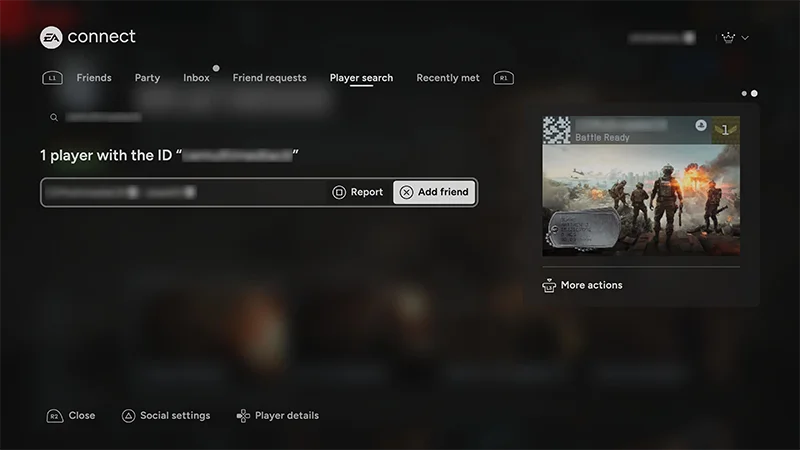
Uruchom EA Connect i przejdź do zakładki Wyszukiwanie graczy.
2
W pasku wyszukiwania wpisz EA ID znajomego lub nazwę użytkownika z jego platformy.
3
Wybierz nazwę gracza i zaznacz opcję Dodaj znajomego.
Użyj zakładki Zaproszenia do znajomych, aby przejrzeć, przyjąć lub odrzucić otrzymane zaproszenia. Możesz też sprawdzić status wysłanych próśb o dodanie do znajomych lub anulować je.W zakładce Ostatnio spotkani znajdziesz innych użytkowników, którzy niedawno grali z tobą w gry. Możesz podjąć działania względem graczy z tej listy, w tym dodać ich do znajomych lub zablokować.
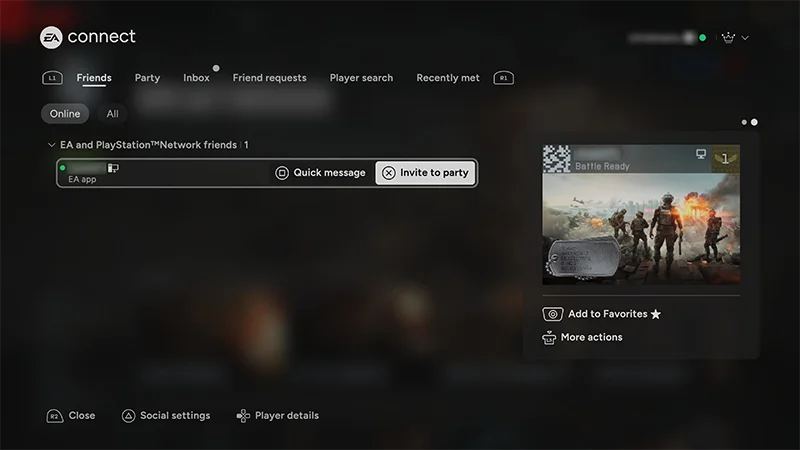
Po uruchomieniu EA Connect znajdziesz się w zakładce Znajomi. Tutaj możesz sprawdzić, którzy znajomi są online lub offline.Możesz też sprawdzić, jakiej platformy używają twoi znajomi, w jaką grę i w jakim trybie aktualnie grają, a także kiedy byli ostatnio online. Masz znajomych w EA Connect, ale nie na twojej platformie?
Obok nazwy znajomej osoby zobaczysz logo EA.
Masz znajomych na swojej platformie, ale nie w EA Connect?
Nie będziesz mieć możliwości zobaczenia szczegółów dotyczących aktywności tej osoby, w tym kiedy ostatnio była online.
1
Wybierz nazwę gracza.
2
Wybierz Usuń znajomego EA.
3
Wybierz Potwierdź.
Jeśli wciąż jesteście znajomymi w sieci powiązanej z twoją platformą, dana osoba będzie widoczna w zakładce Znajomi nawet po usunięciu jej ze znajomych EA.
1
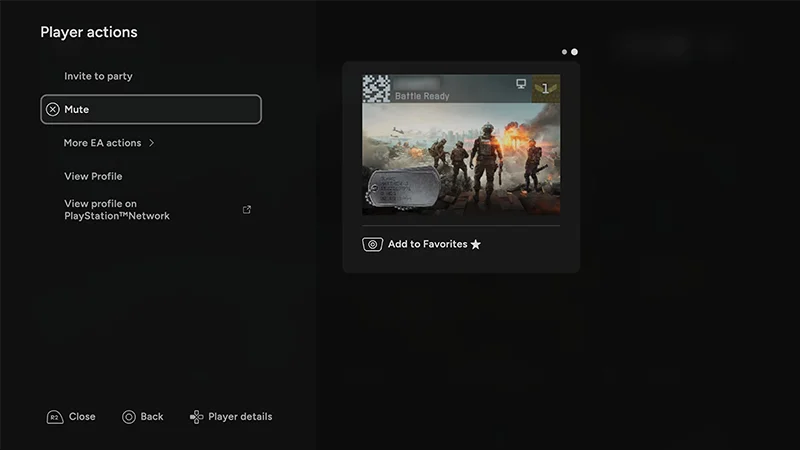
W EA Connect znajdź i wybierz gracza, względem którego chcesz podjąć działania.
2
Z menu Działania gracza wybierz Wycisz, Zablokuj lub Zgłoś.
Jeśli zgłosisz gracza, poprosimy o podanie dodatkowych informacji na temat zachowania lub zawartości, które zgłaszasz.
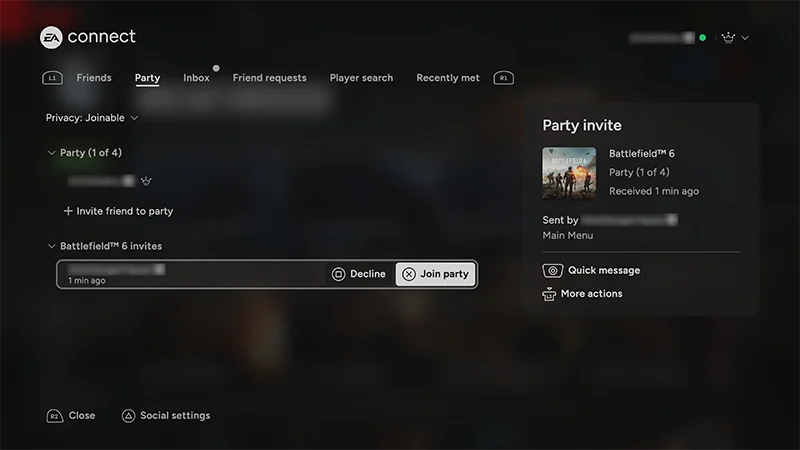
Zagraj ze znajomym w tym samym trybie gry, spotykając się w lobby. Wyświetlanie zaproszeńWybierz zakładkę Zaproszenia do gry, aby zobaczyć otrzymane zaproszenia. Jeśli posiadasz aktywne zaproszenie, wybierz je, by zobaczyć szczegóły dotyczące gry, nadawcy oraz możliwe działania. Wszystkie te informacje znajdziesz po prawej stronie ekranu.Przyjmij lub odrzuć zaproszenieWybierz zaproszenie, aby je otworzyć. Wybierz Dołącz do lobby, aby je przyjąć, lub Odrzuć, aby odrzucić.Zaproś kogoś do lobbyPo uruchomieniu trybu gry, w którym chcesz zagrać, przejdź do zakładki Znajomi, wybierz znajomego online, którego chcesz zaprosić, a następnie wybierz opcję Zaproś do lobby.Ograniczenia w grze międzyplatformowejDołączenie do znajomego w lobby nie będzie możliwe, jeśli:
wyłączono grę międzyplatformową
twój znajomy wyłączył grę międzyplatformową
obecny tryb gry nie obsługuje rozgrywki międzyplatformowej.
W zakładce Grupa w EA Connect możesz założyć grupę i komunikować się z innymi graczami poprzez czat. Jeśli jesteś założycielem grupy, obok twojego EA ID pojawi się ikona korony.Dodaj graczy do grupy
1
W zakładce Grupa wybierz opcję Dodaj graczy do grupy. Tak przeniesiesz się do zakładki Znajomi.
2
W zakładce Znajomi znajdź i wybierz nazwę gracza, którego chcesz zaprosić, a następnie wybierz opcję Zaproś do grupy.
Możesz zaprosić do gry graczy, którzy są online lub offline. Gracze, którzy są offline, otrzymają zaproszenie po zalogowaniu się.Awansowanie gracza na przywódcę grupy
1
W zakładce Grupa przejdź do nazwy gracza, którego chcesz awansować na przywódcę.
2
Wybierz Zobacz działania gracza.
3
Wybierz Awansuj na przywódcę.
Ustaw preferencje czatu głosowego
1
W zakładce Grupa użyj kontrolera, aby wybrać Czat: Grupa u dołu ekranu (w zależności od ustawień może to być także Czat:Drużyna).
2
Wybierz kanał, w którym chcesz czatować (kanał grupy, kanał drużyny lub całkowite wyłączenie czatu).
Możesz używać EA Connect, aby kontaktować się z członkami klubów, do których należysz lub którymi zarządzasz. Dodaj członka klubu do znajomych
1
Przejdź do zakładki Klubw grze, w którą grasz.
2
Wybierz nazwę gracza, którego chcesz zaprosić.
3
Wybierz Dodaj znajomego.
Zaproś członka klubu do grupy
1
Przejdź do zakładki Klubw grze, w którą grasz.
2
Wybierz nazwę gracza, którego chcesz zaprosić.
3
Wybierz Zaproś do grupy.
Awansuj członka klubuJeśli jesteś głównym menadżerem (GM) swojego klubu, możesz awansować nnych członków klubu na GM, kapitana klubu lub właściciela UGC klubu.
1
Przejdź do zakładki Klubw grze, w którą grasz.
2
Wybierz nazwę gracza, którego chcesz zaprosić, i wybierz Zobacz działania gracza.
3
Wybierz rodzaj awansu i zaznacz tę opcję.
Wiadomości z gry dla społeczności są wysyłane bezpośrednio w grze od EA do Ciebie. Wiadomości te pojawiają się podczas gry i mogą zawierać informacje o wydarzeniu, informacje o aktualizacjach, nowych funkcjach i wyróżnieniach społeczności, które możesz zobaczyć bez opuszczania gry.
Możesz używać Discorda podczas gry w Battlefield 6. Dzięki temu możesz widzieć swoich znajomych z Discorda i rozmawiać z nimi w grze, a także zaprosić graczy Battlefield 6 na swojego Discorda.Aby rozpocząć, musisz powiązać swoje konta EA i Discord. Po połączeniu kont możesz:
dołączać do kanałów głosowych Discorda bezpośrednio w grze
rozmawiać ze znajomymi na różnych platformach
rozmawiać ze społecznością bez przełączania się między aplikacjami.
Rekomendacje znajomych pomagają w rozbudowie składu w grze, sugerując graczy, których możesz znać lub z którymi możesz chcieć zagrać. Nigdy nie polecamy osób spoza sieci i zawsze możesz wyłączyć tę opcję w swoich ustawieniach prywatności.Sugestie opierają się na:
połączeniach kont EA
graczach z niedawnych drużyn
znajomych z platform, którzy również grają w gry EA.
Rekomendacje znajdziesz na liście znajomych i w centrum społecznościowym, wraz z opcjami ich szybkiego dodawania i zapraszania.
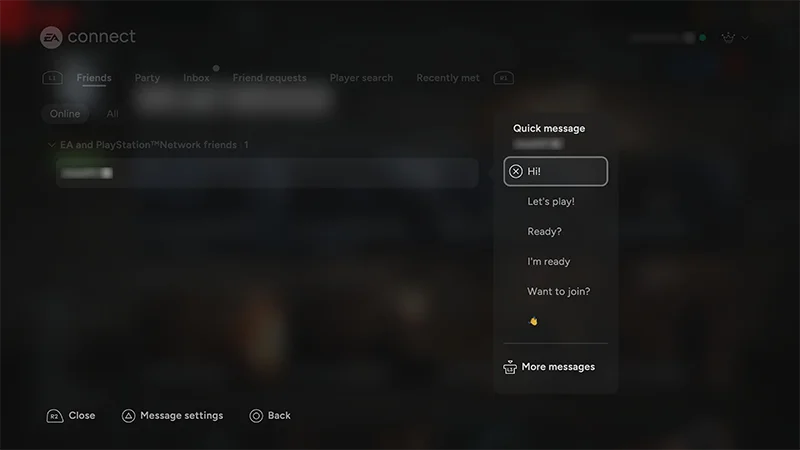
Wysyłaj szybkie wiadomości do znajomych w EA Connect
Funkcja szybkich wiadomości pozwala wysyłać innym graczom wcześniej napisane wiadomości, takie jak „Grasz jeszcze raz?” lub „GG”. Możesz wysyłać wiadomości do graczy w EA app, aplikacji mobilnej EA Connect i EA Connect na konsoli.Aby wysłać szybką wiadomość, znajdź nazwę użytkownika i wybierz opcję Szybka wiadomość obok nazwy znajomego w dowolnej z tych zakładek:
Znajomi
Grupa
Zaproszenia do gier
Lista graczy
Ostatnio poznane osoby.
Jeśli podczas gry otrzymasz szybką wiadomość, pojawi się ona w prawym dolnym rogu ekranu. Upewnij się, że masz włączone powiadomienia, aby otrzymywać szybkie wiadomości od innych graczy. Aby wyświetlić rozmowy z szybkich wiadomości z ostatnich 29 dni, przejdź do zakładki Skrzynka odbiorcza.
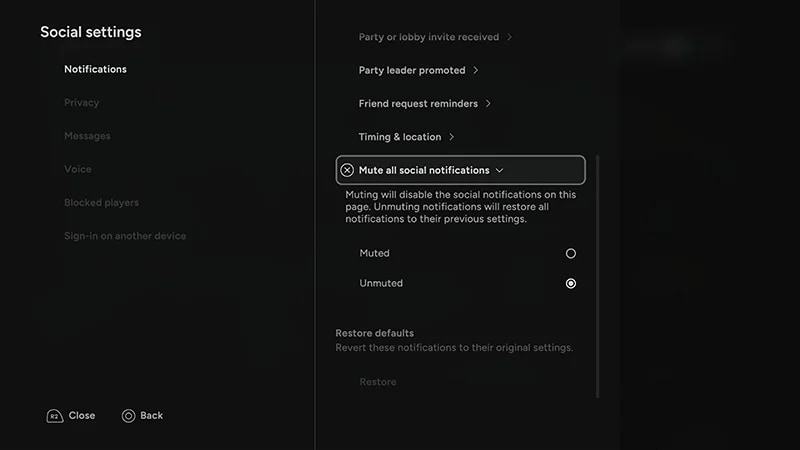
Ustawienia społecznościowe i ułatwienia dostępu EA Connect
Wybierz opcję Ustawienia społecznościowe w lewym dolnym rogu ekranu.Tutaj możesz zmienić preferencje dotyczące powiadomień, ustawienia prywatności, włączyć lub wyłączyć czat głosowy oraz zmienić ustawienia dostępności.
Nadal masz problemy?
Skontaktuj się z działem obsługi klienta, by uzyskać pomoc.