Wykonaj poniższe czynności, aby pobrać grę EA SPORTS™ FC na konsolę Nintendo Switch™ i dowiedz się, jak zwiększyć ilość dostępnego miejsca, jeśli masz za mało pamięci.
Obejrzyj nasz film, aby dowiedzieć się, jak skonfigurować EAS FC na Nintendo Switch™ i Nintendo Switch™ 2.
Kopia fizyczna
Kopia fizyczna
Kopia cyfrowa
Kopia cyfrowa
Jeśli masz grę na Nintendo Switch™ 2 w wersji fizycznej:
1
Włóż kartridż do Nintendo Switch™ 2.
2
Twoja konsola rozpozna grę i automatycznie rozpocznie pobieranie z Nintendo eShop.
3
Po zakończeniu pobierania możesz uruchomić grę.
Jeśli masz EAS FC na Nintendo Switch™ w wersji fizycznej, karta 8 GB zawiera wersję gry z ograniczeniami. Bez pobierania pozostałej zawartości gry jedynymi dostępnymi trybami są „Szybki mecz” i „Naucz się grać”, w których liczba drużyn, strojów i stadionów do wyboru jest ograniczona. Aby cieszyć się pełnym doświadczeniem EAS FC, musisz pobrać pozostałą zawartość gry z internetu. Już tłumaczymy, jak to zrobić:
1
Włóż kartridż do Nintendo Switch™.
2
Teraz możesz uruchomić grę. Możesz od razu zagrać w trybie „Szybki mecz”.
3
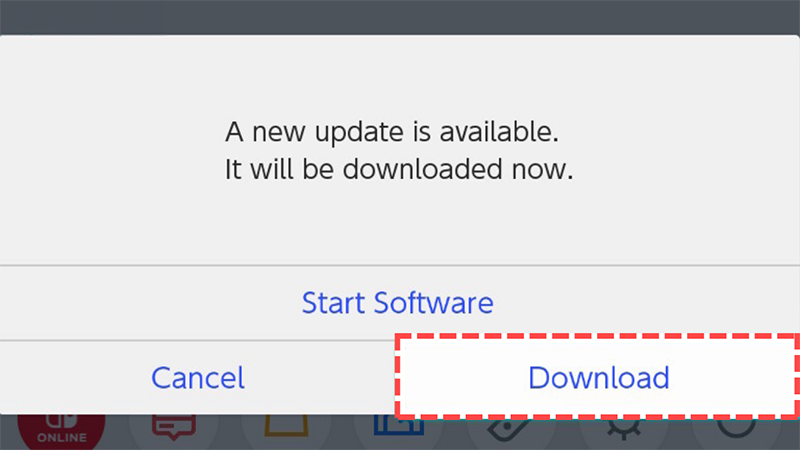
Jeśli twoja konsola Switch jest podłączona do internetu, zobaczysz komunikat o możliwości pobrania pozostałej zawartości gry.
Gra będzie się instalować tylko w menu Home Nintendo. Instalacja zostanie wstrzymana podczas gry w trybie „Szybki mecz”.
Jeśli na konsoli Nintendo Switch™ pojawi się komunikat „Brak wystarczającej ilości wolnego miejsca na pobranie danych”, możesz wykonać kilka czynności, aby powiększyć dostępną pamięć.
Zarchiwizuj inne gry. Archiwizacja oznacza, że gra i zapisane w niej dane nie zostaną usunięte. Możesz ją pobrać ponownie, jeśli chcesz w nią zagrać.
Kup kartę microSD i powiększ dostępną pamięć swojej konsoli Nintendo Switch™.
Jeśli masz już kartę microSD, spróbuj przenieść dane z pamięci systemowej konsoli na kartę microSD.