Podsumowanie
Funkcja czasu grania w EA SPORTS FC™ daje ci wgląd w czas spędzany w grze, liczbę rozegranych meczów tygodniowo (poza symulowanymi meczami w trybie kariery) oraz sposób korzystania z FC Points i paczek w Ultimate Team™. Ustaw funkcję, aby zobaczyć informacje o czasie grania i spersonalizuj wrażenia z rozgrywki.
Jak włączyć czas grania
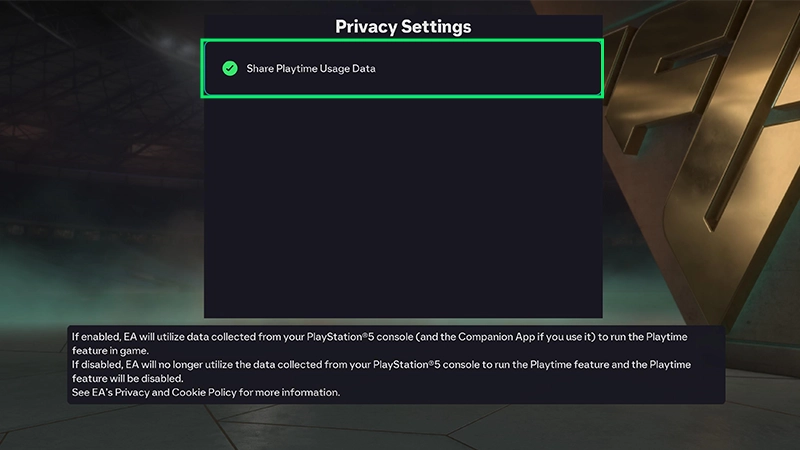
Funkcja czasu grania w EAS FC nie jest domyślnie włączona i aby z niej korzystać, trzeba ją aktywować.Z poziomu menu głównego
- 1W menu głównym przejdź do Ustawień.
- 2Wybierz Ustawienia online.
- 3Przejdź do Ustawień prywatności.
- 4Wybierz opcję Udostępnianie danych o czasie grania
Z poziomu Ultimate Team™
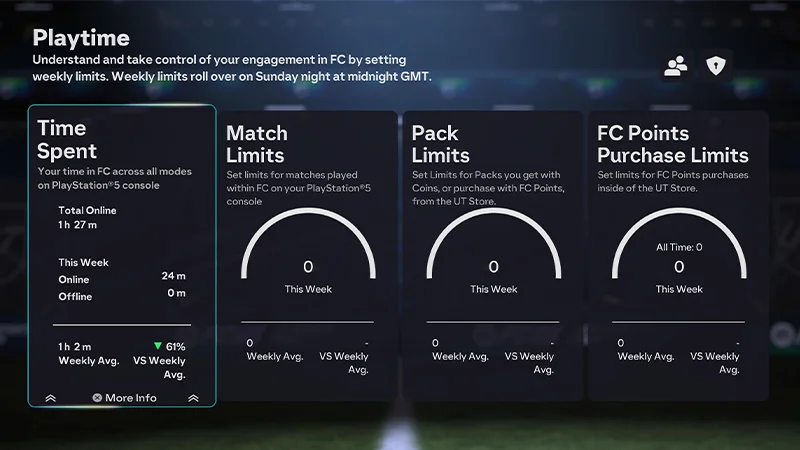
- 1Przejdź do Ultimate Team™.
- 2Przejdź na kartę Klub.
- 3Wybierz Ustawienia.
- 4Wybierz opcję Czas grania.
Z poziomu aplikacji Web App i Companion
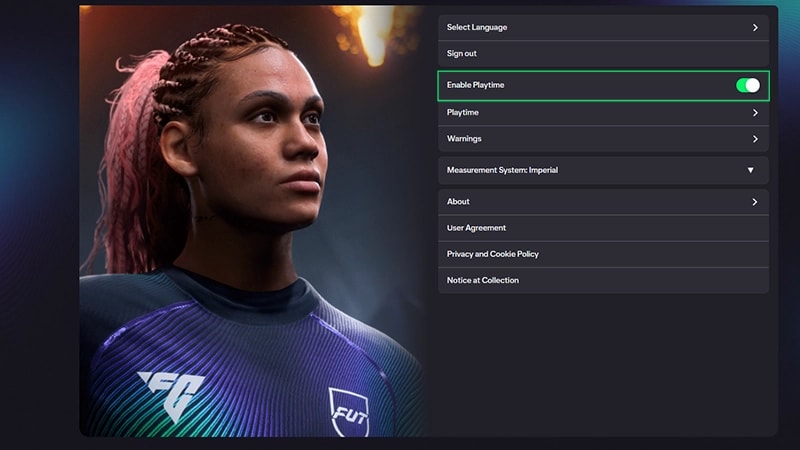
EA SPORTS FC™ 26:- 1Uruchom aplikacje Web App i Companion EAS FC.
- 2Przejdź do ustawień.
- 3Przejdź do menu Czas grania.
- 4Włącz opcję Włącz czas grania.
Jak sprawdzić czas spędzony w grze i liczbę rozegranych meczów
Czas spędzony w grze
Czas spędzony w grze obejmuje rozgrywanie spotkań i przeglądanie menu. Znajdziesz tu dwie wartości: online i offline.- Czas online – gdy gra EAS FC jest otwarta z aktywnym połączeniem z serwerami EA. Kiedy upłynie limit czasu sesji, licznik zatrzyma się.
- Czas offline – gdy gra jest otwarta bez aktywnego połączenia z serwerami EA. Czas offline jest zapisywany w pliku lokalnym i nigdy nie jest wysyłany do EA. Co tydzień oba liczniki są zerowane.
- Xbox: w trybie wstrzymania zliczanie czasu zostaje zatrzymane od razu, a w trybie spoczynku jest przerywane po kilku minutach braku aktywności na serwerach EA.
- PlayStation®: zliczanie czasu zostaje zatrzymane od razu w trybie spoczynku (nieaktywnym) i po minucie w trybie spoczynku (aktywnym).
- Nintendo Switch™: w trybie wstrzymania i spoczynku zliczanie czasu zostanie zatrzymane od razu.
Limit rozegranych meczów
Ustal osobiste limity rozegranych meczów. Limity meczów są wspólne dla wszystkich trybów gry. Wykonaj poniższe kroki:- 1W menu głównym otwórz menu Ustawienia.
- 2Przejdź do opcji Funkcja czasu grania.
- 3Wybierz Limity meczów.
- 4Wybierz Zmień limit.
- 5Przy użyciu klawiatury ekranowej wpisz liczbę meczów rozgrywanych tygodniowo, po której chcesz zobaczyć komunikat z przypomnieniem.
- Możesz też przywrócić domyślne limity (bez ograniczeń).
Wyświetlanie i ustawianie limitów
- W aplikacjach Companion i Web App EAS FC możesz przeglądać wszystkie limity, ale limity meczów można ustawić tylko w menu funkcji czasu grania w grze na konsoli lub komputerze.
- W aplikacjach Companion i Web App EAS FC możesz ustawiać i zmieniać limity dotyczące paczek Ultimate Team™ i FC Points.
Jak sprawdzić informacje o EAS FC Points i ustalać limity
Limity kupowania FC Points w EAS są dostępne tylko w funkcji czasu grania z poziomu menu Ultimate Team™.
- 1W menu głównym Ultimate Team™ przejdź na kartę Klub.
- 2Wybierz kafelek Ustawienia.
- 3Wybierz kafel Czas grania i otwórz go.
- 4Wybierz Limit kupowania FC Points.
- 5Wybierz Zmień limit.
- 6Przy użyciu klawiatury ekranowej wpisz liczbę FC Points w EAS, jaką możesz maksymalnie kupić tygodniowo.
- Możesz też przywrócić domyślne limity (bez ograniczeń).
Jak sprawdzić liczbę paczek Ultimate Team™ i ustalać limity
Funkcja czasu grania w EAS FC z poziomu Ultimate Team™ pozwala sprawdzić liczbę paczek otwartych w Ultimate Team.- Uwzględniane są tylko paczki otwierane za FC Points w EAS lub monety Ultimate Team™. Paczki otrzymywane w nagrodę nie są liczone.
- Na przykład jeśli otworzysz pięć paczek otrzymanych jako nagrodę z wyzwań budowania składu, a następnie przejdziesz do sklepu Ultimate Team™ i otworzysz trzy paczki za monety Ultimate Team™, w menu funkcji czasu grania zobaczysz informację o otwarciu trzech paczek.
- Limity otwierania paczek Ultimate Team™ są dostępne tylko w funkcji czasu grania z poziomu menu Ultimate Team™.
Podglądanie zawartości paczek w Ultimate Team™ nie jest uwzględniane przy sprawdzaniu limitów ani w liczbie otwartych paczek. Musisz nabyć paczkę za monety Ultimate Team™ lub FC Points, aby była ona uwzględniona w funkcji czasu grania.
- 1Otwórz menu główne Ultimate Team™
- 2Przejdź do zakładki Klub.
- 3Wybierz kafelek Ustawienia.
- 4Wybierz kafel Czas grania i otwórz go.
- 5Wybierz Limit kupowania paczek.
- 6Wybierz Zmień limit.
- 7Przy użyciu klawiatury ekranowej wpisz liczbę paczek Ultimate Team™, jaką możesz nabyć tygodniowo.
- Możesz też przywrócić domyślne limity (bez ograniczeń).