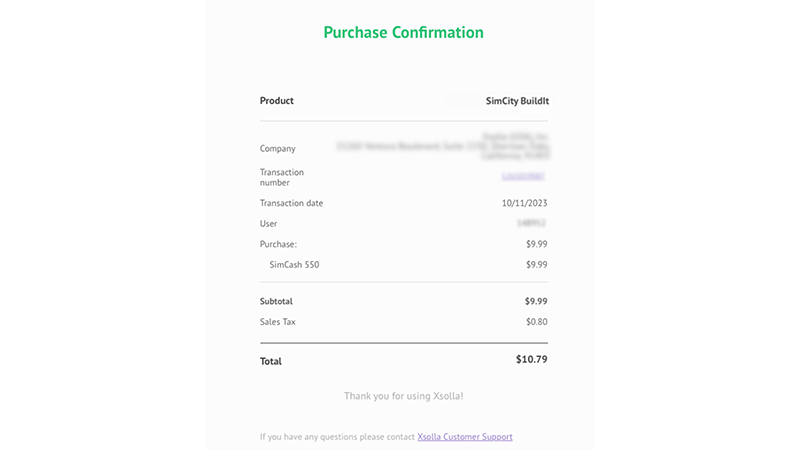
Podsumowanie
W przypadku kontaktu dotyczącego zakupów u nas czasem możemy poprosić o przedstawienie dowodu zakupu. Oto co nam wysłać.
Wymagania ogólne
- Wszystkie obrazy muszą być nieedytowane, nieprzycięte i wyraźne.
- Zrzuty ekranu pulpitu lub interfejsu konsoli powinny zawierać:
- Pasek adresu internetowego (URL) w przypadku zrzutów ekranu przeglądarki.
- Wszystkie wymagane szczegóły (wymienione poniżej dla wszystkich platform i każdej z platform).
- W przypadku zakupu fizycznych produktów zdjęcia muszą zawierać paragony z:
- datą zakupu
- zapłaconą kwotą
- opisem produktu
- twoim podpisem
- bieżącą datą
- i numerem sprawy (jeśli jest dostępna).
- Obrazy z urządzeń mobilnych nie są akceptowane w przypadku gier na komputery stacjonarne i konsole*.
- Zawartość do pobrania (DLC) nie jest dowodem zakupu gry na konsolę lub PC.
*Obrazy z urządzeń mobilnych są akceptowane dla gier mobilnych.
Jak przesłać dowód zakupu dla wszystkich platform
- Prześlij pełnoekranowy zrzut ekranu ze swojej historii transakcji oraz wiadomość e-mail z potwierdzeniem zakupu.
- Upewnij się, że widać następujące dane:
- nazwa, opis i kod produktu (jeśli taki posiadasz)
- data i godzina zakupu
- cena
- numer potwierdzenia (identyfikator transakcji lub faktura)
- twój adres e-mail, ID konta lub nazwa użytkownika
- nazwa sprzedawcy detalicznego (jeśli dotyczy).
Płyty z grą
Gry PC i Mac na płycie
Zrób zdjęcie, na którym widnieje:- nazwa i adres sprzedawcy detalicznego
- płyta z grą i opakowaniem
- ulotka pokazująca kod produktu
- paragon
- podpisz się na paragonie i napisz na nim bieżącą datę oraz numer twojej sprawy (jeśli została już założona).
Gry konsolowe na płycie
Zwróć gry konsolowe na dyskach do sklepu, w którym były kupione.Zakupy cyfrowe
Steam
Prześlij nam zrzut ekranu ze szczegółowymi danymi z historii transakcji w serwisie Steam oraz zrzut ekranu z wiadomością e-mail z potwierdzeniem dokonania zakupu otrzymaną po kupieniu gry. Oba zrzuty ekranu powinny być pełnoekranowymi obrazami pulpitu komputera, zaś w przeglądarce internetowej powinien być widoczny pasek adresu i URL strony.Nie przyjmujemy zrzutów ekranu z aplikacji Steam jako dowód zakupu.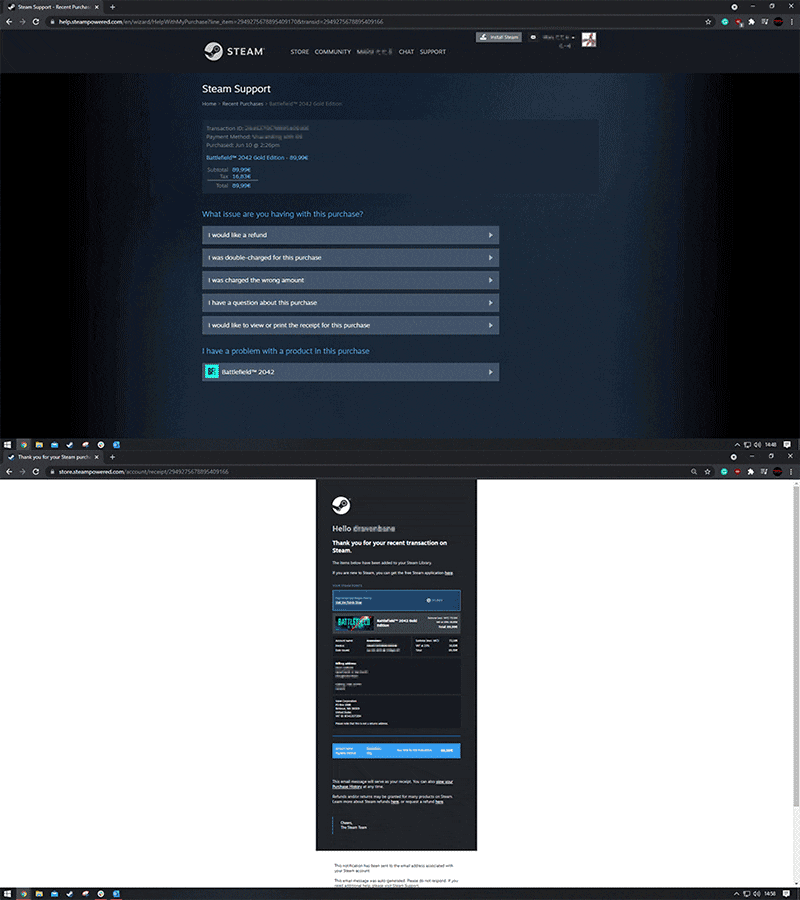
Xbox
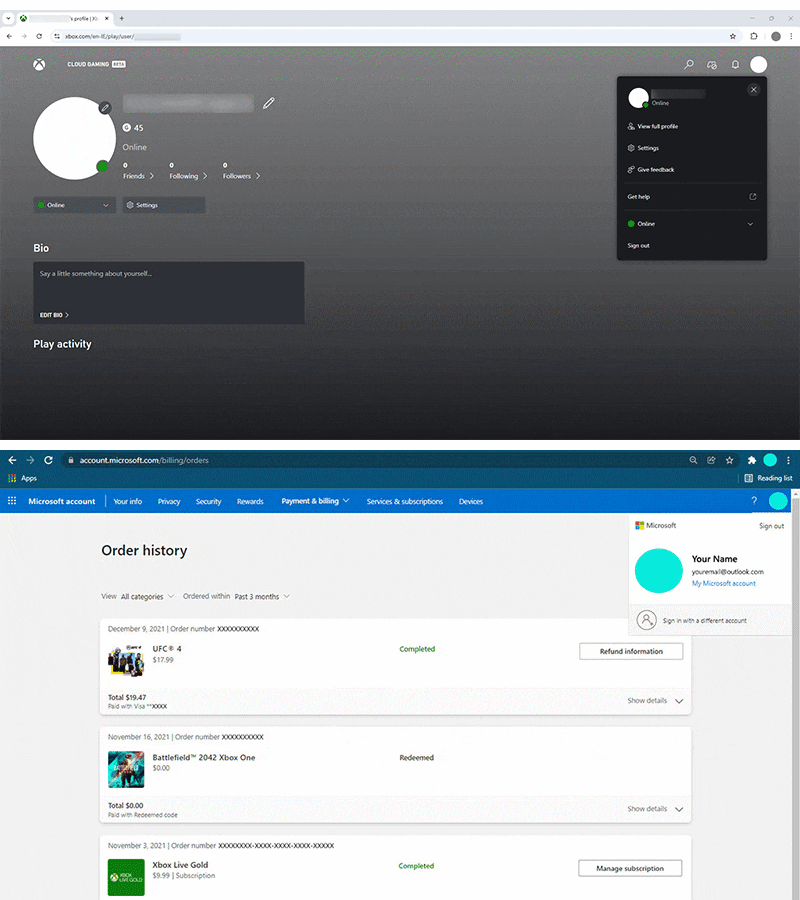
- Zrzut ekranu ze stroną twojego konta z adresu account.xbox.com. Wybierz swój awatar (zdjęcie profilowe) w prawym górnym rogu ekranu, wybierz Profil Xbox, a następnie ponownie wybierz swój awatar. Wykonaj zrzut ekranu rozwiniętego menu z widocznymi następującymi danymi:
- adresem URL strony internetowej
- Twoim tagiem gracza,
- Twoim imieniem i nazwiskiem,
- twój adres e-mail,
- Zrzut ekranu historii zamówień ze strony account.microsoft.com z widocznymi następującymi danymi:
- Twoim imieniem i nazwiskiem,
- Twoim adresem e-mail,
- opisem zakupionego produktu
- datą zakupu
- zapłaconą kwotę.
- Dotyczy tylko konsol Xbox 360: zdjęcie przedstawiające historię transakcji na konsoli Xbox, wyświetloną w interfejsie konsoli na ekranie telewizora, z widocznymi następującymi danymi:
- opisem kupionego produktu
- datą zakupu
- zapłaconą kwotą.
PlayStation
- Zrzut ekranu strony twojego profilu (w zakładce Profil).
- Zrzut ekranu ze szczegółami transakcji ze strony PlayStation™Network.
- Zdjęcie ekranu telewizora pokazujące historię transakcji z interfejsu konsoli.
- Aby przejść do tego ekranu:
- PlayStation®5: Przejdź do Ustawienia > Użytkownicy i konta > Konto > Płatności i subskrypcje > Historia transakcji. Wybierz konto, zakres dat i odszukaj transakcję.
- PlayStation®4: Przejdź do Ustawienia > Zarządzanie kontami > Informacje o koncie > Portfel > Historia transakcji. Wybierz konto, zakres dat i odszukaj transakcję.
- Jeśli kupiono walutę w grze, prześlij zdjęcie ekranu Usług .
- Aby przejść do tego ekranu:
- PlayStation 5: Ustawienia > Użytkownicy i konta > Płatności i subskrypcje > Usługi gier i aplikacji > GRA. Wybierz grę, by wyświetlić zawartość.
- PlayStation®4: Ustawienia > Zarządzanie kontem > Informacje o koncie > Lista usług > GRA. Wybierz grę, by wyświetlić zawartość.
- Na ekranie usług w sekcji Pozostałe powinno widnieć 0. Jeśli widzisz tam 1, oznacza to, że waluta nie została przeniesiona. Skontaktuj się z PlayStation, aby uzyskać pomoc.

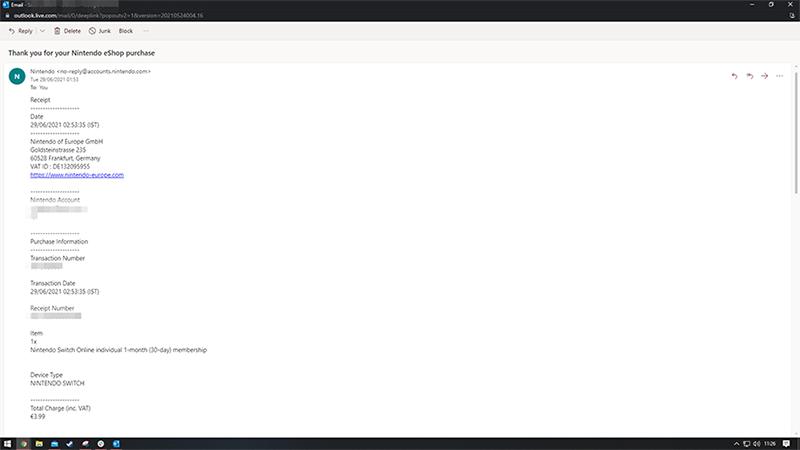
Nintendo Switch
Dołącz pełnoekranowy, niekadrowany zrzut ekranu, aby udowodnić otrzymanie wiadomości e-mail z potwierdzeniem zakupu, zawierający:- Twoim adresem e-mail,
- numer transakcji
- datę transakcji
- zapłaconą kwotę.
iTunes i App Store
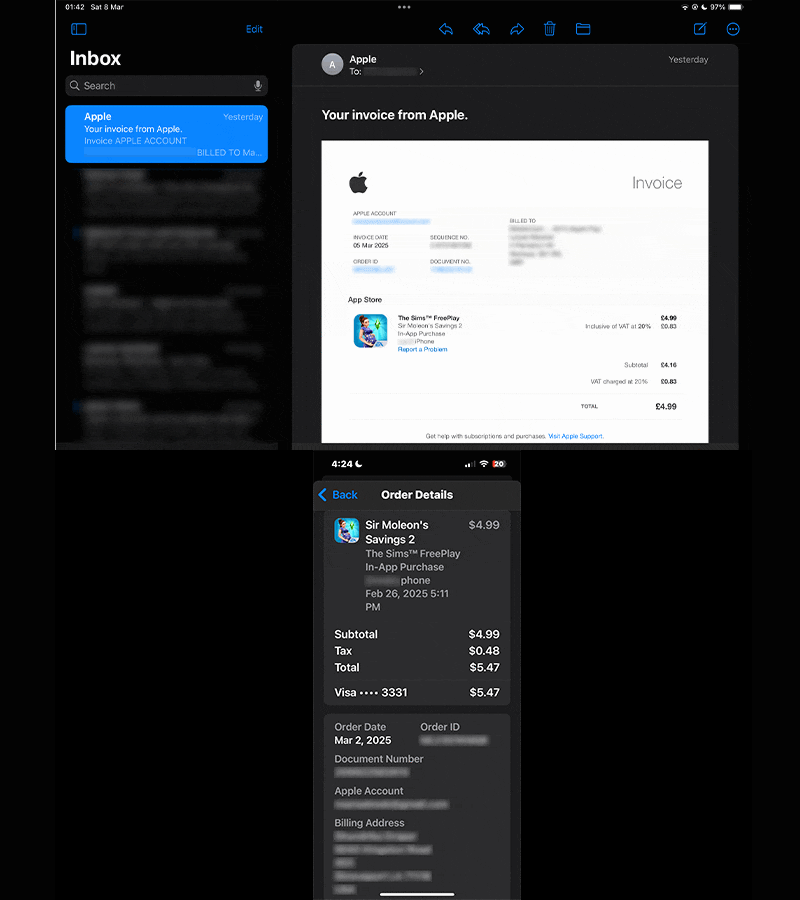
Prześlij zrzuty ekranuswojej historii zakupów z iTunes lub App Store oraz e-mail z potwierdzeniem zakupu od iTunes. Więcej informacji na temat uzyskiwania dostępu do historii zakupów znajdziesz na stronie Wsparcia Apple. Zrzut ekranu powinien zawierać:- numer zamówienia,
- data i godzina zakupu
- nazwę i cenę produktu,
- Apple ID lub adres e-mail, nawet jeśli jest tylko częściowo widoczny.
Google Play
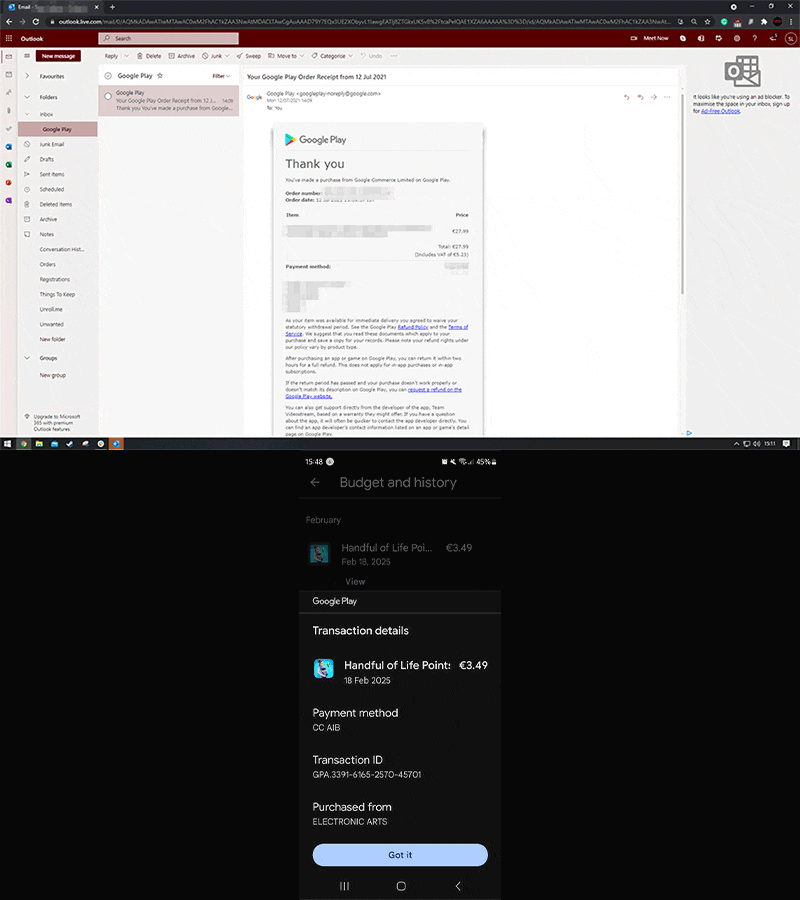
Przejdź do Pomocy Google Play, aby uzyskać więcej informacji na temat dostępu do historii zakupów lub wyszukaj potwierdzenie zakupu z Google Play w wiadomości e-mail.Zrzut ekranu powinien zawierać:- numer zamówienia,
- data i godzina zakupu
- nazwę i cenę produktu,
- adres e-mail powiązany z zakupem.
Xsolla
Nasi doradcy nie mogą pomóc w zakupach dokonanych za pośrednictwem Xsolla. Przejdź do pomocy Xsolla, aby uzyskać wsparcie w kwestiach związanych z zakupem.