Podsumowanie
Dowiedz się, jak pobierać, instalować i uruchamiać gry przy użyciu EA app na komputerze PC lub Mac.
Jak pobierać gry do biblioteki?
Możesz też dodawać do Biblioteki gry kupione poza EA app, w tym wersje pudełkowe.Dowiedz się, jak realizować kody produktów i kody promocyjne w EA app.
- 1Uruchom EA app.
- 2Zaloguj się na swoje konto EA.
- 3Przejdź do Biblioteki.
- 4Znajdź grę, którą chcesz pobrać, i kliknij strzałkę w prawym dolnym rogu.
- 5Potwierdź lokalizację instalacji i preferencje językowe, po czym kliknij przycisk Dalej.
- 6Przeczytaj i zaakceptuj Warunki rozgrywki EA.
- 7Wybierz opcję Pobierz.
Jak pobrać DLC
- 1Uruchom EA app.
- 2Zaloguj się na swoje konto EA.
- 3Przejdź do Biblioteki.
- 4Odszukaj grę, do której chcesz pobrać DLC, i wybierz trzy kropki w prawym górnym rogu.
- 5Wybierz Zarządzaj dodatkami.
- 6Odszukaj DLC, które chcesz pobrać, i wybierz Pobierz.
- 7Wybierz opcję Pobierz.
Jak przyspieszyć pobieranie w EA app
Jeśli pobieranie jest zbyt wolne, wykonaj opisane poniżej kroki, by przyspieszyć EA app.- Wyłącz wszystkie programy działające w tle w twoim systemie, w tym Steam.
- Możesz to też zrobić, wykorzystując czysty rozruch.
- Tymczasowo odłącz wszystkie inne niepotrzebne urządzenia od sieci.
- Skorzystaj z połączenia przewodowego.
- Sprawdź, czy dostępne są aktualizacje systemu Windows i procesora graficznego .
Limity pobierania gier
Swoją grę możesz zainstalować na maksymalnie pięciu komputerach w ciągu 24 godzin. Przez inny komputer rozumiemy nie tylko inne fizyczne urządzenie, ale też komputer po zmianie konfiguracji sprzętowej albo uruchomioną na nim maszynę wirtualną.Jeśli otrzymasz komunikat o błędzie: „W ostatnim czasie zbyt wiele komputerów uzyskiwało dostęp do gry[game title]. Spróbuj ponownie później”, oznacza to, że ten limit został przekroczony i gra była instalowana na więcej niż pięciu komputerach w ciągu 24 godzin. Ponowne uruchomienie gry będzie możliwe dopiero po 24 godzinach.Więcej informacji na temat limitów pobierania gier znajdziesz w Regulaminie.Jak anulować pobieranie
Jeśli rozpoczniesz pobieranie gry z EA app, ale chcesz je anulować, naciśnij przycisk X , a następnie wybierz Tak, aby anulować pobieranie.Jeśli to nie zadziała:- 1Zamknij EA app.
- 2Wyczyść pamięć podręczną EA app. Wyczyszczenie pamięci podręcznej powinno usunąć wszystkie pliki z kolejki pobierania.
- 3Jeśli nadal masz problem, a korzystasz z komputera PC, możesz spróbować uruchomić EA app jako administrator.
Jak podłączyć kontroler, by móc grać w gry EA?
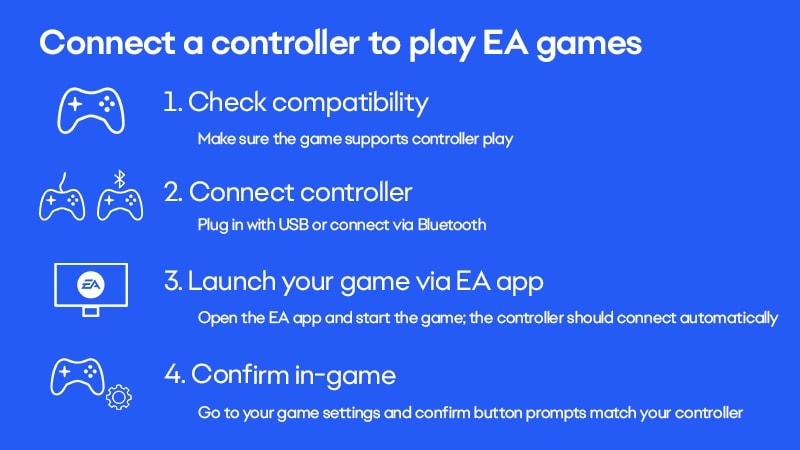
- 1Podłącz kontroler do urządzenia przy użyciu przewodu USB.
- Możesz też łączyć się przez Bluetooth. Sprawdź ustawienia Bluetooth.
- 2Otwórz EA app i zaloguj się na swoje konto EA.
- 3Przejdź do Biblioteki i wybierz swoją grę.
- 4Aby uruchomić grę, wybierz Graj, a następnie przejdź do ustawień gry, aby potwierdzić przypisania przycisków kontrolera.
Jak pobierać gry w tle
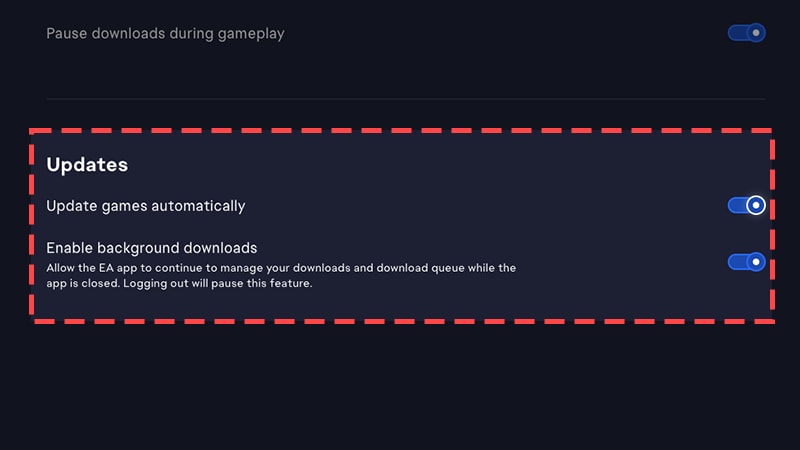
Możesz automatycznie aktualizować swoje gry, włączając aktualizacje gier i włączając usługi działające w tle. Umożliwia to EA app pobieranie gier oczekujących w kolejce, nawet gdy aplikacja jest zamknięta.- 1Na PC:wybierz ikonę menu (trzy poziome kreski) w lewym górnym rogu ekranu, a następnie pozycję Ustawienia aplikacji.Na Macu: wybierz EA app z paska menu (obok symbolu Apple) w lewym górnym rogu ekranu, a następnie Ustawienia.
- 2Wybierz zakładkę Pobieranie.
- 3W sekcji Aktualizacje przełącz wybór obok opcji Aktualizuj gry automatycznie i Włącz pobieranie w tle.
Centrum gier EA
Kiedy wybierzesz grę w EA app, program przeniesie cię do Centrum gier – strony, gdzie możesz pobrać lub kupić grę i dowiedzieć się o niej więcej.Gdzie znajduje się Centrum gier EA?
Aby znaleźć Centrum gier:- wybierz dowolny tytuł na stronie głównej lub stronach przeglądania
- wybierz grę z sekcji Zainstalowane gry lewego panelu
- wybierz grę z Biblioteki.
Błąd: do uruchomienia gry wymagana jest aktualizacja
Jeśli widzisz komunikat błędu „Do uruchomienia tej gry wymagana jest aktualizacja. Aby rozpocząć aktualizację, odwiedź Centrum gier”:- 1Otwórz Menedżer zadań.
- Na PC wciśnij Ctrl + Shift + Esc.
- Na komputerze Mac naciśnij Command + Option + Esc.
- 2Sprawdź, czy uruchomione są jakieś procesy gry. Jeśli tak, zamknij je.
- 3Spróbuj uruchomić grę ponownie.
- 4Jeśli to nie pomoże, dowiedz się, jak zgłosić błąd.
Jak znaleźć zaawansowane opcje uruchamiania w EA app?
Zaawansowane opcje uruchamiania mogą pomóc w zmianie technicznych ustawień uruchamiania gry. Tutaj dowiesz się, jak to zrobić.- 1Wybierz menu z trzema kropkami w prawym górnym rogu kafelka gry.
- 2Wybierz opcję Pokaż właściwości. Komendy uruchamiania można zobaczyć w polu Zaawansowane opcje uruchamiania.
Jak korzystać z trybu offline w EA app
Jeśli chcesz korzystać z EA app w trybie offline:- 1Otwórz EA app.
- 2Wybierz menu w lewym górnym rogu (trzy poziome kreski) lub Konto na komputerze Mac.
- 3Wybierz Przejdź w tryb offline. Aby korzystać z trybu offline, należy przynajmniej raz uruchomić grę w trybie online.
Jak grać w gry Ubisoft w EA app
Aby grać w swoje gry Ubisoft za pośrednictwem platformy EA app, musisz powiązać swoje konto Ubisoft. Musisz powiązać swoje konto Ubisoft dla każdej kupionej gry i dodatku, które wymagają korzystania z usługi Ubisoft Connect.- Nie wszystkie gry Ubisoft wymagają Ubisoft Connect. Sklep EA app poinformuje cię przy zakupie, jeśli gra wymaga usługi Ubisoft Connect.
- Kiedy kupisz w EA app dodatek (DLC) do swojej gry Ubisoft, musisz go pobrać w Ubisoft Connect. Będzie to możliwe po powiązaniu konta Ubisoft z kontem EA.
Powiąż ze swoim kontem Ubisoft
Po zakupie gry przejdź do swojej Biblioteki w EA app. Origin poprosi Cię o powiązanie konta Ubisoft przed rozpoczęciem pobierania gry. Zaloguj się na swoje konto Ubisoft, pobierz grę i to wszystko – możesz już ruszać do zabawy.Upewnij się, że logujesz się na właściwe konto, na którym masz wszystkie swoje gry Ubisoft. Podczas logowania poprosimy o potwierdzenie konta.- Jeśli zalogujesz się na niewłaściwe konto, wybierz opcję Użyj innego konta, aby zalogować się na inne.
- Jeśli nie masz jeszcze konta Ubisoft, wybierz opcję Nie mam konta Ubisoft.
Jak grać w gry EA app na platformie Steam
- Możesz grać w gry EA na platformie Steam, jeśli kupisz je przez Steam. Do uruchomienia gry na platformie Steam nadal może być potrzebna EA app.
- Jeśli kupisz grę w EA app, nie możesz przenieść jej do Steam. Musisz w nią grać przez EA app.
Czy EA app jest dostępna na Steam Deck?
Aby sprawdzić, czy gra EA jest zgodna ze Steam Deckiem:- 1Przejdź na stronę gry w sklepie Steam.
- 2Przewiń do sekcji Zgodność ze Steam Deckiem, gdzie uzyskasz więcej informacji.
Kod błędu: link2ea
Jeśli próbujesz grać na Steam, ale otrzymujesz komunikat o błędzie link2ea, wypróbuj poniższe kroki.- 1Uruchom ponownie EA app.
- 2Wybierz menu z trzema kropkami na kaflu gry, a następnie opcję Napraw.
- 3Odinstaluj, a następnie zainstaluj ponownie EA app.
- 4Uruchom ponownie komputer, a następnie uruchom platformy Steam i EA app jako administrator.
- Prawym przyciskiem myszy kliknij skróty do obu aplikacji i wybierz funkcję Uruchom jako administrator.
- Spróbuj ponownie uruchomić grę.