Podsumowanie
Dowiedz się więcej o bezpiecznym rozruchu — ważnej funkcji bezpieczeństwa, która jest wymagana do uruchomienia niektórych gier EA.
Co to jest bezpieczny rozruch?
Niektóre gry EA wymagają bezpiecznego rozruchu. Jest to funkcja bezpieczeństwa występująca w systemie Windows 10 i Windows 11, która sprawia, że podczas rozruchu komputer wczytuje bezpieczne oprogramowanie. Bezpieczny rozruch pozwala grom obsługującym EA Javelin Anticheat wykrywać i usuwać hakerów, zmniejszając tym samym liczbę oszustów i zapewniając lepszą zabawę graczom.Jak sprawdzić, czy bezpieczny rozruch jest włączony
Wykonaj poniższe kroki, aby włączyć bezpieczny rozruch na swoim komputerze PC.Systemy Windows 10 i Windows 11:- 1Naciśnij klawisze Windows + R. Otworzy się okno Uruchamianie.
- 2Wpisz msinfo32 i naciśnij Enter lub wybierz OK.
- 3W oknie "Informacje o systemie" wybierz "Podsumowanie systemu".
- 4Przewiń zawartość ekranu w dół, aby znaleźć następujące wartości:
- Tryb BIOS powinien być ustawiony na UEFI.
- Wartość stanu bezpiecznego rozruchu powinna być włączona.

- Jeśli Stan bezpiecznego rozruchu jest wyłączony, musisz zaznaczyć tryb BIOS, a następnie go włączyć.
- Jeśli bezpieczne rozruchu nie jest obsługiwany, zajrzyj na kartę ze specyfikacją producenta płyty głównej lub do instrukcji, by sprawdzić, czy jest obsługiwany.
- Jeśli tryb BIOS to UEFI, możesz przejść do kolejnego kroku włączania bezpiecznego rozruchu.
- Jeśli tryb BIOS to Legacy, należy sprawdzić, czy dysk twardy, na którym zainstalowano system Windows, działa w trybie MBR czy GPT.
Uwaga: Dysk, na którym zainstalowany jest system Windows, musi być poprawnie skonfigurowany, aby obsługiwać funkcję Bezpiecznego rozruchu. Bezpieczny rozruch wymaga użycia GPT (GUID Partition Table) zamiast MBR (Master Boot Record).
Wymagania dotyczące włączenia bezpiecznego rozruchu
Uwaga: ten artykuł jest ogólnym przewodnikiem, ale może nie zawierać dokładnych instrukcji właściwego działania twojego PC.Jeśli nie masz doświadczenia w zmianie ustawień i aktualizacji BIOS, skontaktuj się z profesjonalistą lub pomocą techniczną producenta swojego sprzętu. Błędna konfiguracja ustawień BIOS-u może spowodować problemy z uruchomieniem komputera.Zdecydowanie zalecamy zapoznanie się z pomocą techniczną producenta komputera lub płyty głównej przed aktualizacją ustawień BIOS-u. EA nie ponosi odpowiedzialności za dokonanie zmian ustawień BIOS przez użytkownika.
Zapoznaj się z informacjami producenta
Pamiętaj, że każdy producent jest inny. Jeśli w jakimkolwiek momencie nasze instrukcje nie będą się zgadzały z informacjami widniejącymi na twoim komputerze, należy zwrócić się do pomocy technicznej producenta. Oto linki do poradników różnych producentów:Ogólne wsparcie: Pomoc techniczna AcerBezpieczny rozruch, TPM 2.0 i BIOS UEFI: Acer – Bezpieczny rozruch desktop / Acer – bezpieczny rozruch laptop
Ogólne wsparcie: Pomoc techniczna DellBezpieczny rozruch: Dell – Bezpieczny rozruchTPM 2.0: Dell – TPM 2.0BIOS UEFI: Dell – BIOS UEFI
Wsparcie ogólne: Pomoc techniczna ASUSBezpieczny rozruch: ASUS – Bezpieczny rozruchTPM 2.0: ASUS TPM 2.0UEFI BIOS: ASUS UEFI BIOS
Ogólne wsparcie: Pomoc techniczna ASRockBezpieczny rozruch, TPM 2.0 i BIOS UEFI: ASRock – Bezpieczny rozruch
Ogólne wsparcie: Pomoc techniczna CorsairBezpieczny rozruch, TPM 2.0 i UEFI BIOS: Jak rozwiązać problemy z bezpiecznym rozruchem i TPM 2.0
Ogólne wsparcie: Pomoc techniczna DellBezpieczny rozruch: Dell – Bezpieczny rozruchTPM 2.0: Dell – TPM 2.0BIOS UEFI: Dell – BIOS UEFI
Ogólne wsparcie: Pomoc techniczna GIGABYTEBezpieczny rozruch: GIGABYTE – Bezpieczny rozruchTPM 2.0 i BIOS UEFI: GIGABYTE – Funkcje zabezpieczeń Windows
Wyszukaj Bezpieczny rozruch, TPM 2.0 lub UEFI BIOS: Pomoc techniczna HP
Ogólne wsparcie: Pomoc techniczna LenovoBezpieczny rozruch: Centrum dokumentacji LenovoTPM 2.0: Lenovo – TPM 2.0BIOS UEFI: Lenovo – UEFI
Ogólne wsparcie: Pomoc techniczna MSIBezpieczny rozruch: MSI – Bezpieczny rozruchTPM 2.0: MSI – TPM 2.0BIOS UEFI: MSI – BIOS UEFI
Ogólne wsparcie: Pomoc techniczna HPBezpieczny rozruch, TPM 2.0 i BIOS UEFI: Informacje o ustawieniach i funkcjach menu BIOS komputerów HP – OMEN | Pomoc techniczna HP®
Sprawdź, czy TPM 2.0 jest włączony
- 1Naciśnij jednocześnie klawisze Windows i R, aby otworzyć okno "Uruchamianie".
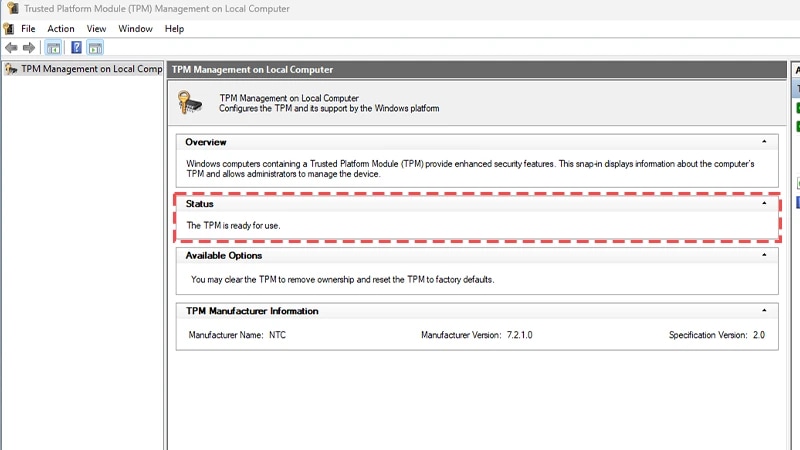
- 2Wpisz tpm.msc i naciśnij klawisz Enter.
- 3Sprawdź pole Status, aby zobaczyć, czy moduł TPM jest gotowy do użycia. Jeśli jest on gotowy do użycia, sprawdź, czy dysk z systemem Windows jest w formacie MBR czy GPT.
- 4Jeśli moduł TPM nie jest gotowy, dowiedz się u producenta, jak poprawnie włączyć TPM na swoim urządzeniu.
Sprawdź, czy dysk z systemem Windows jest w formacie MBR czy GPT.
- 1Naciśnij jednocześnie klawisze Windows i X, a następnie wybierz opcję Zarządzanie dyskami.
- 2Znajdź dysk oznaczony jako OSDisk(C:), kliknij PPM w lewej kolumnie i wybierz Właściwości.

- 3W otwartym oknie „Właściwości” wybierz zakładkę Woluminy.
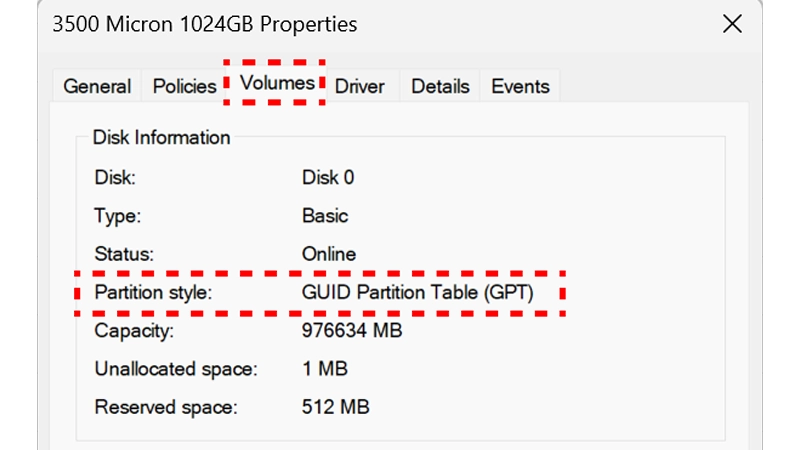
- 4Znajdź Styl partycji.
- Jeśli widnieje informacja GUID Partition Table (GPT), nie są wymagane żadne działania.
- Jeśli widzisz MBR, przejdź do następnego kroku. Przejdź do kroku 5, tylko jeśli Styl partycji widnieje jako MBR. Jeśli widzisz opcję GPT, możesz włączyć bezpieczny rozruch.
- 5Naciśnij jednocześnie klawisze Windows i R, wpisz powershell, a następnie naciśnij Ctrl + Shift + Enter, aby otworzyć wiersz polecenia z uprawnieniami administratora.

- Upewnij się, że wiersz polecenia ma tytuł Administrator, następnie wpisz mbr2gpt /validate /disk:0 /allowfullOS i naciśnij Enter. Część polecenia disk:0 powinna odpowiadać liczbie podanej w oknie Właściwości dysku w zakładce Woluminy.
- 6W tym samym wierszu polecenia z uprawnieniami administratora wpisz mbr2gpt /convert /disk:0 /allowfullOS i naciśnij Enter.
- Część polecenia disk:0 powinna odpowiadać liczbie podanej w oknie Właściwości dysku w zakładce Woluminy.

Sprawdź, czy system BIOS działa w trybie UEFI
Aby włączyć tryb UEFI, może być konieczna zmiana oprogramowania. Zazwyczaj można to zrobić za pomocą ustawień BIOS-u. Jeśli zajdzie potrzeba zmiany ustawień oprogramowania, skorzystaj z zasobów pomocy technicznej producenta swojego komputera, by uzyskać szczegółowe instrukcje.Jeśli dysk z systemem Windows działa w trybie GPT, a system BIOS jest skonfigurowany jako UEFI, można włączyć bezpieczny rozruch.Jak włączyć bezpieczny rozruch?
Zanim wykonasz te kroki, upewnij się, że funkcje TPM 2.0 i UEFI są poprawnie włączone.Pamiętaj, że menu BIOS różnych marek i producentów płyt głównych może różnić się od tych, które znajdziesz na załączonym obrazku, dlatego koniecznie zapoznaj się z informacjami pomocy technicznej swojego producenta.
- 1Naciśnij klawisz Windows i wyszukaj Zmień zaawansowane opcje uruchamiania.
- 2Obok opcji Zaawansowane uruchamianie wybierz Uruchom ponownie teraz. Twój komputer uruchomi się ponownie w trybie Zaawansowanego uruchamiania.
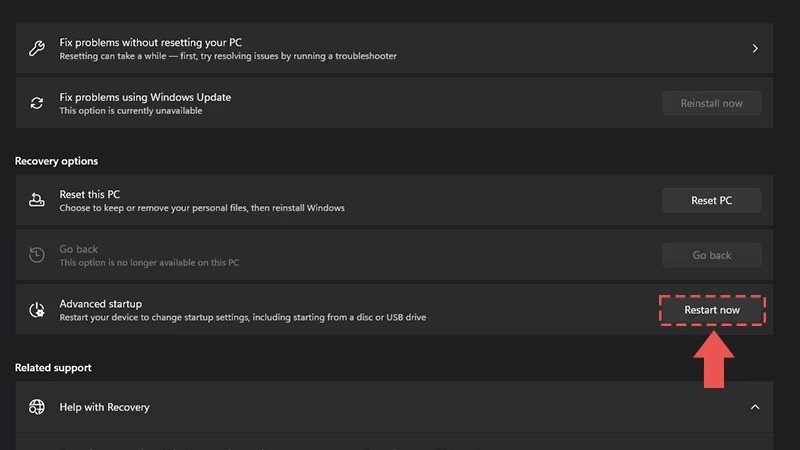
- 3Wybierz Opcje zaawansowane.

- 4Wybierz pozycję Ustawienia oprogramowania UEFI.

- 5Spowoduje to uruchomienie ekranu BIOS, który powinien wyglądać podobnie do przedstawionego na obrazku, ale często różni się w zależności od producenta.

- 6Przejdź do zakładki Rozruch (Boot). Jeśli masz problemy ze znalezieniem właściwych opcji, wiele BIOS-ów ma funkcję wyszukiwania. Można jej użyć, aby znaleźć właściwą zakładkę i opcję przedstawioną na obrazku powyżej. Wyszukiwanie włączysz, naciskając klawisz F9.
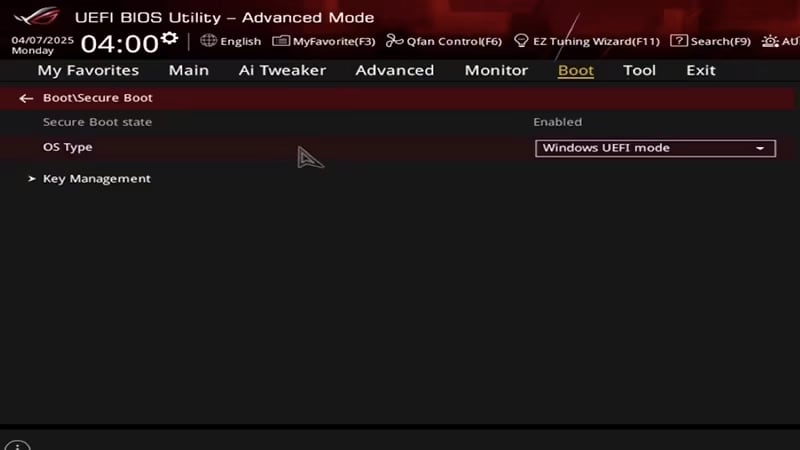
- 7Stan bezpiecznego rozruchu (Secure Boot state)powinien być Włączony (Enabled).
- Jeśli jest ustawiony jako Wyłączony, zmień ją go Włączony.
- Uwaga: jeśli nie można zmodyfikować tego ustawienia, należy zwrócić się o pomoc do producenta. Niektórzy producenci wymagają zresetowania kluczy bezpiecznego rozruchu do wartości fabrycznych lub włączenia hasła administratora systemu BIOS, by móc zmienić ustawienia.
- 8Typ systemu operacyjnego powinien być ustawiony na tryb Windows UEFI.
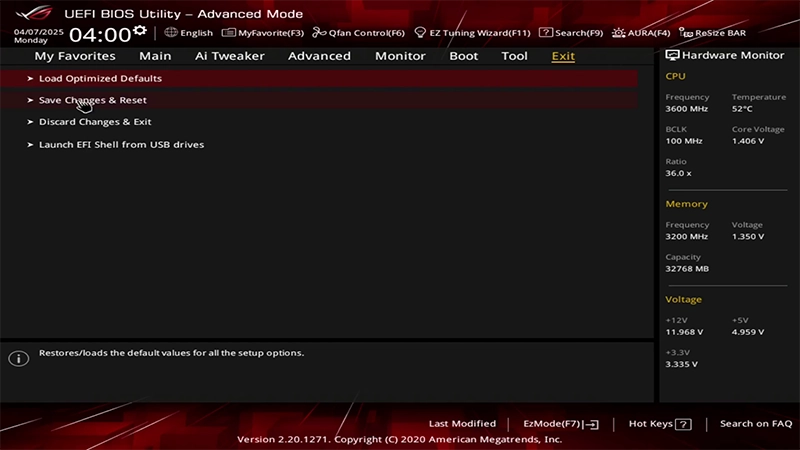
- 9Przejdź do zakładki Wyjście (Exit) i wybierz Zapisz zmiany i uruchom ponownie (Save Changes & Reset).
- 10Wybierz Ok w okienku dialogowym, które się pojawi.
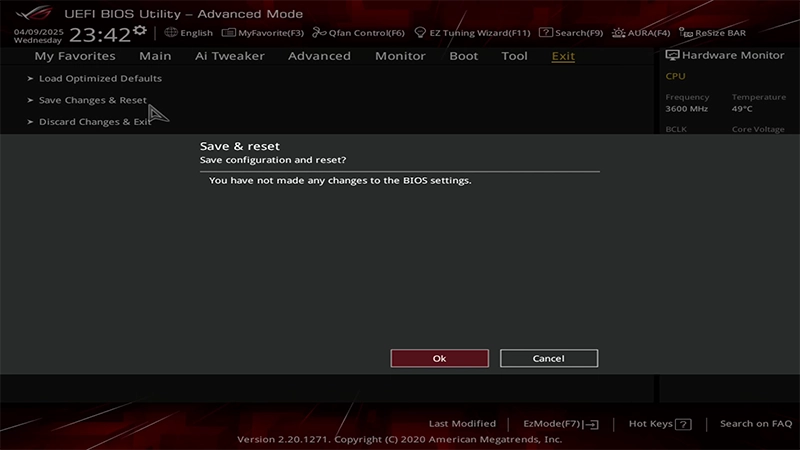
- 11Twój komputer zostanie zrestartowy z włączonym bezpiecznym rozruchem.