Podsumowanie
Dowiedz się, które przyciski Xbox kontrolują ruch, budowanie i działanie kamery w MySims™ i MySims™ Kingdom. Niezależnie od tego, czy chcesz odtworzyć miasto, czy zbadać nowe wyspy, w tym poradniku poznasz sterowanie na konsolach Xbox.
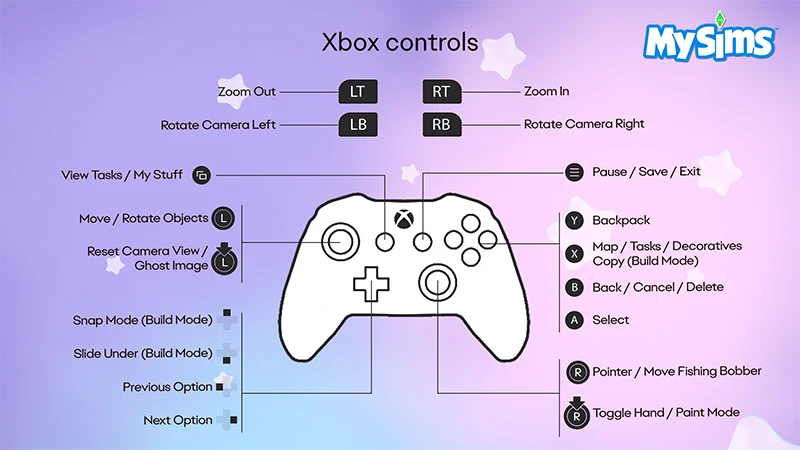
Jak korzystać ze sterowania w MySims
- Lewy spust (LT)
- Oddal
- Prawy spust (RT)
- Przybliż
- Lewy bumper (LB)
- Obróć kamerę w lewo
- Prawy bumper (RB)
- Obróć kamerę w prawo
- Przycisk „Wstecz”
- Wyświetl zadania / moje rzeczy
- Przycisk „Start”
- Pauza/zapis/wyjście
- Lewy drążek
- Przesuń/obróć obiekty
- Lewy drążek (pchnięcie w dół)
- Zresetuj widok kamery / Obraz fantomowy
- Przycisk „Y”
- Plecak
- Przycisk „X”
- Mapa/zadania/dekoracje/kopiuj (tryb budowania)
- Przycisk „B”
- Wróć/anuluj/usuń
- Przycisk „A”
- Wybierz
- Pad kierunkowy – góra
- Tryb przyciągania do siatki (tryb budowania)
- Pad kierunkowy – dół
- Przesuń pod spód (tryb budowania)
- Pad kierunkowy – lewy
- Poprzednia opcja
- Pad kierunkowy – prawy
- Następna opcja
- Prawy drążek
- Wskaźnik / Przesuń spławik
- Prawy drążek (naciśnij w dół)
- Przełącz tryb ręczny/malowania
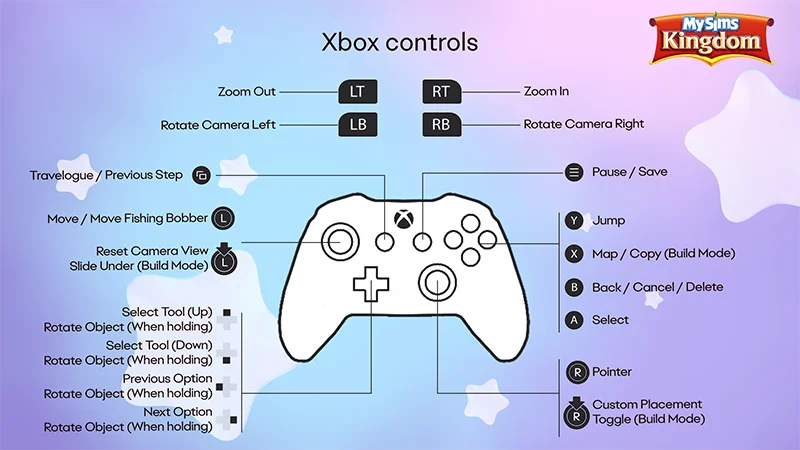
Jak korzystać ze sterowania w MySims Kingdom
- Lewy spust (LT)
- Oddal
- Prawy spust (RT)
- Przybliż
- Lewy bumper (LB)
- Obróć kamerę w lewo
- Prawy bumper (RB)
- Obróć kamerę w prawo
- Przycisk „Wstecz”
- Dziennik podróży / poprzedni krok
- Przycisk „Start”
- Pauza/zapis
- Lewy drążek
- Ruch / Przesuń spławik
- Lewy drążek (pchnięcie w dół)
- Resetuj kamerę / Przesuń pod spód (tryb budowania)
- Przycisk „Y”
- Skocz
- Przycisk „X”
- Mapa/kopiuj (tryb budowania)
- Przycisk „B”
- Wróć/anuluj/usuń
- Przycisk „A”
- Wybierz
- Pad kierunkowy – góra
- Wybierz narzędzie (w górę)
- Obróć obiekt (przytrzymując)
- Pad kierunkowy – dół
- Wybierz narzędzie (w dół)
- Obróć obiekt (przytrzymując)
- Pad kierunkowy – lewy
- Poprzednia opcja
- Obróć obiekt (przytrzymując)
- Pad kierunkowy – prawy
- Następna opcja
- Obróć obiekt (przytrzymując)
- Prawy drążek
- Wyżeł
- Prawy drążek (naciśnij w dół)
- Przełącz niestandardowe umieszczanie (tryb budowania)
Grasz w MySims™: Cozy Bundle na innej platformie? Zapoznaj się z naszymi przewodnikami po sterowaniu:
Jeśli potrzebujesz kilku porad na dobry początek, dowiedz się, jak rozpocząć przygodę z MySims: Cozy Bundle.