Podsumowanie
Uzyskaj pomoc w rozwiązaniu najczęstszych problemów z The Sims 3 na komputerach PC i Mac.
Minimalne wymagania sprzętowe
Zanim zaczniesz szukać rozwiązania problemów, upewnij się, że Twój komputer spełnia minimalne wymagania systemowe dla The Sims 3 i dla najnowszego pobranego Dodatku.Aby wszystko wyświetlało się prawidłowo, należy także pamiętać o regularnym aktualizowaniu sterowników graficznych. System macOS aktualizuje je automatycznie z każdą nową wersją systemu operacyjnego.Nie wiesz, jaka karta graficzna jest zainstalowana na Twoim komputerze PC? Przeczytaj nasz artykuł, aby dowiedzieć się, jak sprawdzić, jaką kartę graficzną posiadasz.Rozwiązywanie problemów z grafiką
Jeśli Twój komputer PC lub Mac spełnia minimalne wymagania sprzętowe, ale gra działa wolno lub się zacina, spróbuj wyłączyć niektóre ustawienia graficzne:- 1Otwórz folder The Sims 3.
- 2Wybierz przycisk … (opcje) lub wciśnij klawisz F5 na klawiaturze.
- 3W zakładce Grafika w oknie Szczegóły grafiki przesuń wszystkie suwaki na poziom niski.
- 4Wybierz znaczek potwierdzenia, aby zapisać zmiany.
- 1Otwórz folder The Sims 3.
- 2Wybierz przycisk … (opcje) lub wciśnij klawisz F5 na klawiaturze.
- 3W zakładce Grafika zaznacz pole obok opcji Włącz tryb pełnoekranowy.
- 4Wybierz znaczek potwierdzenia, aby zapisać zmiany.
PC
Sprawdź, czy włączona jest opcja „Zaawansowany rendering”.- 1Otwórz folder The Sims 3.
- 2Wybierz przycisk … (opcje) lub wciśnij klawisz F5 na klawiaturze.
- 3W zakładce Grafika zaznacz pole obok opcji Zaawansowany rendering.
- 4Wybierz znaczek potwierdzenia, aby zapisać zmiany.
Mac
Sprawdź ustawienia „Oszczędzania energii”:Niektóre komputery Mac posiadają dwie karty graficzne: jedną wbudowaną do procesora, używaną do standardowych zadań, i drugą używaną do aplikacji, które wymagają większej wydajności (np. do gier).Użyj opcji informacje o komputerze Mac, aby sprawdzić, z jakiej karty graficznej korzystasz.Jeśli Twój komputer Mac ma dedykowaną kartę graficzną i dostrzegasz spadek wydajności podczas gry w The Sims 3, sprawdź ustawienia Oszczędzania energii.- 1Rozwiń menu Apple i wybierz Preferencje systemowe.
- 2Wybierz Oszczędzanie energii.
- 3Następnie sprawdź dwie rzeczy:
- Opcje wyświetlania grafiki: jeśli są dostępne, wybierz opcję Lepsza wydajność.
- By zastosować zmiany, musisz się wylogować i ponownie zalogować na swojego Maca.
- Automatyczne przełączanie kart graficznych: wyłącz tę opcję, by zmusić swój komputer do używania dedykowanego układu graficznego przez cały czas.
Rozwiązywanie problemów z zawartością zmodyfikowaną
Jeśli wciąż występują zakłócenia w grafice, możliwe, że problem dotyczy zainstalowanej zawartości modyfikowanej. Wyłącz lub usuń zawartość zmodyfikowaną i spróbuj ponownie wczytać grę.Inne sposoby rozwiązywania problemów na PC
Gra zawiesza się podczas wczytywania
Zawartość zmodyfikowana może powodować zawieszanie się gry The Sims 3 podczas wczytywania. Aby wykluczyć tę ewentualność, najlepszym sposobem jest wyłączenie zawartości zmodyfikowanej i ponowne uruchomienie gry.- 1Wyjdź z programu startowego The Sims 3.
- 2Uruchom go ponownie, a następnie wybierz pozycję Zainstalowana zawartość.
- 3Zaznacz pole obok opcji Uruchom bez zawartości zmodyfikowanej. Aby kontynuować, wybierz OK w wyskakującym okienku z ostrzeżeniem.
Informacja o braku kompatybilności wersji w programie startowym
Ten błąd może się pojawić, jeśli został odinstalowany jakiś pakiet i pozostały po nim pliki, które powodują problem. Aby rozwiązać ten problem:- 1Przejdź do folderu Moje dokumenty > Electronic Arts.
- 2Otwórz folder gry The Sims 3.
- 3Poszukaj pliku o nazwie Version.tag i usuń go (zostanie on automatycznie stworzony ponownie przy kolejnym uruchomieniu gry).
- 4Uruchom grę ponownie.
Inne sposoby rozwiązywania problemów na Mac
Błąd autoryzacji dysku
Jeśli do gry używasz systemu macOS X w wersji Yosemite lub starszej, Twój problem może rozwiązać naprawa uprawnień dyskowych. Postępuj zgodnie ze wskazówkami przedstawionymi w poniższym artykule wsparcia Apple, by uruchomić „Narzędzie dyskowe” na swoim macu.Nowsze wersje systemu macOS automatycznie przechowują i chronią uprawnienia do plików systemowych, więc naprawa uprawnień do plików nie jest wymagana.Czyszczenie pamięci podręcznej
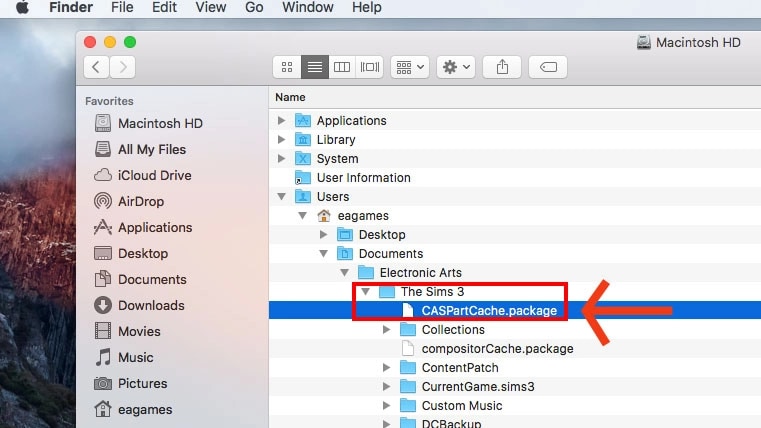
Jeśli występuje problem z uszkodzonymi plikami zapisu lub zawartością zmodyfikowaną, spróbuj wyczyścić pamięć podręczną The Sims 3 na swoim Macu.- 1W programie Finder wybierz dysk twardy (zazwyczaj jest to Macintosh HD, chyba że jego nazwa została zmieniona).
- 2Wybierz Użytkownicy, a następnie swoją nazwę użytkownika.
- Na starszych komputerach Mac folder ten może się nazywać Places.
- 3Otwórz Dokumenty> Electronic Arts> The Sims 3.
- 4Usuń następujące pliki (to całkowicie bezpieczne, po uruchomieniu gry zostaną stworzone ponownie):
- CASPartCache.package
- compositorCache.package
- scriptCache.package
- simCompositorCache.package
- 5Otwórz folder Thumbnails i usuń wszystkie pliki, które znajdują się w środku.
- 6Opróżnij Kosz i ponownie uruchom The Sims 3.
Usuwanie zawartości zmodyfikowanej i modów
Zanim usuniesz jakąkolwiek zawartość zmodyfikowaną i modyfikacje, stwórz ich kopię zapasową, kopiując ich foldery na pulpit.- 1W programie Finder wybierz dysk twardy (zazwyczaj jest to Macintosh HD, chyba że jego nazwa została zmieniona).
- 2Wybierz Użytkownicy, a następnie swoją nazwę użytkownika.
- Na starszych komputerach Mac folder ten może się nazywać Places.
- 3Otwórz Dokumenty> Electronic Arts> The Sims 3.
- 4Usuń następujące pliki (to całkowicie bezpieczne, po uruchomieniu gry zostaną stworzone ponownie):
- CASPartCache.package
- compositorCache.package
- scriptCache.package
- simCompositorCache.package
- 5Otwórz folder Thumbnails i usuń wszystkie pliki, które znajdują się w środku.
- 6Otwórz folder Mods i usuń wszystkie pliki, które znajdują się w środku.
- 7Otwórz folder Packages i usuń wszystkie pliki, które znajdują się w środku.
- 8Opróżnij Kosz i ponownie uruchom The Sims 3.
Zmiana języka
Aby zmienić język w The Sims 3:- 1Otwórz program Finder, a następnie folder Applications.
- 2Wybierz The Sims 3 > TheSims™3.app.
- 3Wybierz ikonę zębatki i Pokaż zawartość pakietu.
- 4W nowo otwartym oknie wybierz Zawartość.
- 5Wybierz Zasoby, a następnie Preferencje.
- 6Wybierz plik update_always.reg, a następnie ponownie ikonę zębatki.
- 7Wybierz Otwórz za pomocą oraz Inne.
- 8W oknie „Wybierz aplikację” zaznacz plik TextEdit.app, a następnie Otwórz.
- 9Używając poniższej listy języków, zmień wartość opcji Locale na odpowiadającą językowi, którego chcesz używać.
- 10Zapisz i zamknij plik. Uruchom The Sims 3 i sprawdź, czy gra używa właściwego języka.
Aby zmienić język w The Sims 3, zastąp wartość „Locale” w pliku tekstowym kodem preferowanego języka.
- Angielski: en-US
- Chiński (uproszczony): zh-CN
- Chiński (tradycyjny): zh-TW
- Duński: da-DK
- Holenderski: nl-NL
- Fiński: fi-FI
- Francuski: fr-FR
- Niemiecki: de-DE
- Grecki: el-GR
- Węgierski: hu-HU
- Włoski: it-IT
- Japoński: ja-JP
- Koreański: ko-KR
- Norweski: no-NO
- Polski: pl-PL
- Portugalski: pt-PT
- Portugalski (brazylijski): pt-BR
- Rosyjski: ru-RU
- Hiszpański: es-ES
- Hiszpański (meksykański): es-MX
- Szwedzki: sv-SE
- Tajski: th-TH