Podsumowanie
Wszystko, co musisz wiedzieć o ponownym uruchamianiu modyfikacji po aktualizacji gry i rozwiązywaniu problemów z najczęstszymi kodami błędów modyfikacji.
Podczas pobierania modyfikacji do The Sims 4 uważaj, by pobrać je tylko z zaufanego źródła lub od zaufanego twórcy. Spółki Maxis i EA nie analizują, nie obsługują ani nie wspierają bezpośrednio żadnej określonej modyfikacji lub zawartości zmodyfikowanej. Używaj modyfikacji i zawartości zmodyfikowanej z rozwagą i pamiętaj, że może to wiązać się z ryzykiem.
Dlaczego The Sims 4 wyłączyło modyfikacje po aktualizacji?
W związku z tym, że nie nadzorujemy ani nie oferujemy wsparcia dla modyfikacji, istnieje możliwość, że modyfikacja, która dotychczas nie powodowała problemów, zaczęła je powodować po aktualizacji. Wyłączając modyfikacje podczas aktualizacji, staramy się ograniczyć wszelkie komplikacje i problemy z rozgrywką. Możesz sprawdzić u twórców modyfikacji, czy po aktualizacji wciąż są one kompatybilne. Być może konieczna będzie ponowna instalacja modyfikacji, by stała się kompatybilna z grą po najnowszej aktualizacji. Pamiętaj, że ulepszenie zawartości po aktualizacji może zająć twórcom modyfikacji więcej czasu.Jak ponownie włączyć modyfikacje The Sims 4 po aktualizacji
Modyfikacje wyłączone podczas aktualizacji można ponownie włączyć w menu opcji. Zalecamy ostrożność, ponieważ ponowne włączenie modyfikacji, które nie zostało jeszcze zaktualizowane przez jego twórcę, może wiązać się z ryzykiem.- 1Uruchom The Sims 4 z wyłączonymi modyfikacjami.Wybierz Wznówlub Wczytaj grę i graj w trybie życia, aby upewnić się, że wszystko działa prawidłowo.
- Gdy sprawdzasz, czy gra działa prawidłowo bez modyfikacji, zainstalowana zawartość zmodyfikowana nie pojawi się w grze.
- 2Zamknij grę bez zapisywania. Otwórz Menu w prawym górnym rogu ekranu w trybie życia i wybierz opcję Wyjdź z gry. Aby wyjść bez zapisywania, ponownie wybierz opcję Wyjdź z gry.
- Jeśli wybierzesz Zapisz i wyjdź przed włączeniem zawartości zmodyfikowanej, może ona zostać usunięta z zapisanej gry.
- 3Odwiedź stronę twórcy modyfikacji, aby potwierdzić, że działa ona z najnowszą aktualizacją The Sims 4. Jeśli modyfikacja posiada zaktualizowaną wersję, postępuj zgodnie z instrukcjami jej twórcy, aby zastąpić przestarzałą wersję.
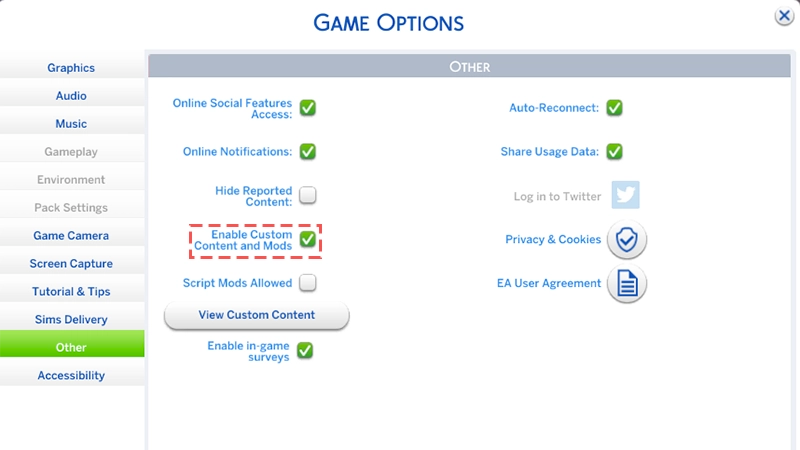
- 4Wejdź w menu opcji i ponownie włącz modyfikacje, wybierając Opcje gry > Inne > Włącz zawartość zmodyfikowaną i mody.
- 5Wyjdź z gry i uruchom ją ponownie. Sprawdź, czy modyfikacja działa poprawnie.Jeżeli potrzebujesz pomocy w rozwiązywaniu problemów, podążaj za naszymi wskazówkami, by dowiedzieć się, które modyfikacje powodują problemy.
- 6Jeśli któraś z modyfikacji powoduje problemy, usuń ją i zajrzyj na stronę jej twórców, aby znaleźć zaktualizowaną wersję.
- Jako członek społeczności The Sims możesz także skontaktować się z twórcą modyfikacji, aby powiadomić go, że jego modyfikacja wywołuje problemy.
- Pamiętaj, aby informując go o tym, podać aktualny numer wersji gry. Znajdziesz ją w lewym dolnym rogu menu głównego.
Jak stwierdzić, czy modyfikacje wywołują problemy
Modyfikacje mogą powodować problemy i konflikty z The Sims 4 na wiele różnych sposobów. Jeśli masz problemy z grą, nie ma jednego sposobu, by stwierdzić, czy przyczyną są modyfikacje. Najprostszym sposobem sprawdzenia, czy wystąpił problem, jest granie w grę. Mogą występować bardzo oczywiste problemy, takie jak niemożność uruchomienia gry lub błąd wczytywania zapisu, ale również nieznaczne błędy sugerujące, że modyfikacja wywołuje problemy.- Jeśli korzystasz z zawartości zmodyfikowanej, sprawdź zawartość, taką jak przedmioty i ubrania, i upewnij się, że wszystko działa normalnie. Jeśli na przykład czapka Twojego Sima unosi się nad jego głową, zazwyczaj jest to znak, że coś jest nie tak z tym obiektem z zawartością zmodyfikowaną.
- Jeśli korzystasz z modyfikacji gry, upewnij się, że wszystko działa jak powinno. Chociaż Simowie uwielbiają nas ignorować, jeśli wchodzą na ściany lub jedzą obiad przez 24 godziny, może to być wskazówka, że to modyfikacja jest tego przyczyną.
Powszechne kody błędów modyfikacji The Sims 4
Niektóre wyświetlane w grze kody błędu są bezpośrednio związane z modyfikacjami. Oto więcej informacji na temat najczęstszych kodów błędów związanych z modami i przyczyn ich występowania.102, 123, 125, 127, 129 lub 131Ten kod błędu zazwyczaj pojawia się, jeśli występuje problem ze skryptem gry, w związku z czym przyczyną może być modyfikacja skryptu. 110Ten kod błędu zazwyczaj pojawia się po aktualizacji gry i jest spowodowany przez przestarzałe modyfikacje.Jak wyszukać modyfikacje powodujące problemy w The Sims 4
Po stwierdzeniu, że jedna lub więcej posiadanych modyfikacji powoduje problemy, należy ustalić, które modyfikacje są przyczyną tych problemów. Jeśli masz wiele modyfikacji w swoim folderze z modyfikacjami, może to zająć trochę czasu.Usuń wszystkie swoje modyfikacje z folderu „Modyfikacje” i dodawaj je z powrotem partiami. Usuń modyfikacje gry z folderu z modyfikacjami przed zawartością zmodyfikowaną.
- 1Po dodaniu każdej partii uruchom grę, aby sprawdzić, czy problem nadal występuje.
- 2Jeśli dodasz partię i gra uruchomi się bez problemów, jest mało prawdopodobne, że modyfikacje z tej partii są przyczyną problemu.
- 3Jeśli dodasz kolejną partię, a problem powraca, zwykle oznacza to, że co najmniej jedna problematyczna modyfikacja jest w tej partii. Pamiętaj, aby śledzić modyfikacje, które dodajesz do każdej partii.
- 4Gdy ustalisz, że dana partia zawiera problematyczną modyfikację, usuń połowę tej partii. Uruchom grę ponownie i sprawdź, czy problem nadal występuje.
- 5Jeśli tak jest, usuń kolejną połowę partii i spróbuj ponownie.
- 6Jeśli problem ustąpił, dodaj połowę usuniętych modyfikacji i spróbuj ponownie.
- 7Powtarzaj ten proces do chwili zidentyfikowania modyfikacji, która wywołuje problem. W społeczności The Sims tego rodzaju przeszukiwanie jest czasami nazywane „metodą 50/50”.
- 1Modyfikacje, które ingerują w funkcje gry, mogą z większym prawdopodobieństwem wywoływać problemy z zawartością zmodyfikowaną.
- 2Aby zawęzić przeszukiwanie, usuń najpierw same modyfikacje, a następnie uruchom grę, aby sprawdzić, czy problem ustąpił.
- 3Jeśli problem nie zniknie po usunięciu tylko modyfikacji gry, przyczyną może być zawartość zmodyfikowana.
- Jeśli gra działa prawidłowo i po usunięciu tylko modyfikacji gry nie doświadczysz żadnych problemów, przyczyną może być jeden z usuniętych modyfikacji gry.
Masz trudności ze znalezieniem modyfikacji, która jest przyczyną problemów? Warto dowiedzieć się więcej o tym, czego dotyczy każda z posiadanych modyfikacji. Na przykład, jeśli posiadasz modyfikację, która dodaje menu do obiektu lub Sima, a problem polega na tym, że menu się nie otwiera, może to oznaczać, że problem leży w tej konkretnej modyfikacji. Takie wskazówki w grze mogą być dobrym punktem startowym w procesie decydowania, które modyfikacje usunąć w pierwszej kolejności.
Problemy z wydajnością w The Sims 4 związane z modyfikacjami
Korzystanie z wielu modyfikacji może powodować problemy z wydajnością gry. Nie wprowadziliśmy limitu zainstalowanych modyfikacji, ale ponieważ modyfikacje pochłaniają zasoby, takie jak pamięć lub użycie procesora, może to wpłynąć na grę.Jak wyłączyć ustawienie „Pokaż podczas uruchamiania”
Aby przyspieszyć wczytywanie gry, wyłącz opcję Pokaż przy uruchomieniu. Gdy to ustawienie jest włączone, wyświetli się lista aktualnie zainstalowanych modyfikacji, które mogą spowolnić proces otwierania gry.- 1Uruchom The Sims 4. Po wczytaniu gry pojawi się komunikat z listą wszystkich modyfikacji, których używasz.
- 2Odznacz pole wyboru obok opcji Pokaż przy uruchomieniu w lewym dolnym rogu wyskakującego okienka, aby lista modyfikacji przestała się pojawiać po uruchomieniu gry.