Podsumowanie
Sprawdź, czy Twój komputer PC lub Mac spełnia minimalne i zalecane wymagania systemowe dla The Sims 4. Dowiedz się też o opcji „Wsparcie pamięci”, która pomaga zwiększyć wydajność gry na PC.
Wymagania dla gry The Sims 4 – PC
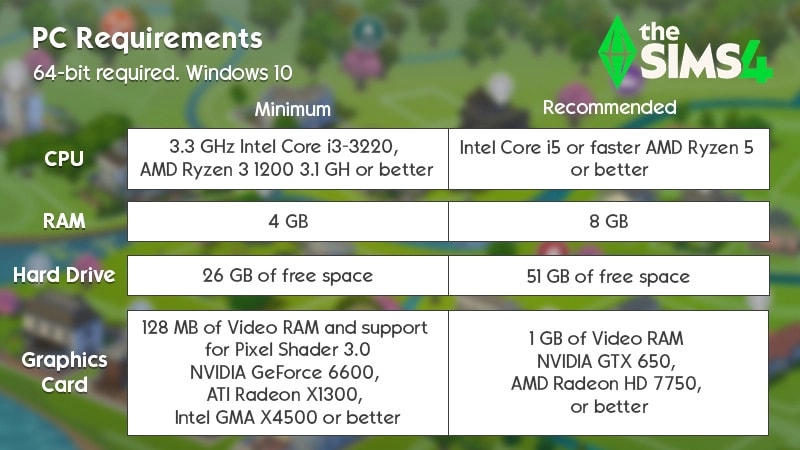
Wymagania minimalne
- System operacyjny: 64-bitowy. Windows 10.
- Procesor (CPU): Intel Core i3-3220 3,3 GHz (2 rdzenie, 4 wątki), AMD Ryzen 3 1200 3,1 GHz (4 rdzenie) lub lepszy.
- Pamięć RAM: co najmniej 4 GB.
- Wolne miejsce na dysku: co najmniej 25 GB miejsca na dysku twardym plus co najmniej 1 GB dodatkowego miejsca na zawartość zmodyfikowaną i zapisane gry.
- Stacja dysków: DVD-ROM jest wymagany tylko do instalacji z płyty (w przypadku fizycznych kopii gry).
- Karta graficzna: karta graficzna ze 128 MB pamięci VideoRAM i obsługą funkcji Pixel Shader 3.0.
- Obsługiwane karty graficzne: NVIDIA GeForce 6600 lub lepsza, ATI Radeon X1300 lub lepsza, Intel GMA X4500 lub lepsza.
- Wersja DirectX: zgodna z DirectX 11.
- Sterowanie: klawiatura i mysz lub panel dotykowy.
- Połączenie z Internetem: wymagane do aktywacji gry i opcjonalne przy pobieraniu aktualizacji gry.
Zalecane wymagania
- System operacyjny: Windows 10 (64-bitowy).
- Procesor: Intel Core i5 (4 rdzenie) lub szybszy, AMD Ryzen 5 lub lepszy.
- Pamięć RAM: 8 GB pamięci RAM.
- Wolne miejsce na dysku: co najmniej 50 GB miejsca na dysku twardym plus co najmniej 1 GB dodatkowego miejsca na zawartość zmodyfikowaną i zapisane gry.
- Stacja dysków: DVD-ROM jest wymagany tylko do instalacji z płyty.
- Karta graficzna: 1 GB pamięci VideoRAM, NVIDIA GTX 650, AMD Radeon HD 7750 lub lepsza.
- Wersja Direct X: zgodna z DirectX 11.
- Sterowanie: klawiatura i mysz lub panel dotykowy.
- Połączenie z Internetem: wymagane do aktywacji gry i opcjonalne przy pobieraniu aktualizacji gry.
Jak sprawdzić, czy Twój komputer spełnia wymagania sprzętowe?
- 1Kliknij prawym przyciskiem myszy folder Ten komputer i wybierz opcję Właściwości.
- Jeśli korzystasz z systemu Windows 10, wyszukaj folder Ten komputer, a następnie kliknij go PPM.
- 2Pojawi się okienko z informacją o procesorze, pamięci RAMi systemie operacyjnym. Otwórz Menedżer urządzeń.
- 3Kliknij ikonę > obok menu Karty graficzne. Powinny wyświetlić się informacje o karcie graficznej.
- Znajdziesz na liście nazwę jednej lub dwóch kart, w zależności od tego, czy posiadasz dedykowaną kartę graficzną, czy nie.
Aby dowiedzieć się, czy możesz uruchomić The Sims 4, odwiedź stronę firmy System Requirements Lab i uruchom dostępne tam narzędzie „Can You RUN It” przeznaczone dla The Sims 4.EA nie jest właścicielem i nie prowadzi strony „Can You RUN It” firmy System Requirements Lab. EA nie może w żaden sposób modyfikować tej strony ani używanego przez nią systemu. Użytkownik korzysta ze strony na własną odpowiedzialność.
Wymagania dla gry The Sims 4 – Mac
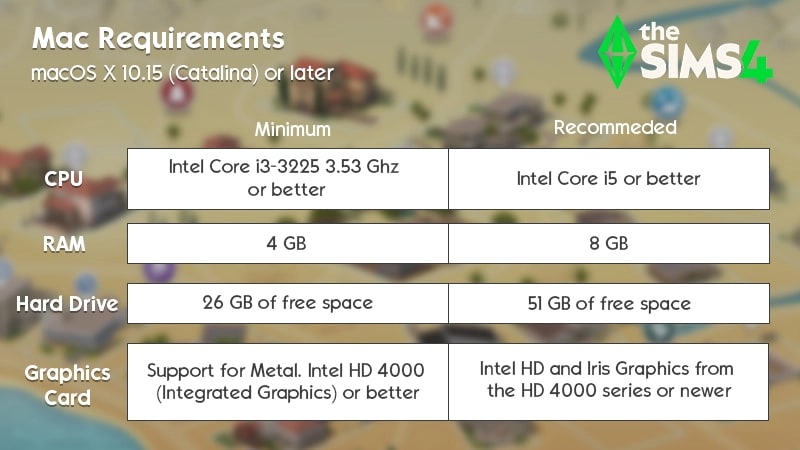
Wymagania minimalne
- macOS: wymagana wersja Metal. macOS X 10.15 (Catalina).
- Procesor: Intel Core i3-3225 3,53 GHz (2 rdzenie, 4 wątki) lub lepszy.
- Pamięć RAM: co najmniej 4 GB.
- Wolne miejsce na dysku: co najmniej 25 GB miejsca na dysku twardym plus co najmniej 1 GB dodatkowego miejsca na zawartość zmodyfikowaną i zapisane gry.
- Karta graficzna: obsługa technologii Metal. Intel HD 4000 (zintegrowana karta graficzna) lub lepsza
- Sterowanie: klawiatura i mysz lub panel dotykowy.
- Połączenie z Internetem: aktywacja produktu wymaga połączenia z Internetem.
- Pamięć VideoRAM: 256 MB lub więcej.
Zalecane wymagania
- Mac OS: macOS X 10.11 (El Capitan) lub nowszy.
- Procesor: Intel Core i5 (4 rdzenie) lub lepszy.
- Pamięć RAM: 8 GB pamięci RAM.
- Wolne miejsce na dysku: co najmniej 50 GB miejsca na dysku twardym plus co najmniej 1 GB dodatkowego miejsca na zawartość zmodyfikowaną i zapisane gry.
- Karta graficzna: Intel HD i Iris z serii HD 4000 lub nowsza.
- Sterowanie: klawiatura i mysz.
- Połączenie z Internetem: aktywacja produktu wymaga połączenia z Internetem.
Jak sprawdzić, czy Twój Mac spełnia wymagania sprzętowe?
Informacje o tym czy twój komputer spełnia określone wymagania, znajdziesz w oknie O tym Macu.Tryb laptopa The Sims 4
Jeśli Twój komputer PC lub mac spełnia bądź prawie spełnia minimalne wymagania albo jeśli grasz na laptopie, zalecamy uruchomić grę w Trybie laptopa. Zyskasz dzięki temu płynniejsze działanie gry oraz dłuższe działanie baterii.Oto, jak włączyć tryb laptopa na PC lub Macu:- 1Kliknij ikonę ... w grze.
- 2Wybierz Opcje gry.
- 3Zaznacz opcję Tryb laptopa, aby ją włączyć.
- Odznacz opcję Tryb laptopa, aby ją wyłączyć.

Wsparcie pamięci
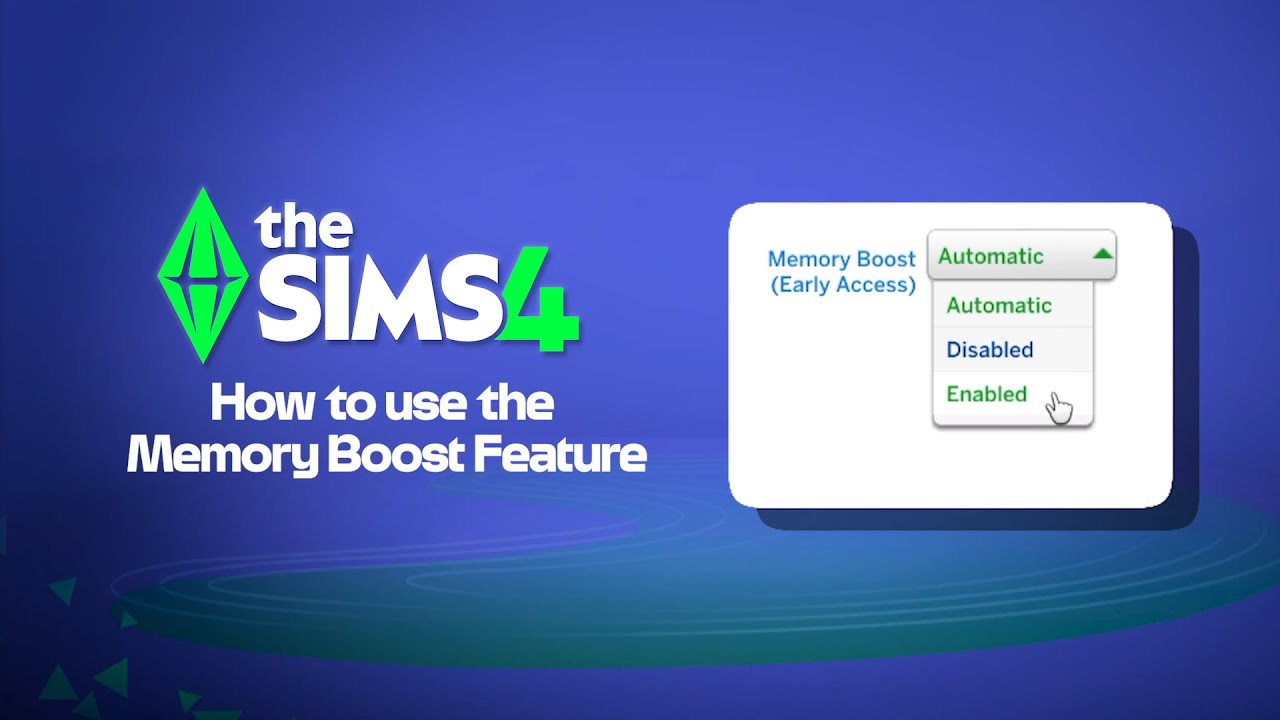
Wsparcie pamięci to opcjonalna funkcja, która poprawia wrażenia z rozgrywki poprzez optymalizację wykorzystania pamięci. Redukuje opóźnienia, zwiększa częstotliwość klatkowania i zapobiega awariom gry. Funkcja dostępna jest obecnie tylko na PC we wczesnym dostępie. Wprowadziliśmy trzy opcje wsparcia pamięci.- Włącz: włącz funkcję „Wsparcie pamięci”
- Wyłącz: wyłącz funkcję „Wsparcie pamięci”
- Automatycznie: pozwala grze dobrać najlepsze ustawienia do możliwości Twojego systemu.
Jak włączyć lub wyłączyć funkcję wsparcia pamięci
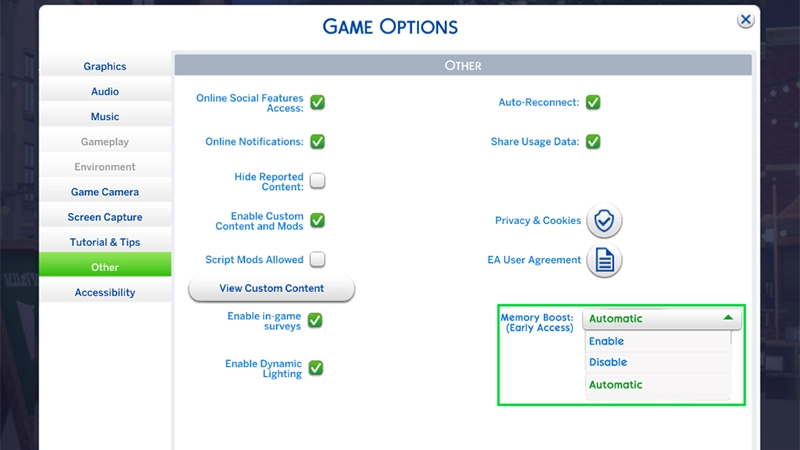
Oto, jak włączyć funkcję wsparcia pamięci:- 1Otwórz menu główne.
- 2Wybierz wielokropek, aby otworzyć „Opcje gry”.
- 3Wybierz „Inne”.
- 4Wybierz rozwijane menu przy opcji „Wsparcie pamięci”. Wybierz opcję „Włącz”, „Wyłącz” lub „Automatycznie”.
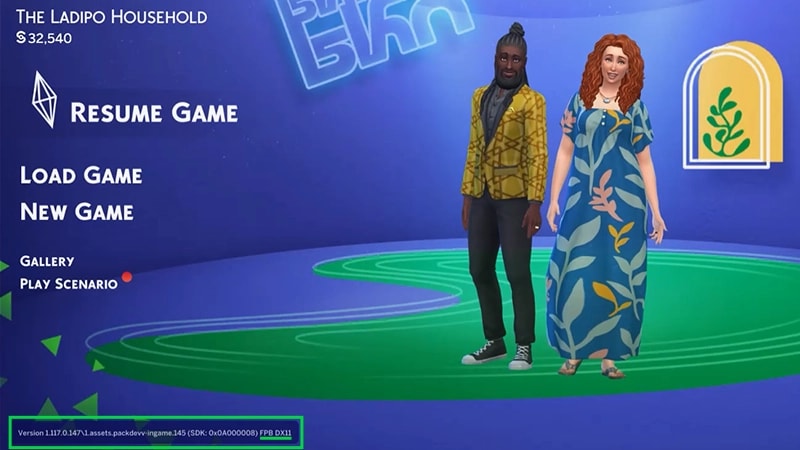
- 1Przytrzymaj jednocześnie klawisze Control + Shift + C, aby otworzyć okno kodów.
- 2Wpisz version w oknie kodów i wciśnij Enter.
- Jeśli widzisz opcję (FPB)w wierszu podsumowania, funkcja „Wsparcie pamięci” jest włączona.
W jaki sposób funkcja „Wsparcie pamięci” wpływa na zapisane gry?
Włączenie funkcji „Wsparcie pamięci” nie wpłynie na istniejące pliki zapisu. Nowe pliki odzyskiwania utworzone, gdy funkcja „Wsparcie pamięci” jest włączona, oznaczone będą tagiem „Wsparcie pamięci”. Zawsze dostępny będzie co najmniej jeden, oryginalny plik zapisu bez tagu nowej funkcji. Oznacza to, że zawsze, w razie potrzeby, możesz powrócić do zapisu sprzed aktywowania funkcji „Wsparcie pamięci”.Jeśli włączysz funkcję „Wsparcie pamięci” w późniejszym czasie, pliki zapisu stworzone, gdy jest ona aktywna, będą oznaczone tagiem „Wsparcie pamięci”, natomiast nie wpłyną na rozgrywkę.Jeśli nie widzisz opcji „Wsparcie pamięci”
Jeśli nie widzisz opcji „Wsparcie pamięci”, sprawdź, czy gra została zaktualizowana. Funkcja „Wsparcie pamięci” nie jest kompatybilna z DX9. Musisz posiadać DirectX 11. Aby uzyskać dostęp do DX9, wyłącz funkcję „Wsparcie pamięci”. Posiadaną wersję DirectX znajdziesz w lewym dolnym rogu głównego menu.