Guia de configurações gráficas para PC do Battlefield 6
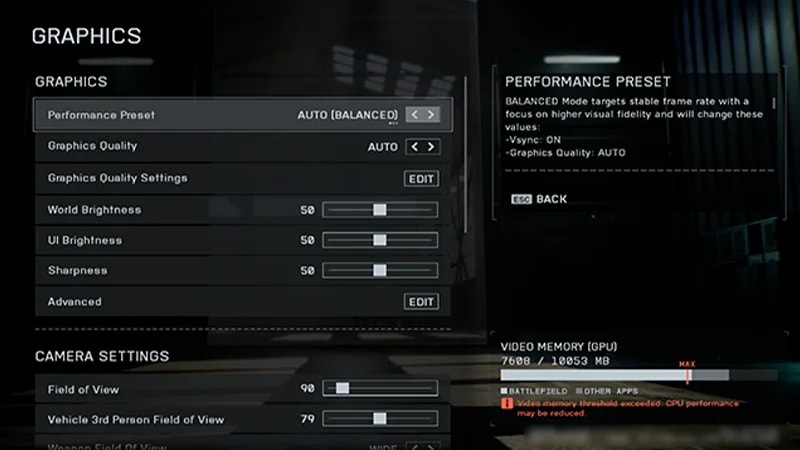
Para editar suas configurações gráficas em Battlefield 6, selecione a engrenagem de Configurações e escolha Gráficos. A partir daí, você pode ajustar diferentes configurações visuais do seu jogo.
Para alterar suas configurações gráficas, selecione Modificar ao lado de Gráfico. A maneira como você otimiza suas configurações depende do seu PC e de como ele equilibra o desempenho com a qualidade. Diminuir as configurações gráficas ajuda o seu PC a manter um bom valor de quadros por segundo (FPS).Para otimizar seu FPS, recomendamos definir essas configurações menos perceptíveis para Baixa.
Qualidade da vegetação
Qualidade dos efeitos
Qualidade volumétrica
Qualidade da iluminação
Qualidade das sombras e das luzes locais
Qualidade das sombras do sol
Qualidade do pós-processamento
Se quiser melhorar ainda mais o seu FPS depois de diminuir essas configurações, tente definir tudo para Baixa.
Alguns jogadores pensam que é mais fácil de avistar hostis em prédios ou na água com os Reflexos de espaço na teladesativados.
Para alterar suas configurações gráficas, desça até Configurações de Câmera no menu Gráficos. Aqui, você pode alterar seu campo de visão e o desfoque de movimento. Veja algumas dicas e recomendações de configurações de câmera.
Para uma experiência competitiva, tente definir as configurações como Desfoque de Movimento do Mundo, Desfoque de Movimento da Arma e Nível de Movimento da Câmera o mais baixo possível para que não interfiram na sua visão.
Desativar configurações como Aberração Cromática, Vinheta e Granulado de Filme podem ajudar a manter o jogo o mais claro possível.
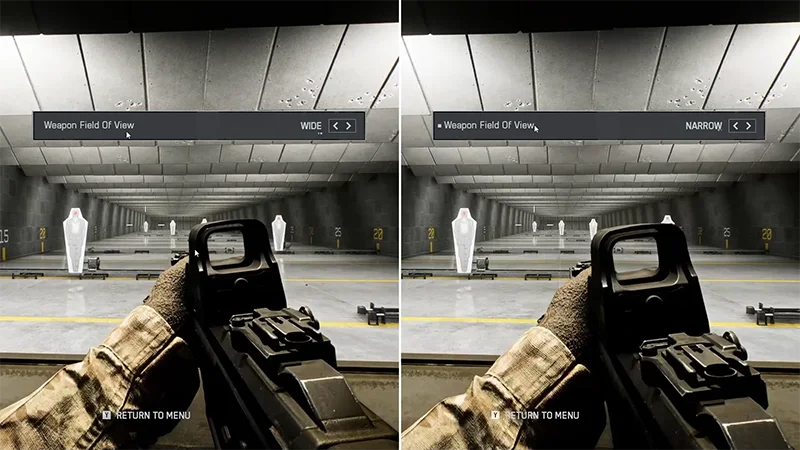
Neste menu, você também poderá alterar seu Campo de Visão, Campo de Visão de Veículo em 3ª Pessoa e Campo de Visão da Arma. O que funciona melhor para você depende da sua preferência: quando o campo de visão for maior, poderá ver mais à sua volta, mas hostis e objetos distantes parecerão menores.
Tente editar e testar no Campo de Tiro para ver quais configurações você prefere. Um campo de visão de 110 é um bom valor para começar. Também recomendamos começar com o Campo de Visão da Arma definido para Largo para que você possa ver o máximo possível ao seu redor.
Há algumas configurações que você pode ajustar em Exibição, Interface e HUD para otimizar seu jogo.
Em Exibição, altere Sincronização Vertical para Desativado para evitar lags. Você também deve garantir que sua resolução de tela cheia e taxa de atualização correspondam às configurações do seu PC.
Se o tamanho da sua tela não parecer certo, tente mudar a Proporção de tela, mas lembre-se de que isso vai alterar a sua resolução.
Em interface e HUD, defina o movimento do HUD de soldado e do HUD de veículo para Desativado, para que não atrapalhem o jogo.
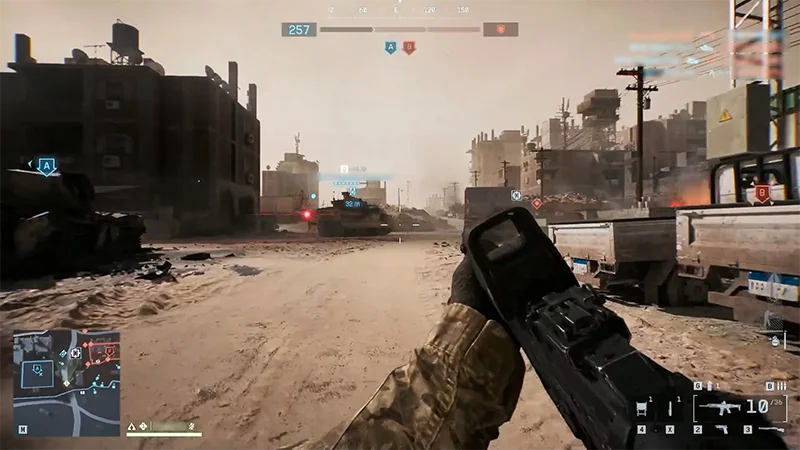
Seu HUD é a interface de jogador, que mostra informações essenciais no topo da sua tela. Se o movimento do HUD for ativado, ele se moverá mais enquanto você joga.
Você pode encontrar suas configurações de retículo em Ícones e indicadores. Selecione Modificar próximo a Retículo e indicadores para editar suas configurações. Você pode editar fatores como opacidade, intensidade, espessura e cor do indicador de retículo e acerto para atender às suas preferências e deixar esses ícones mais perceptíveis.
Battlefield 6 não tem uma visualização em tela dividida. Para saber como jogar com amizades, veja nosso guia de crossplay.
Guia de configurações de mouse e teclado para PC do Battlefield 6
Para personalizar as configurações do mouse e do teclado, selecione a engrenagem das Configurações e escolha Mouse e Teclado.
Você pode editar as configurações de sensibilidade do mouse para deixar como você quer. A baixa sensibilidade dá mais controle, enquanto a alta sensibilidade permite mirar mais rapidamente. Teste sua sensibilidade enquanto joga e reajuste conforme necessário. Você pode mudar sua:
Sensibilidade de mira do mouse (infantaria) em Infantaria
Sensibilidade de mira do mouse (veículo) em Veículo.
Você pode editá-las em detalhes selecionando Modificar ao lado de Configurações de Controle em cada menu. A melhor maneira de encontrar a sua sensibilidade ideal é testando configurações diferentes no campo de tiro. Veja algumas configurações que recomendamos como ponto de partida.
Sensibilidade de mira do mouse (infantaria)
20
Coeficiente de Sensibilidade do Zoom
178
Sensibilidade de mira do mouse (veículo)
20-40
Guia de controle para PC do Battlefield 6
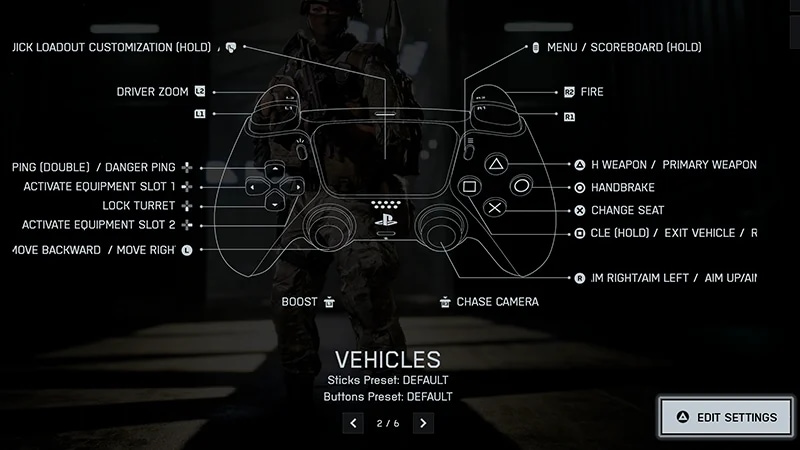
No menu de controle, você pode escolher entre as predefinições ou personalizar as configurações do seu próprio controle. Há configurações de controle predefinidas para Soldado, Veículos, Aeronaves, Artilharia, Transporte e Helicópteros.
Para começar, vá para Configurações e, em seguida, Controle. Passe pelas categorias e selecione Editar Predefinição para ajustar a configuração existente. Você pode escolher entre as predefinições Padrão, Alternativa ou Canhoto. Se você fizer uma alteração em uma categoria do controle, recomendamos modificar isso em todas as categorias para que seus comandos sejam consistentes.Por exemplo, se você fizer alterações nos controles de Veículo, considere fazer as mesmas mudanças nas outras configurações do controle.
Se as predefinições não funcionarem para você, é possível personalizar totalmente suas configurações selecionando Editar Configurações.
Fique de olho na Sensibilidade da Mira (infantaria) preferida, no Coeficiente de Sensibilidade do Zoom e na Aceleração de mira esq/dir. Você pode testar valores diferentes no Campo de Tiro.
Experimente diferentes configurações da Curva de comando de mira de soldado para ajustar como os movimentos do controle afetam a resposta da mira no jogo. Se você jogou os Battlefields anteriores, pode escolher uma configuração que combine com títulos antigos.
Acesse cada menu para alterar a entrada das ações principais do controle, como correr, agachar e deslizar.
Veja algumas configurações que recomendamos como ponto de partida.
Sensibilidade de mira (infantaria)
30-40
Campo de visão
110
Coeficiente de Sensibilidade do Zoom
178
Assistência de mira de infantaria, desaceleração e fixa zoom
100
Aceleração de mira esq/dir
50-70
Proporção de mira vertical
56
A zona morta do controle é uma pequena área onde o movimento não é registrado, mesmo se for movido. Ajustar as configurações de zona morta do controle pode ajudar a evitar movimentos indesejados no jogo e fazer com que seu controle seja mais responsivo.Para ajustar suas configurações de zona morta:
1
Vá para Controle em suas Configurações.
2
Selecione Editar Configurações.
3
Em Outras, selecione Modificar ao lado de Ajuste do Controle.
Aqui, você pode editar o quanto de comando é necessário para cada direcional analógico. Se o seu controle não tiver deslocamento, ou tiver pouco deslocamento, recomendamos colocar cada zona morta entre zero e cinco. Se quiser, você também pode alterar o seu Limite de Entrada Máx. neste menu. Reduzir esta configuração significa que você terá que mover menos o direcional analógico para obter a entrada máxima.
A mira giroscópio permite que você mire no jogo inclinando ou girando o controle. Para ativar a mira giroscópio, vá para o campo de tiro e siga os passos abaixo.
1
Abra as configurações do Controle.
2
Escolha Editar configurações.
3
Em Infantaria, selecione Mapeamento de Controle de Infantaria/Passageiro.
4
Desça até Movimento e mira.
5
Selecione Olhar para cima e mova o controle para cima para reconfigurar o movimento.
6
Siga os mesmos passos para Olhar para direita, Olhar para esquerda e Olhar para baixo.
Você pode reconfigurar outros comandos para complementar os controles giroscópicos, como ajustes de direcionais analógicos e mira do sensor de movimento.
Nas configurações de sistema você pode desligar os gatilhos hápticos para o seu controle em Battlefield 6.
No Steam, certifique-se de que seu controle esteja conectado ao PC. Depois, vá para Configurações>Controle e certifique-se de que o Ruído de Jogo esteja desativado.
No PlayStation, vá para Configurações > Acessibilidade > Controles. Aqui você pode editar ou desativar a intensidade de efeito de gatilho.
No Xbox, vá para Configurações > Dispositivos e conexões > Acessórios. Escolha um controle para configurar, selecione o ícone de edição e certifique-se de ativar a vibração.
Essas configurações desligarão os gatilhos hápticos para todos os seus jogos, então lembre-se de mudar isso em outros títulos.
Quem joga no console tem automaticamente a assistência de mira no Battlefield 6. Você não pode desligar a assistência de mira. Se quiser alterar a sensação de mira no jogo, tente ajustar as configurações personalizadas de controle e as configurações de zona morta do controle.Se quiser alterar a velocidade da mira, tente ajustar as configurações de sensibilidade, como:
Sensibilidade da mira de infantaria (a distância que o retículo se move em resposta aos comandos)
Coeficiente de sensibilidade do zoom(sensibilidade com zoom)
Taxa de mira vertical(a velocidade com que a sua mira se move para cima e para baixo em comparação com a esquerda e direita).
Se quiser mudar o jeito de mirar, tente ajustar configurações, como:
Assistência de mira de infantaria (quanto sua mira fica mais lenta ou trava quando você está sobre um alvo)
Desaceleração de assistência de mira de infantaria(quanto seu retículo fica mais lento perto de alvos inimigos)
Fixa Zoom (quanto a sua mira fixa em alvos inimigos próximos).
Guia de configurações de áudio
Você pode alterar suas configurações de áudio para deixar certos sons mais fáceis de se ouvir no jogo. Para começar, siga para as Configurações e selecione Áudio.No menu Volume, recomendamos:
reduzir o volume da música para que não distraia o seu jogo;
aumentar o volume dos efeitos sonoros, o volume da dublagem do comandante e o volume do efeitos sonoros da IU, para que você escute os passos, as comunicações ou os efeitos sonoros de oponentes;
ligar seu indicador de acerto para saber quando recebeu um disparo.
Se precisar alterar suas configurações de áudio por motivos de acessibilidade, veja a Acessibilidade no menu Configurações.
Para ativar ou desativar o bate-papo por voz no Battlefield 6:
1
Vá para as suas configurações de Áudio.
2
Desça até bate-papo por voz.
3
Ative o bate-papo por voz.
Assim que o bate-papo por voz estiver ativado, você pode editar configurações como o seu volume e o microfone. Há três modos de microfone diferentes para escolher.
Desligado: silencia o áudio do seu microfone.
Mic aberto: sua voz será transmitida se o sinal recebido do seu microfone estiver acima da configuração Limite do microfone.
Aperte para falar: sua voz será transmitida ao segurar o botão "aperte para falar".
Você pode silenciar a narração do jogo indo para Configurações > Acessibilidade e desativando a Narração do menu.
Como alterar as configurações do seu idioma
EA app
EA app
Steam®
Steam®
Consoles
Consoles
1
Encontre o Battlefield 6 na sua Biblioteca do EA app.
2
Selecione Gerenciar.
3
Escolha Ver propriedades.
4
Em Idioma, escolha o idioma que quiser e, depois, selecione Salvar.
5
Selecione Fechar e seu jogo começará a atualizar.
Seu novo idioma estará disponível quando você reiniciar o jogo.
1
Selecione Battlefield 6 na sua biblioteca do Steam.
2
Selecione Propriedades.
3
Em Idioma, escolha qual você deseja.
4
Seu jogo começará a atualizar.
Seu novo idioma estará disponível quando você reiniciar o jogo.
Se você jogar em um console, precisará alterar as configurações de idioma do seu console para alterar também o do jogo. Geralmente, é possível encontrar configurações de idioma nas configurações de sistema.
Não, não é possível desativar o filtro de palavras ofensivas do Battlefield 6.
Como redefinir suas configurações
Você pode redefinir suas configurações para o padrão a qualquer momento em cada uma das telas de configurações. Após escolher um menu específico, como suas configurações gráficas ou de áudio, a opção Redefinir categoria aparecerá na parte inferior direita da sua tela. Escolher isso redefine todas as edições do menu escolhido, permitindo que você reajuste as configurações a partir do padrão.