Visão geral
MySims: Pacote de Aconchego inclui dois relançamentos em estilo retrô: MySims e MySims Kingdom. Aprenda a usar teclado ou o controle do PlayStation® ou do Xbox em ambos os jogos no PC.
Como usar controles de teclado e mouse no PC
Está jogando MySims: Pacote de Aconchego no Nintendo Switch™? Então confira nosso guia de controles para Nintendo Switch™.Se precisar de algumas dicas de iniciante, veja como começar no MySims: Pacote de Aconchego.
Controles de teclado e mouse para MySims
Botões do teclado- W/A/S/D
- Mover/Girar objetos
- Esc
- Pausar/Sair sem salvar
- Tab
- Minhas coisas/Alternar construção/Modo pintura
- Shift
- Segure para duplicar
- Ctrl
- Alternar baldes de tinta
- Seta para direita/esquerda
- Girar câmera
- Q/E
- Alternar entre opções
- F
- Selecionar
- B
- Mochila/Essências (Modo Pintura)
- Certo, podemos ir. Você fez um bom trabalho lá!
- Ver Tarefas
- M
- Mapa/Decorações
- Seta para cima/baixo
- Aproximar/Afastar câmera
- Botão para a esquerda
- Selecionar
- Botão para a direita
- Segure para girar câmera/Voltar/Excluir
- Roda do mouse
- Aproximar/Afastar câmera

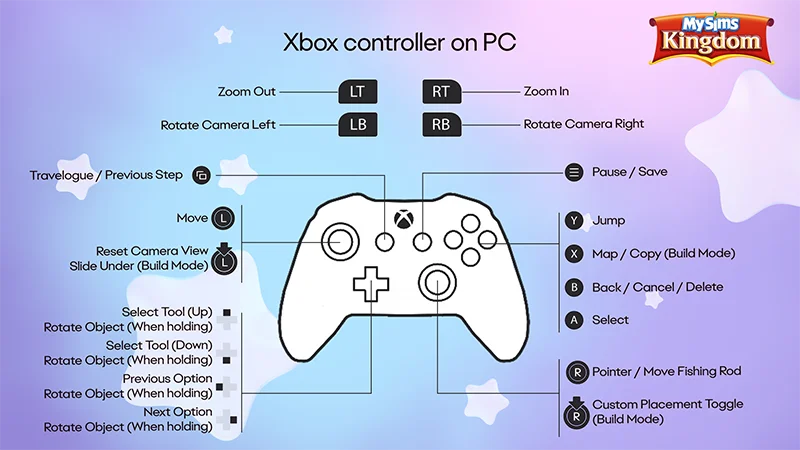
Controles de teclado e mouse para MySims Kingdom
Botões do teclado- W/A/S/D
- Mover/Girar objetos
- Barra de espaço
- Saltar
- Esc
- Pausar/Sair sem salvar
- Tab
- Alternar entre ferramentas
- Shift
- Modificador do Modo Construção (Segurar)/Duplicar/Girar
- Q/E
- Alternar entre opções
- Entrar/F
- Selecionar
- Certo, podemos ir. Você fez um bom trabalho lá!
- Registro de viagem
- M
- Mapa
- Seta para cima/baixo
- Aproximar/Afastar câmera
- Seta para direita/esquerda
- Girar câmera
- Botão para a esquerda
- Selecionar
- Botão para a direita
- Segure para girar câmera/Voltar/Excluir
- Roda do mouse
- Aproximar/Afastar câmera
Como usar um controle PlayStation® no PC
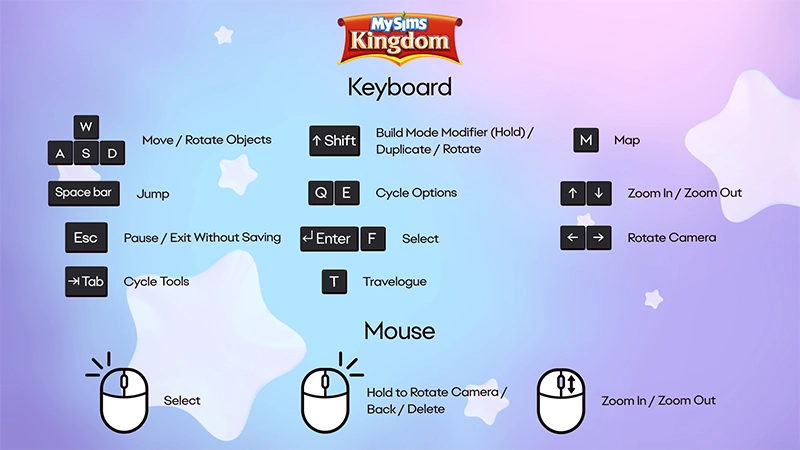
Se o seu PC tem um sistema operacional compatível, é possível usar um controle de PlayStation® para jogar MySims e MySims Kingdom.Veja como conectar um controle de PlayStation® ao seu PC no site de Suporte do PlayStation®.Controles do PlayStation® para MySims
- L1
- Gire a câmera para a esquerda
- R1
- Girar câmera para a direita
- L2
- Diminuir zoom
- R2
- Aumentar zoom
- Botão do touch pad
- Ver Tarefas/Minhas Coisas
- Botão para cima
- Modo atrair (Modo Construção)
- Botão para baixo
- Modo posicionar embaixo (Modo Construção)
- Botão para a esquerda
- Opção anterior
- Botão para a direita
- Próxima opção
- Controle esquerdo
- Mover/Girar objetos
- L3
- Redefinir visão da câmera/imagem fantasma
- Opções
- Pausar/Salvar/Sair
- Botão de triângulo
- Mochila
- Botão de quadrado
- Mapa/Tarefas/Decorações/Cópia (Modo Construção)
- Botão de círculo
- Voltar/Cancelar/Excluir
- Botão de X
- Selecionar
- Controle direito
- Cursor/Mover vara de pescar
- R3
- Alternar Mão/Modo Pintura
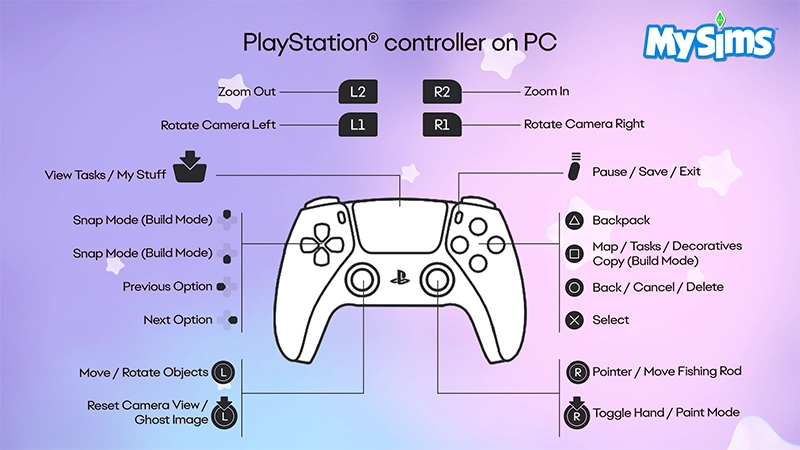
Controles do PlayStation® para MySims Kingdom
- L1
- Gire a câmera para a esquerda
- R1
- Girar câmera para a direita
- L2
- Diminuir zoom
- R2
- Aumentar zoom
- Botão do touch pad
- Registro de viagem/Passo anterior
- Botão para cima/baixo
- Selecionar ferramenta/Girar objeto (enquanto segura)
- Botão para a esquerda
- Opção anterior/Girar objeto (enquanto segura)
- Botão para a direita
- Opção seguinte/Girar objeto (enquanto segura)
- Controle esquerdo
- Mover
- L3
- Redefinir visão de câmera/Posicionar embaixo (Modo Construção)
- Opções
- Pausar/Salvar
- Botão de triângulo
- Saltar
- Botão de quadrado
- Mapa/Cópia (Modo Construção)
- Botão de círculo
- Voltar/Cancelar/Excluir
- Botão de X
- Selecionar
- Controle direito
- Cursor/Mover vara de pescar
- R3
- Alternar posicionamento personalizado (Modo Construção)
Como usar um controle do Xbox no PC
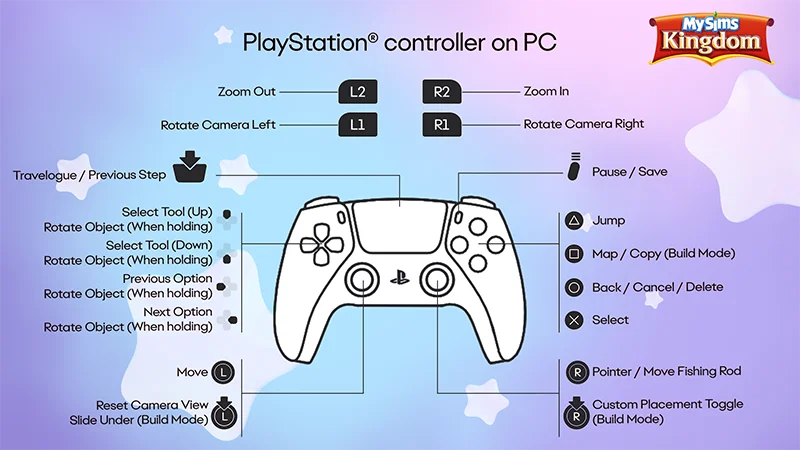
Se o seu PC tem um sistema operacional compatível, é possível usar um controle de Xbox para jogar MySims e MySims Kingdom.Veja como conectar um controle de Xbox ao seu PC no site de Suporte do Xbox.Controles do Xbox para MySims
- Botão superior esquerdo (LB)
- Gire a câmera para a esquerda
- Botão superior direito (RB)
- Girar câmera para a direita
- Gatilho esquerdo (LT)
- Diminuir zoom
- Gatilho direito (RT)
- Aumentar zoom
- Botão Visualização
- Ver Tarefas/Minhas Coisas
- Direcional analógico esquerdo
- Mover/Girar objetos
- Direcional analógico esquerdo (clicar)
- Redefinir visão da câmera/imagem fantasma
- Botão para cima
- Modo atrair (Modo Construção)
- Botão para baixo
- Modo posicionar embaixo (Modo Construção)
- Botão para a esquerda
- Opção anterior
- Botão para a direita
- Próxima opção
- Botão Menu
- Pausar/Salvar/Sair
- Botão Y
- Mochila
- Botão X
- Mapa/Tarefas/Decorações/Cópia (Modo Construção)
- Botão B
- Voltar/Cancelar/Excluir
- Botão A
- Selecionar
- Direcional analógico direito
- Cursor/Mover vara de pescar
- Direcional analógico direito (clicar)
- Alternar Mão/Modo Pintura

Controles do Xbox para MySims Kingdom
- Botão superior esquerdo (LB)
- Gire a câmera para a esquerda
- Botão superior direito (RB)
- Girar câmera para a direita
- Gatilho esquerdo (LT)
- Diminuir zoom
- Gatilho direito (RT)
- Aumentar zoom
- Botão Visualização
- Registro de viagem/Passo anterior
- Direcional analógico esquerdo
- Redefinir visão de câmera/Posicionar embaixo (Modo Construção)
- Direcional analógico esquerdo (clicar)
- Redefinir visão de câmera/Posicionar embaixo (Modo Construção)
- Botão para cima/baixo
- Selecionar ferramenta/Girar objeto (enquanto segura)
- Botão para a esquerda
- Opção anterior/Girar objeto (enquanto segura)
- Botão para a direita
- Opção seguinte/Girar objeto (enquanto segura)
- Botão Menu
- Pausar/Salvar
- Botão Y
- Saltar
- Botão X
- Mapa/Cópia (Modo Construção)
- Botão B
- Voltar/Cancelar/Excluir
- Botão A
- Selecionar
- Direcional analógico direito
- Cursor/Mover vara de pescar
- Direcional analógico direito (clicar)
- Alternar posicionamento personalizado (Modo Construção)