Visão geral
Obtenha ajuda para solucionar problemas comuns com o The Sims 3 no PC e Mac.
Especificações mínimas
Antes de tentar outras soluções, certifique-se de que o seu computador atende aos requisitos mínimos do The Sims 3 e do Pacote de Expansão mais recente que você tiver instalado.Para manter tudo funcionando corretamente, também recomendamos manter seus drivers de vídeo sempre atualizados. Para quem utiliza Mac, o macOS faz isso automaticamente em cada nova versão do sistema operacional.Precisa verificar que tipo de placa de vídeo você tem no seu PC? Leia o nosso artigo para saber como verificar qual é a sua placa de vídeo.Solução de problemas com gráficos
Se o seu PC ou Mac atende às especificações mínimas, mas o jogo está lento ou travando, tente diminuir as configurações gráficas:- 1Abra o The Sims 3.
- 2Selecione o botão… (opções) ou pressione F5 no teclado.
- 3Na aba Gráficos, ajuste todos os controles deslizantes em Detalhes gráficos para "baixo".
- 4Selecione a marca de verificação para salvar suas alterações.
- 1Abra o The Sims 3.
- 2Selecione o botão… (opções) ou pressione F5 no teclado.
- 3Na aba Gráficos, marque a caixa ao lado de Ativar Modo Tela Cheia.
- 4Selecione a marca de verificação para salvar suas alterações.
PC
Verifique se a Renderização Avançada está ativada:- 1Abra o The Sims 3.
- 2Selecione o botão… (opções) ou pressione F5 no teclado.
- 3Na guia Gráficos, marque a caixaao lado de Renderização Avançada.
- 4Selecione a marca de verificação para salvar suas alterações.
Mac
Verifique as configurações em Bateria:Alguns Macs têm duas placas de vídeo, uma incorporada ao processador para as tarefas normais e outra usada para aplicações de alto desempenho, como jogos.Use Sobre Este Mac para verificar qual tipo de placa gráfica você tem.Se o seu Mac não tiver uma placa de vídeo dedicada e você notar que ele fica mais lento ao jogar The Sims 3, verifique as configurações em Bateria.- 1No menu Apple, escolha Preferências do Sistema.
- 2Selecione Bateria.
- 3Verifique esses dois itens:
- Opções gráficas: se ver isso, selecione Maior Desempenho.
- Será preciso terminar a sessão e fazer login novamente para que o Mac aplique esta alteração.
- Troca de gráficos automática: desative essa opção para obrigar seu Mac a sempre usar a placa de vídeo dedicada.
Resolução de problemas para conteúdo personalizado
Se ainda está vendo defeitos gráficos, pode haver problemas com o conteúdo personalizado que você utiliza. Desabilite ou remova o conteúdo personalizado e tente carregar o jogo novamente.Outras etapas de solução de problemas para PC
O jogo trava durante o carregamento
O conteúdo personalizado pode causar travamentos no The Sims 3 ao carregar o jogo. Para verificar se esta é a causa, desative o conteúdo personalizado no inicializador e tente executar o jogo novamente.- 1Encerre o inicializador do The Sims 3.
- 2Reinicie o inicializador e selecione Conteúdo instalado.
- 3Marque a caixa ao lado de Executar sem conteúdo personalizado. Selecione OK no aviso que aparece para continuar.
Erro de versão incompatível no Inicializador
Este erro pode surgir caso você tenha desinstalado um pacote e ainda haja arquivos remanescentes causando problemas. Para solucionar este erro:- 1Vá para Meus Documentos > Electronic Arts.
- 2Abra a pasta The Sims 3.
- 3Procure um arquivo chamado Version.tag e exclua-o (o jogo irá automaticamente recriá-lo na próxima vez que você jogar).
- 4Reinicie o inicializador.
Outras etapas de solução de problemas para Mac
Erro de falha na autorização do disco
Se você estiver jogando em um macOS X Yosemite ou anterior, reparar as permissões de disco pode ajudar com este erro. Siga as etapas deste artigo de suporte da Apple para executar o Utilitário de Disco em seu Mac.Versões mais recentes do macOS mantêm e protegem automaticamente as permissões de arquivos do sistema, então não é necessário repará-las manualmente.Limpeza do seu cache
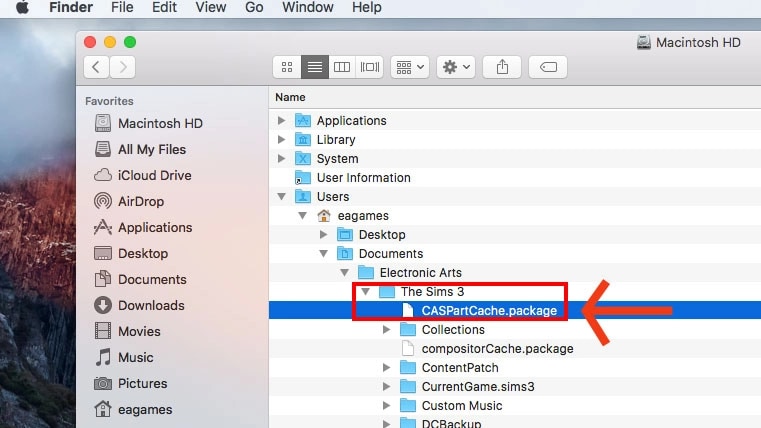
Caso haja problemas com um arquivo salvo ou item de conteúdo personalizado corrompido, tente limpar o cache do The Sims 3 no seu Mac.- 1No Finder, selecione seu disco rígido (normalmente denominado "Macintosh HD", caso você não tenha alterado o nome).
- 2Selecione Usuários e então seu nome de usuário.
- Em Macs mais antigos, o nome pode ser Locais.
- 3Abra documentos > Electronic Arts > The Sims 3.
- 4Exclua estes arquivos (não há risco, pois o jogo os recria assim que abrir novamente):
- CASPartCache.package
- compositorCache.package
- scriptCache.package
- simCompositorCache.package
- 5Abra a pasta Thumbnails e exclua os arquivos dentro dela.
- 6Esvazie sua Lixeira e tente abrir o The Sims 3 novamente.
Remoção de conteúdos personalizados e mods
Antes de remover qualquer conteúdo personalizado ou modificações, certifique-se de guardar uma cópia de suas pastas na área de trabalho.- 1No Finder, selecione seu disco rígido (normalmente denominado "Macintosh HD", caso você não tenha alterado o nome).
- 2Selecione Usuários e então seu nome de usuário.
- Em Macs mais antigos, o nome pode ser Locais.
- 3Abra documentos > Electronic Arts > The Sims 3.
- 4Exclua estes arquivos (não há risco, pois o jogo os recria assim que abrir novamente):
- CASPartCache.package
- compositorCache.package
- scriptCache.package
- simCompositorCache.package
- 5Abra a pasta Thumbnails e exclua os arquivos dentro dela.
- 6Abra a pasta Mods e exclua os arquivos dentro dela.
- 7Abra a pasta Packages e exclua os arquivos dentro dela.
- 8Esvazie sua Lixeira e tente abrir o The Sims 3 novamente.
Alteração do seu idioma
Para alterar seu idioma no The Sims 3:- 1Abra o Finder e então a pasta Aplicativos.
- 2Selecione The Sims 3 > TheSims™3.app.
- 3Selecione o ícone de engrenagem e escolha Mostrar Conteúdo do Pacote.
- 4Na nova janela que abrir, selecione Conteúdo.
- 5Selecione Recursos e então Preferências.
- 6Escolha o arquivo update_always.reg, depois selecione a engrenagem novamente.
- 7Selecione "Abrir com" e escolha "Outro".
- 8Na janela de escolha, selecione TextEdit.app e então Abrir.
- 9Altere o Local para corresponder ao idioma desejado, utilizando a lista abaixo.
- 10Salve e feche o arquivo. Abra o The Sims 3 e verifique se agora está sendo executado no idioma correto.
Para alterar o idioma no The Sims 3, substitua a localização no arquivo de texto com o código para o seu idioma de preferência.
- Inglês: en-US
- Chinês (Simplificado): zh-CN
- Chinês (Tradicional): zh-TW
- Dinamarquês: da-DK
- Holandês: nl-NL
- Finlandês: fi-FI
- Francês: fr-FR
- Alemão: de-DE
- Grego: el-GR
- Húngaro: hu-HU
- Italiano: it-IT
- Japonês: ja-JP
- Coreano: ko-KR
- Norueguês: no-NO
- Polonês: pl-PL
- Português: pt-PT
- Português (Brasil): pt-BR
- Russo: ru-RU
- Espanhol: es-ES
- Espanhol (México): es-MX
- Sueco: sv-SE
- Tailandês: th-TH