Visão geral
Tudo que você precisa saber sobre a reativação de Modificações após uma atualização do jogo e a solução de problemas de códigos de erro comuns.
Quando você for fazer download de Modificações para The Sims 4, tome cuidado e só faça download de uma fonte ou Simmer que cria confiável. A Maxis e a EA não pré-selecionam, recomendam ou apoiam Modificações ou Conteúdo Personalizado específicos. Use Modificações e Conteúdo Personalizado com cuidado e saiba que pode haver riscos.
Por que o The Sims 4 desativa as Modificações após uma atualização?
Como não selecionamos nem damos suporte a Modificações, é possível que uma Modificação que não causava problemas anteriormente possa causá-los após uma atualização. Ao desativar as Modificações quando fazemos uma atualização, esperamos minimizar quaisquer problemas com seu jogo. Você pode consultar quem cria Modificações para descobrir se elas ainda são compatíveis após um patch ou atualização. Pode ser necessário reinstalar uma Modificação completamente para ela ser compatível com a última atualização do jogo. Lembre-se de que pode levar algum tempo para quem cria Modificações atualizar seus conteúdos após uma atualização.Como reativar Modificações no The Sims 4 após uma atualização
Você pode reativar Modificações que foram desativadas durante uma atualização no Menu de Opções. Lembre-se de ter cuidado e compreender que pode haver riscos se você reativar uma Modificação que ainda não foi atualizada por quem a criou.- 1Inicie o The Sims 4 com as Modificações desativadas.Selecione Continuarou Carregar Jogo e jogue no Modo Simulação para garantir que tudo esteja funcionando corretamente.
- Quando você verificar se o seu jogo está funcionando corretamente com as Modificações desativadas, qualquer Conteúdo Personalizado que você tenha instalado não aparecerá no jogo.
- 2Feche o jogo sem salvar, abrindo o Menu no canto direito superior do Modo Simulação e selecionando Sair do Jogo. Confirme que deseja sair sem salvar selecionando Sair do Jogo novamente.
- Se você selecionar Salvar e Sair antes de reativar o Conteúdo Personalizado e Modificações, alguns conteúdos podem ser removidos do seu jogo salvo.
- 3Confira o site de quem criou a Modificação para verificar se ela funciona com a atualização mais recente do The Sims 4. Se houver uma versão atualizada da Modificação, siga as instruções da pessoa que criou a Modificação para substituir a versão desatualizada.
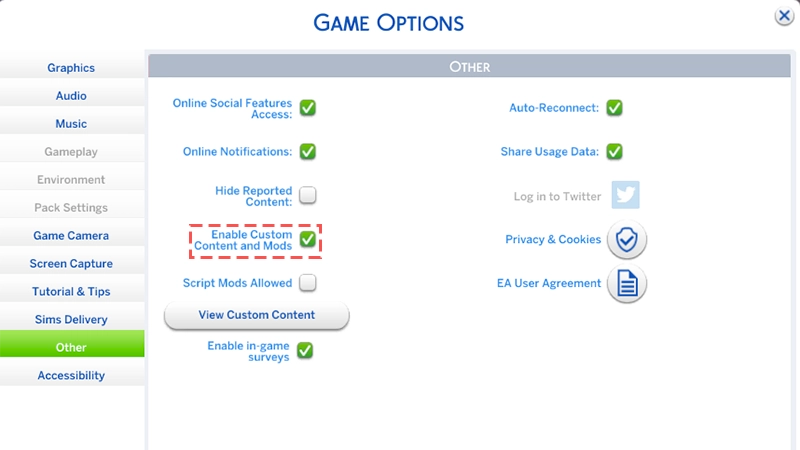
- 4Reative as Modificações pelo Menu de Opções selecionando Opções de Jogo > Outras > Ativar Conteúdo Personalizado e Modificações.
- 5Saia do jogo e reinicie-o. Verifique se a Modificação está funcionando corretamente.Se precisar de ajuda para solucionar problemas, siga nossas etapas para descobrir qual Modificação está causando problemas.
- 6Se houver Modificações causando problemas, remova-as e confira o site da pessoa que criou a Modificação para obter uma versão atualizada.
- Como integrante da Comunidade do The Sims, você também pode entrar em contato com quem criou a Modificação para informar que a Modificação está causando problemas.
- Lembre-se de incluir o número da versão do seu jogo atual quando entrar em contato. Você vai encontrar isso no canto inferior esquerdo do Menu Principal.
Como saber se as Modificações estão causando problemas
As Modificações podem causar problemas e conflitos com The Sims 4 de várias formas diferentes. Se estiver tendo problemas com seu jogo, não há uma maneira única de determinar se as Modificações são a causa. O modo mais fácil de descobrir se há algum problema é jogando. Pode haver problemas muito óbvios, como falhas ao iniciar o jogo ou ao salvar, mas outros problemas menores também podem indicar que a Modificação está causando problemas.- Se estiver usando Conteúdo Personalizado, verifique se coisas como itens e roupas estão funcionando normalmente. Por exemplo, se o chapéu do seu Sim estiver flutuando acima dele, geralmente é sinal de que há algo de errado com esse item de Conteúdo Personalizado.
- Se estiver usando Modificações de Jogo, certifique-se de que tudo esteja funcionando como deveria. Embora os Sims gostem de nos ignorar, se eles estiverem andando pelas paredes ou passarem 24 horas seguidas jantando, isso pode ser um sinal de que uma Modificação de Jogo está causando um problema.
Códigos de erro comuns de Modificações do The Sims 4
Alguns códigos de erro que aparecem no jogo estão diretamente relacionados a Modificações. Aqui estão mais informações sobre alguns dos códigos de erro mais comuns relacionados a Modificações e o que os causa.102, 123, 125, 127, 129 ou 131Este código de erro geralmente aparece se houver um problema com o script do jogo, então uma Modificação de Script pode ser a causa. 110Este código de erro geralmente aparece após uma atualização do jogo e é causado por Modificações desatualizadas.Como encontrar Modificações que causam problemas em The Sims 4
Depois de identificar que uma ou mais das suas Modificações estão causando problemas, você precisa determinar quais delas são a origem do problema. Se você tiver muitas Modificações na sua pasta de Modificações, isto pode levar tempo.Remova todas as Modificações da pasta “Mods” e coloque-as de volta em lotes. Remova Modificações do Jogo da pasta Mods antes do Conteúdo Personalizado.
- 1Depois de adicionar cada lote, execute o jogo para ver se o problema continua.
- 2Se você adicionar um lote e o jogo funcionar sem problemas, é improvável que as Modificações do lote estejam causando o problema.
- 3Se você adicionar outro lote e o problema retornar, geralmente significa que pelo menos uma Modificação problemática está nesse lote. Certifique-se de acompanhar as Modificações que está adicionando a cada lote.
- 4Depois de identificar que um lote específico tem uma Modificação problemática, remova metade do lote. Inicie o jogo novamente para ver se o problema ainda existe.
- 5Se existir, remova a outra metade do lote e tente novamente.
- 6Em caso negativo, coloque de volta metade das Modificações removidas e tente mais uma vez.
- 7Repita esse processo até que a Modificação problemática seja identificada. Esse tipo de busca às vezes é chamado pela Comunidade do The Sims de método 50/50.
- 1As Modificações de Jogo, que adicionam recursos ou mudam as funcionalidades do jogo, têm mais chance de causar problemas do que o conteúdo personalizado.
- 2Para limitar sua busca, inicie removendo apenas as Modificações de Jogo, e então inicie o jogo para ver se o problema persiste.
- 3Se o problema persistir após a remoção de apenas Modificações do Jogo, pode ser o Conteúdo Personalizado que está causando problemas.
- Se o jogo funcionar corretamente e você não encontrar nenhum problema após remover apenas Modificações do Jogo, é provável que uma das Modificações do Jogo removidas seja a causa.
Está com dificuldades para encontrar a Modificação que está causando problemas? Vale a pena saber mais sobre o que cada Modificação que você tem faz. Por exemplo, se você tem uma Modificação que acrescenta menus a um item ou a um Sim e o menu não abre, isto é um indicador de que essa Modificação é a causa do problema. Estas dicas ajudam muito a começar a busca por quais Modificações devem ser removidas do jogo primeiro.
Problemas de desempenho relacionados a Modificações no The Sims 4
Se você usar muitas Modificações, isso pode causar problemas de desempenho. Não limitamos a quantidade de Modificações que você pode instalar, mas, por exigirem mais memória e recursos do processador, elas podem impactar seu jogo.Como desativar a configuração "Exibir ao Iniciar"
Para acelerar o carregamento do seu jogo, experimente desativar a opção Exibir ao Iniciar. Quando esta configuração é ativada, ela lista as Modificações que você atualmente tem instaladas, o que pode atrasar o processo de abertura do jogo.- 1Inicie o The Sims 4. Quando o jogo for carregado, você receberá uma notificação via pop-up listando todas as Modificações que você usa.
- 2Desmarque a caixa ao lado de Exibir ao Iniciar no canto inferior esquerdo da notificação para que a sua lista de Modificações não apareça mais na inicialização.