Visão geral
Descubra se o seu PC ou Mac atende aos requisitos de sistema mínimos e recomendados para o The Sims 4. Além disso, saiba mais sobre a Otimização de Memória, um recurso opcional que ajuda a melhorar o desempenho do jogo no PC.
Requisitos do The Sims 4 para PC
Requisitos mínimos
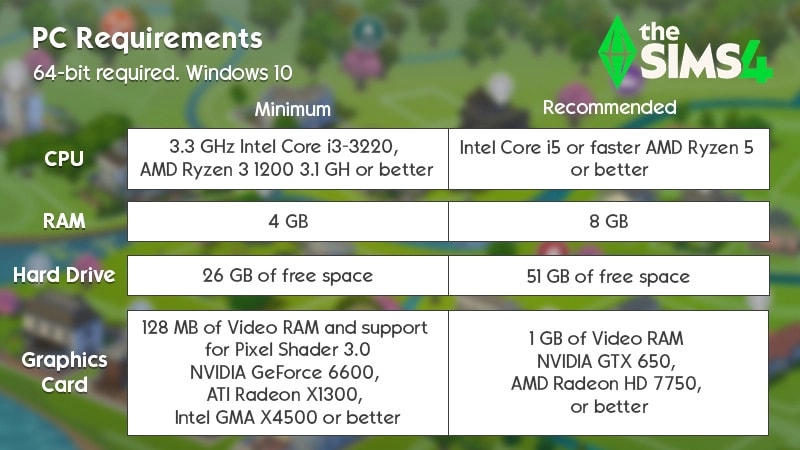
- Sistema operacional: requer 64 bits. Windows 10
- Processador (CPU): 3,3 GHz Intel Core i3-3220 (2 núcleos, 4 threads), AMD Ryzen 3 1200 3,1 GHz (4 núcleos) ou superior.
- Memória (RAM): mínimo de 4 GB de memória RAM.
- Disco Rígido (espaço livre): no mínimo 25 GB de espaço livre e pelo menos 1 GB de espaço adicional para conteúdo personalizado e jogos salvos.
- Unidade de disco: unidade de DVD-ROM necessária somente para a instalação com disco de cópias físicas do jogo.
- Placa de Vídeo: 128 MB de memória RAM de vídeo e suporte a Pixel Shader 3.0.
- Placas de Vídeo Suportadas: NVIDIA GeForce 6600 ou superior, ATI Radeon X1300 ou superior, Intel GMA X4500 ou superior.
- Versão do DirectX: compatível com DirectX 11.
- Controle: teclado e mouse ou touchpad.
- Conexão com a Internet: necessária para ativação do jogo e opcional para atualizações do jogo.
Requisitos recomendados
- Sistema operacional: Windows 10 de 64 bits.
- Processador: Intel core i5 (4 núcleos) ou superior, AMD Ryzen 5 ou superior.
- Memória (RAM): 8 GB de memória RAM.
- Disco Rígido (espaço livre): no mínimo 50 GB de espaço livre e pelo menos 1 GB de espaço adicional para conteúdo personalizado e jogos salvos.
- Unidade de DVD: unidade de DVD-ROM necessária somente para a instalação pelo disco.
- Placa de vídeo: 1 GB de memória RAM de vídeo, NVIDIA GTX 650, AMD Radeon HD 7750 ou superior.
- Versão do DirectX: compatível com DirectX 11.
- Controle: teclado e mouse ou touchpad.
- Conexão com a Internet: necessária para ativação do jogo e opcional para atualizações do jogo.
Como conferir se o seu PC atende aos requisitos
- 1Clique com o botão direito em Este PC e escolha Propriedades.
- Se estiver usando o Windows 10, pesquise por Este PC e clique com o botão direito no resultado da pesquisa.
- 2Uma janela aparecerá exibindo as informações do seu processador, RAMe sistema operacional. Abra o Gerenciador de Dispositivo.
- 3Clique no ícone > ao lado de Adaptadores de Vídeo. Você deve ver as informações da sua placa de vídeo.
- Você pode ver uma ou duas placas de vídeo listadas, dependendo de se tiver uma placa de vídeo dedicada ou não.
Para verificar se o seu computador é capaz de executar o The Sims 4, visite o site do System Requirements Lab (em Inglês) e execute a ferramenta Can You RUN it para o The Sims 4.A EA não possui e nem opera a página Can You RUN It do System Requirements Lab. Nós não podemos fazer qualquer mudança naquela página ou sistema. O uso do site e das ferramentas é por sua conta e risco.
Requisitos do The Sims 4 para Mac
Requisitos mínimos
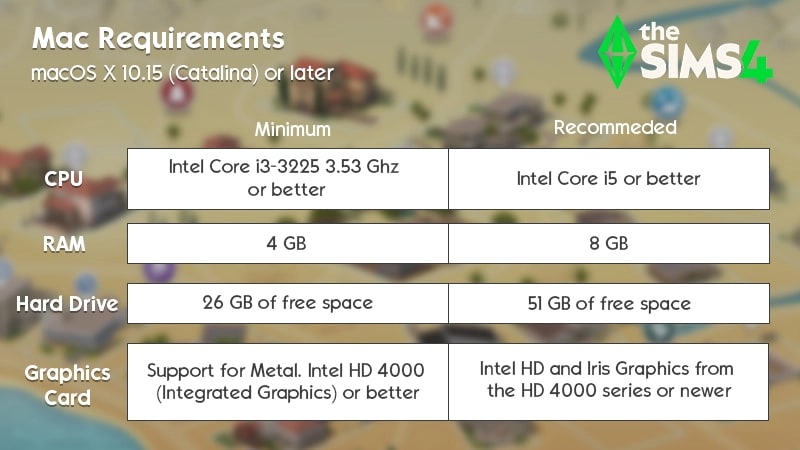
- Versão do Mac OS: requer a API Metal. macOS 10.15 (Catalina).
- Processador: Intel Core i3-3225 3,53 Ghz (2 núcleos, 4 threads) ou superior.
- Memória (RAM): mínimo de 4 GB de memória RAM.
- Disco Rígido (espaço livre): no mínimo 25 GB de espaço livre e pelo menos 1 GB de espaço adicional para conteúdo personalizado e jogos salvos.
- Placa de vídeo: suporte para Metal. Intel HD 4000 (placa de vídeo integrada) ou superior.
- Controle: teclado e mouse ou touchpad.
- Conexão com a Internet: necessária para a ativação do produto.
- RAM de vídeo: 256 MB ou mais.
Requisitos recomendados
- Versão do Mac OS: macOS X 10.11 (El Capitan) ou mais recente.
- Processador: Intel Core i5 (4 núcleos) ou superior.
- Memória (RAM): 8 GB.
- Disco Rígido (espaço livre): no mínimo 50 GB de espaço livre e pelo menos 1 GB de espaço adicional para conteúdo personalizado e jogos salvos.
- Placa de vídeo: Intel HD e Iris Graphics da série HD 4000 ou mais recente.
- Controles: teclado e mouse.
- Conexão com a Internet: necessária para a ativação do produto.
Como conferir se o seu Mac atende aos requisitos
Use Sobre Este Mac para ver se o seu Mac atende aos requisitos mínimos ou recomendados.Modo Laptop para The Sims 4
Se o seu PC ou Mac estiver perto dos requisitos mínimos ou se você estiver jogando em um laptop, talvez seja melhor executar o jogo no Modo Laptop. Isso melhora sua taxa de quadros (para gráficos mais suaves) e torna o jogo mais eficiente (para maior duração da bateria).Veja como definir o Modo Laptop no PC ou Mac:- 1Clique no ícone … no jogo.
- 2Selecione Opções de Jogo.
- 3Marque a caixa de seleção ao lado do Modo Laptop para ativá-lo.
- Se quiser desativar o Modo Laptop, desmarque a caixa de seleção.

Otimização de Memória
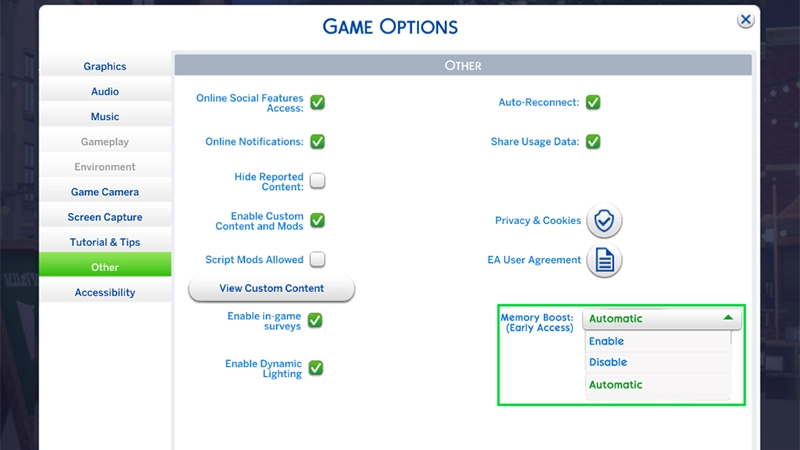
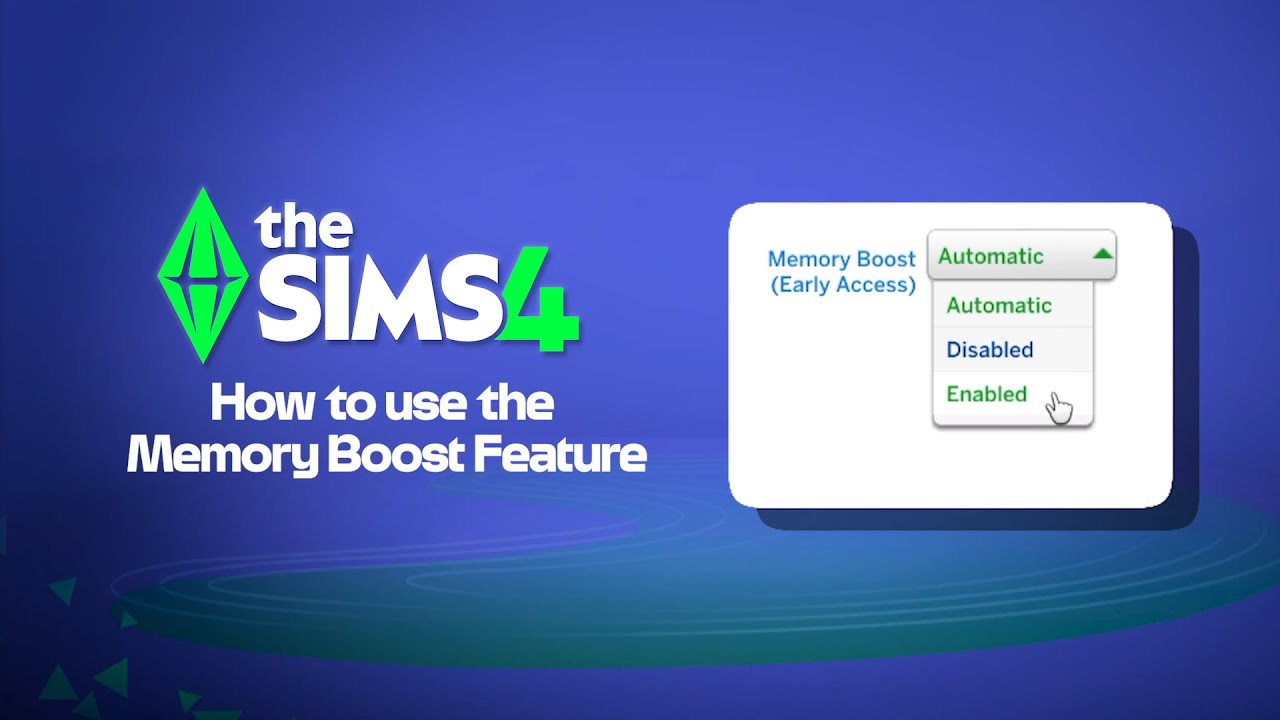
A Otimização de Memória é um recurso opcional que aprimora a sua experiência do jogo melhorando o uso da memória. Ela ajudar a reduzir o lag, melhorar a taxa de quadros e evitar travamentos. Este recurso está na fase de Acesso Antecipado e está disponível apenas para PC. Há três opções de Otimização de Memória.- Ativar: liga a Otimização de Memória
- Desativar: desliga a Otimização de Memória
- Automático: deixa que o jogo escolha a melhor opção para as capacidades do seu sistema
Como ativar ou desativar a Otimização de Memória
Veja como ativar a Otimização de Memória:- 1Abra o Menu Principal.
- 2Selecione os três pontos para abrir as Opções de Jogo.
- 3Selecione Outras.
- 4Selecione o menu suspenso ao lado de Otimização de Memória. Escolha Ativar, Desativar ou Automático.
- 1Pressione Control + Shift + C para abrir a caixa de diálogo de truques.
- 2Digite "version" na caixa de diálogo de truques e pressione Enter.
- Se você vir (FPB) na Linha de Sumário, a Otimização de Memória está ativada.
Como a Otimização de Memória afeta os jogos salvos?
Depois que a Otimização de Memória for ativada, ela não afetará os arquivos salvos que já existem. Qualquer novo arquivo salvo de recuperação com a Otimização de Memória ativa levará a marca de Otimização de Memória para demonstrar que foi criado com o recurso ativado. Você sempre terá disponível pelo menos um arquivo salvo recuperado original sem marcação. Ou seja, é possível reverter para um salvamento anterior à ativação da Otimização de Memória, caso necessário.Se você desativar a Otimização de Memória mais tarde, os arquivos salvos criados quando ela ainda estava ativa exibirão a tag "Otimização de Memória", mas isso não afetará a jogabilidade.Caso você não consiga ver a opção Otimização de Memória
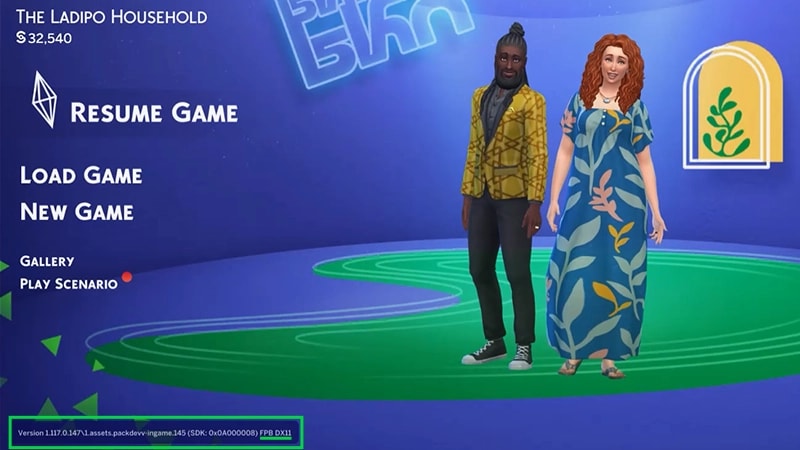
Se não conseguir ver a opção para Otimização de Memória, primeiro confira se o jogo está atualizado. O recurso não funcionará se você estiver usando DX9. É preciso usar o DirectX 11. Para acessar o DX9, desative a Otimização de Memória. Para conferir qual versão de DirectX está sendo utilizada, dê uma olhada no canto inferior esquerdo da tela no Menu Principal.