Обзор
Battlefield 1 — это шутер от первого лица. Приготовьтесь начать игру с нашим руководством для начинающих.
На чём играть в Battlefield 1
Battlefield 1 доступна на Xbox, PlayStation и ПК.Что такое взводы в Battlefield 1?
В Battlefield 1 вы можете вступить в свой взвод или управлять своим взводом, чтобы играть вместе с друзьями. Взводы не поддерживают кроссплатформенную игру, поэтому играть можно только с друзьями, использующими ту же платформу, что и вы. Например, если вы играете на Xbox One, вы можете играть только с другом, который тоже играет на Xbox One. Нажмите на значок щитав главном меню (слева), чтобы открыть меню взводов.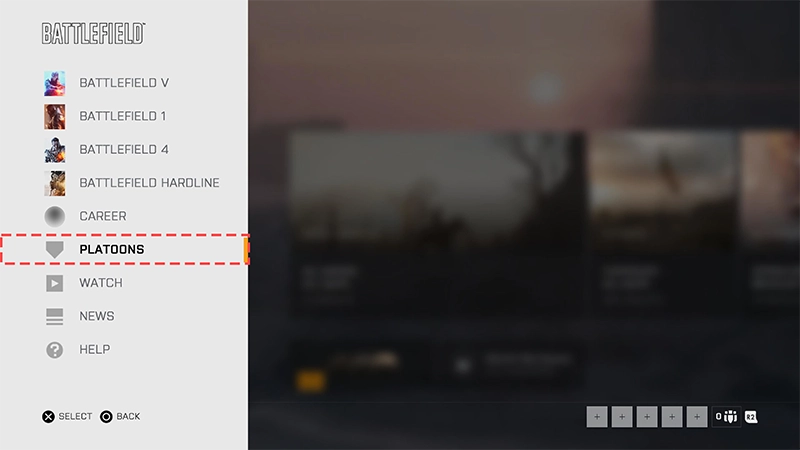
Вы можете вступить в не более чем десять взводов, но одновременно представлять можно только один взвод.Чтобы вступить во взвод, нужно:Как только вы присоединитесь к взводу, вы сможете увидеть, какой из них вы представляете, открыв меню взвода (значок щита). На табличке, указывающей взвод, будет отображаться ваш текущий взвод.Переключиться на другой взвод:Чтобы прекратить отображение взвода, повторите описанные выше действия и выберите пункт «Не отображать».Покинуть взвод:Нажмите «Покинуть взвод».
- 1Нажмите значок щита, чтобы открыть меню взводов.
- 2Чтобы найти существующие взводы или найти взвод по названию, откройте раздел «Найти взвод». Мы можем рекомендовать вам взводы, в которых уже состоят ваши друзья.
- 3Нажмите на «Подать заявку на вступление» или проверьте тип доступа выбранного вами взвода для получения дальнейших инструкций по вступлению.
В некоторые взводы принимаются все желающие, некоторые могут быть закрыты для вступления, если уже достигли предела в 100 участников, а в некоторых для вступления необходимо подать заявку.
- 1Нажмите значок щита, чтобы открыть меню взводов.
- 2Откройте меню «Ваши взводы».
- 3Выберите взвод, который хотите представлять.
- 4Выберите «Отображать взвод».
- 1Нажмите значок щита, чтобы открыть меню взводов.
- 2Откройте меню «Ваши взводы».
- 3Выберите табличку взвода, который хотите покинуть.
- 4Нажмите «Ещё».
Чтобы создать собственный взвод и управлять им, зайдите в раздел «Ваши взводы» или «Найти взвод» и нажмите «Создать взвод». Чтобы создать взвод, необходимо заполнить несколько пунктов:После выполнения всех шагов нажмите на кнопку «Создать».
- Название: выберите название для вашего взвода. Должно содержать от 3 до 24 символов, при этом не обязательно должно быть уникальным.
- Метка: выберите метку для вашего взвода. Должна содержать от 1 до 4 буквенно-цифровых символов (буквы или цифры), при этом не обязательно должна быть уникальной.
- Описание: описание является необязательным и может быть до 256 символов в длину. Здесь вы можете привести описание вашего взвода.
- Эмблема: выберите эмблему взвода из своей личной галереи. Изменение вашей личной эмблемы не будет влиять на эмблему в настройках взвода.
- Тип доступа: настройте то, как другие игроки будут вступать в ваш взвод.
- Открытый. В этот взвод может вступить при желании любой игрок.
- По заявке. Любой игрок может подать заявку на вступление. Члены взвода, обладающие необходимыми полномочиями, могут одобрять или отклонять заявки.
- Закрытый. В этот взвод не может вступить никто. Если ваш взвод достиг 100 участников, рекомендуется сделать его закрытым.
Названия взводов, метки и эмблемы не будут разрешены, если они нарушают наши Условия использования или Правила поведения.
- Генерал — лидер и, зачастую, основатель взвода. Быть генералом можно только в одном взводе. Это высшее звание с доступом ко всем настройкам взвода. Генерал может менять название взвода и его эмблему, а также распустить взвод.
- Полковник — в качестве второго командира, полковник имеет доступ к большинству настроек взвода, включая изменение описания, эмблемы и типа доступа.
- Лейтенант — может одобрять и отклонять заявки на вступление во взвод (если они настроены для вашего взвода).
- Рядовой — обычный боец взвода, не имеющий доступа к управлению им.
Управление взводом: Отсюда вы можете проверить заявки, изменить информацию о вашем взводе, установить или изменить эмблему или (если вы Генерал) распустить ваш взвод.Если вы генерал, вы также можете разжаловать себя и назначить другого игрока генералом вместо себя. Вам придётся сделать это, если вы захотите покинуть созданный вами взвод.
- 1Нажмите «Ваши взводы» в меню взводов.
- 2Выберите пункт«Управление».
Сайты сообщества и настройки конфиденциальности
Когда вы играете в Battlefield 1, ваши статистика и данные о прогрессе автоматически публикуются в открытом доступе на сайтах сообщества Battlefield, включая Battlefield Tracker. Сайты сообщества управляются сторонними лицами и позволяют посетителям просматривать собственную и чужую статистику, а также данные о прогрессе в Battlefield 1. Если вы не хотите делиться своей статистикой и прогрессом с этими сайтами, воспользуйтесь внутриигровым меню, чтобы настроить передачу данных.- 1Откройте меню «Старт ».
- 2Выберите «Ещё».
- 3Выберите пункт «Параметры».
- 4Откройте меню «Игровой процесс ».
- 5Выберите пункт «Дополнительно».
- 6Перейдите в раздел «Доступ к данным общего пользования » и выберите «Нет».
Другие настройки конфиденциальности
Дополнительные способы обновить настройки конфиденциальности.ПК
PlayStation
Xbox
- 1Откройте приложение EA app.
- 2Нажмите на ваше имя профиля в правом верхнем углу.
- 3Выберите в раскрывающемся списке «Невидимый», если не хотите, чтобы другие видели вас в сети.