Руководство по настройкам графики Battlefield 6 для ПК
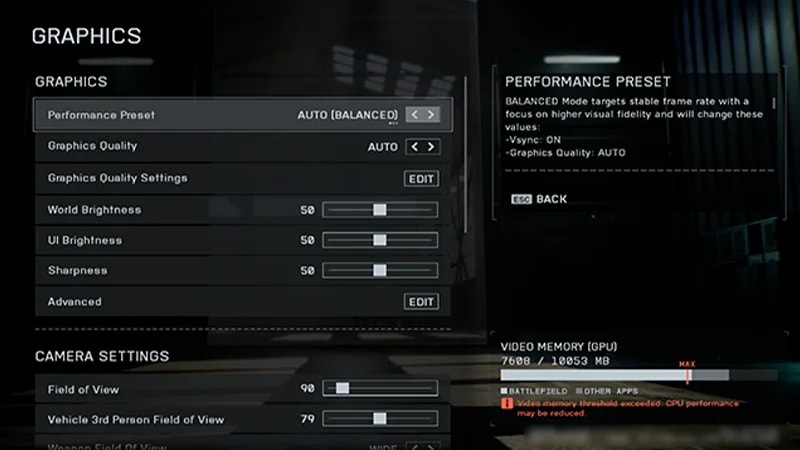
Чтобы изменить настройки графики в Battlefield 6, нажмите на значок настроек в виде шестерёнки и выберите меню «Графика» (Graphics). Здесь вы можете настроить качество изображения игры.
Чтобы изменить настройки графики, нажмите на кнопку «Изменить» (Modify), расположенную рядом с пунктом «Графика» (Graphics). Оптимизация настроек зависит от производительности вашего ПК и мощности графического процессора. Снижение качества графики поможет вашему ПК обрабатывать больше кадров в секунду во время игры.Для оптимизации частоты кадров рекомендуем выставить низкие (Low) значения для следующих неосновных настроек:
«Качество растительности» (Undergrowth Quality)
«Качество эффектов» (Effects Quality)
«Качество объёмных эффектов» (Volumetric Quality)
«Качество освещения» (Lightning Quality)
«Качество света и теней» (Local Light & Shadow Quality)
«Качество теней (солнце)» (Sun Shadow Quality)
«Качество постобработки» (Post Process Quality)
Если вы хотите повысить частоту кадров после отключения этих настроек, попробуйте установить низкие (Low) значения для всех параметров
Многим игрокам проще обнаруживать врагов в зданиях или в воде, если функция Screen Space Reflections)отключена.
Чтобы изменить настройки графики, найдите раздел «Настройки камеры» (Camera Settings) в меню «Графика» (Graphics). Здесь вы можете изменить угол обзора и степень размытия в движении. Вот несколько советов и рекомендаций по настройкам камеры.
Чтобы ничто не мешало вам отчётливо видеть поле боя, попробуйте выставить минимальные значения для следующих параметров: «Размытие в движении (мир)» (World Motion Blur), «Размытие в движении (оружие)» (Weapon Motion Blur) и «Сила дрожания камеры» (Camera Shake Amount).
Отключение таких настроек, как «Хроматическая аберрация» (Chromatic Aberration), «Виньетка» (Vignette) и «Зернистость» (Film Grain), также поможет сохранить чёткость картинки.
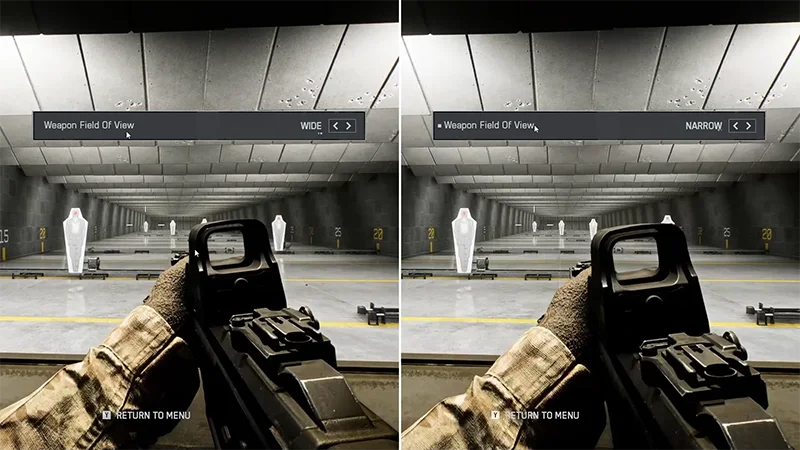
В этом меню вы также можете изменить такие параметры, как «Угол обзора» (Field of View), «Угол обзора от третьего лица при управлении техникой» (Vehicle 3rd Person Field of View) и «Угол обзора при прицеливании» (Weapon Field of View). Настройте всё под свои предпочтения: чем больше угол обзора, тем лучше вы будете ориентироваться на поле боя, но враги и объекты вдалеке будут казаться меньше.
Измените настройки и протестируйте их на полигоне (Firing Range), чтобы выбрать оптимальный вариант. Рекомендуем выставить угол обзора на 110. Мы также советуем установить угол обзора при прицеливании (Weapon Field Of View) на широкий (Wide), чтобы вы могли как можно лучше ориентироваться на поле боя.
В разделах «Экран» (Display) и «Интерфейс и HUD» (Interface and HUD) можно настроить несколько параметров для оптимизации игры.
В разделе «Экран» (Display)отключите функцию«Вертикальная синхронизация» (Vertical Sync), чтобы избежать задержек. Убедитесь, что полноэкранное разрешение (Fullscreen Resolution) и частота обновления (Refresh Rate) соответствуют настройкам вашего экрана.
Если размер экрана отличается от желаемого, попробуйте изменить параметр «Соотношение сторон» (Aspect Ratio), но не забывайте, что это повлияет на разрешение.
В разделе «Интерфейс и HUD» (Interface and HUD)отключите параметры «Подвижность интерфейса бойца» (Soldier HUD Motion) и «Подвижность интерфейса техники» (Vehicle HUD Motion), чтобы они не мешали вам играть.
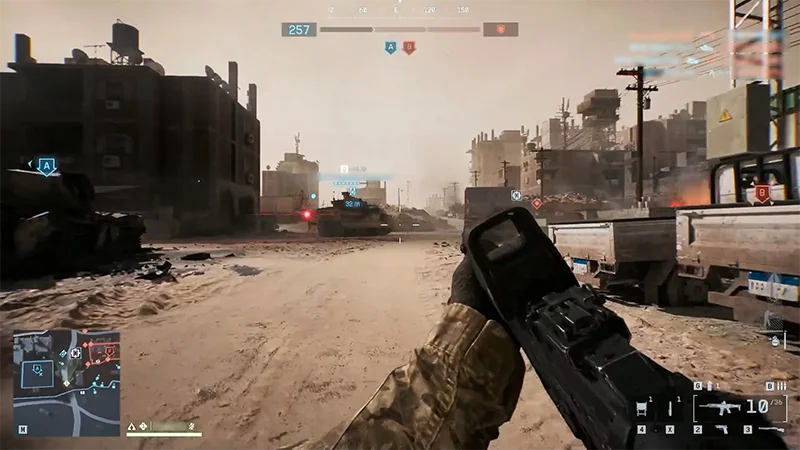
HUD — это панель интерфейса, отображающая основную информацию в верхней части экрана. Если «Подвижность интерфейса» (HUD Motion) включена, во время игры панель не будет закреплена в одной точке.
Настройки прицела можно найти в разделе «Значки и индикаторы» (Icons & Indicators). Чтобы изменить настройки, нажмите «Изменить» (Modify) рядом с пунктом «Прицелы и индикаторы» (Crosshairs and Indicators). Настраивайте прицел и индикаторы по собственному желанию. Вы можете редактировать их прозрачность, чёткость, толщину и цвет.
Руководство по настройкам мыши и клавиатуры в Battlefield 6
Чтобы настроить параметры мыши и клавиатуры, нажмите на значок настроек в виде шестерёнки и выберите меню «Мышь и клавиатура» (Mouse & Keyboard).
Вы можете настроить чувствительность мыши для максимально комфортной игры. Низкая чувствительность облегчает управление, а высокая позволяет быстрее прицеливаться. Проверьте чувствительность во время игры и при необходимости отрегулируйте её. Вы можете изменить:
— «Чувствительность прицеливания техники (мышь)» (Vehicle Mouse Aim Sensitivity) в разделе «Техника» (Vehicles).
Нажмите на кнопку «Изменить» (Modify), расположенную рядом с кнопкой «Параметры управления» (Control Settings), чтобы задать значение для каждого пункта. Лучший способ подобрать идеальное значение чувствительности — проверить различные настройки на полигоне (Firing Range). Мы рекомендуем использовать в качестве отправной точки следующие параметры:
«Коэффициент чувствительности при приближении» (Zoom Sensitivity Coefficient)
178
«Чувствительность прицеливания техники (мышь)» (Vehicle Mouse Aim Sensitivity)
20–40
Руководство по игре в Battlefield 6 на контроллере для ПК
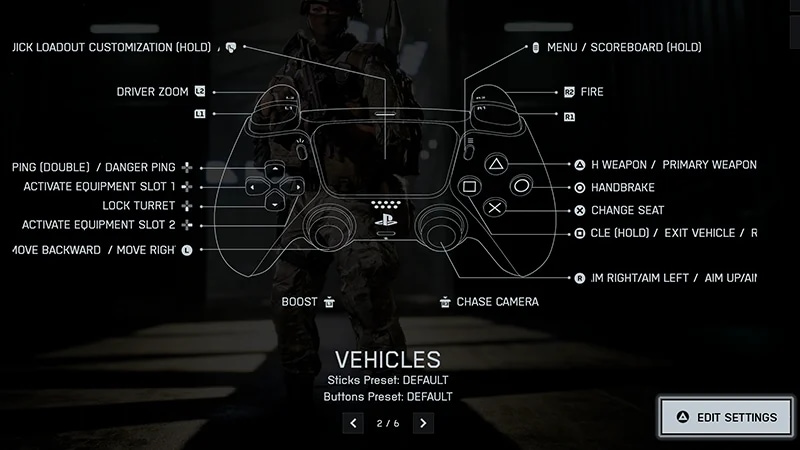
В меню контроллера вы можете выбирать предустановки или настраивать параметры контроллера вручную. Существуют предустановки для бойцов (Soldier), техники (Vehicles), воздушных судов (Aircraft), стрелков (Gunner), транспорта (Transport) и вертолётов (Helicopters).
Для начала перейдите в раздел «Настройки» (Settings), затем выберите «Контроллер» (Controller). Вы можете переключаться между категориями. Выберите «Изменить предустановку» (Edit Preset), чтобы поменять существующие настройки. Вы можете выбрать следующие предустановки: «стандартная» (Default), «альтернативная» (Alternate) или «для левшей» (Lefty). Мы рекомендуем вносить изменения сразу во все категории, а не только в одну, чтобы ваши настройки контроллера были единообразными.Например, если вы вносите изменения в параметры управления техникой, повторите их и в других настройках контроллера.
Если предустановки вам не подходят, вы можете самостоятельно поменять параметры, выбрав «Изменить настройки» (Edit Settings).
Настраивайте параметры «Чувствительность прицеливания (пеший боец)» (Infantry Aim Sensitivity), «Коэффициент чувствительности при приближении» (Zoom Sensitivity Coefficient) и «Ускорение прицеливания влево/вправо» (Aiming Left/Right Acceleration). Протестируйте разные значения на полигоне (Firing Range).
Опробуйте разные настройки параметра «Кривая прицеливания (пеший боец)» (Soldier Aim Input Curve), чтобы проверить, как движения джойстика влияют на прицеливание. Если вы играли в предыдущие игры серии Battlefield, то можете выбрать привычные вам настройки.
Загляните в каждое меню параметров контроллера, чтобы поменять управление для бега, приседания, скольжения и других ключевых действий.
Мы рекомендуем использовать в качестве отправной точки следующие параметры:
«Смещение по вертикали при прицеливании» (Vertical Aim Ratio)
56
Мёртвая зона контроллера — небольшая область, в которой движения джойстика не регистрируются. Настройка мёртвой зоны контроллера поможет избежать нежелательных движений в игре и сделать контроллер более отзывчивым.Чтобы настроить мёртвую зону:
1
Перейдите в раздел «Контроллер» (Controller) в меню «Настойки» (Settings).
2
Выберите «Изменить настройки» (Edit Settings).
3
В разделе «Другое» (Other) нажмите на кнопку «Изменить» (Modify), расположенную рядом с пунктом «Настройка контроллера» (Controller Tuning).
Здесь вы можете отредактировать необходимую силу нажатия для каждого джойстика контроллера. Если дрифт джойстиков у вашего контроллера незначителен или отсутствует, рекомендуем выбрать для каждой мёртвой зоны значение в диапазоне от 0 до 5. При желании вы также можете изменить максимальный порог срабатывания (Max Input Threshold) в этом меню. Уменьшение этого параметра означает, что для максимального эффекта вам придётся меньше перемещать джойстик.
Гироскопическое прицеливание позволяет целиться в игре, наклоняя или вращая контроллер. Чтобы включить гироскопическое прицеливание, зайдите на полигон (Firing Range) и выполните следующие действия.
1
Откройте раздел «Контроллер» (Controller).
2
Выберите «Изменить настройки» (Edit Settings).
3
В разделе «Пехота» (Infantry) выберите «Управление пешим бойцом / пассажиром» (Infantry/Passenger Control Mapping).
4
Прокрутите вниз до раздела «Перемещение и прицеливание» (Movement & Aiming).
5
Выберите «Посмотреть вверх» (Look Up) и переместите контроллер вверх, чтобы его откалибровать.
6
Выполните те же действия для функций «Посмотреть вправо» (Look Right), «Посмотреть влево» (Look Left) и «Посмотреть вниз» (Look Down).
Вы можете переназначить другие устройства ввода для улучшения гироскопического прицеливания с помощью таких функций, как резкие движения джойстика и датчик движения.
Отключить тактильные триггеры контроллера в Battlefield 6 можно в меню системных настроек.
Если вы играете через Steam, убедитесь, что ваш контроллер подключён к ПК. Перейдите в раздел «Настройки», затем выберите «Контроллер». Проверьте, что функция «Вибрация» отключена.
На PlayStation перейдите в раздел «Настройки», затем выберите «Специальные возможности» и «Контроллеры». Здесь вы можете изменить или отключить функцию «Интенсивность триггерного эффекта».
На Xbox перейдите в раздел «Настройки», затем выберите «Устройства и подключения» и «Аксессуары». Выберите геймпад для настройки и нажмите на значок редактирования. Убедитесь, что вибрация отключена.
Эти настройки отключат тактильные триггеры во всех ваших играх. Вы сможете включить их обратно при необходимости.
В Battlefield 6 игроки на консолях автоматически получают помощь в прицеливании. Эту функцию невозможно отключить. Если вы хотите настроить прицеливание в игре, попробуйте изменить параметры контроллера и его мёртвую зону.Если вы хотите изменить скорость прицеливания, обратите внимание на настройки чувствительности:
«Коэффициент чувствительности при приближении» (Zoom Sensitivity Coefficient)(чувствительность при прицеливании);
«Смещение по вертикали при прицеливании» (Vertical Aim Ratio) (скорость перемещения вашего прицела вверх и вниз относительно движения влево и вправо).
Если вы хотите, чтобы прицеливание ощущалось иначе, обратите внимание на следующие настройки:
«Помощь в прицеливании (пеший боец)» (Infantry Aim Assist) (насколько прицел замедляется или задерживается на месте при наведении на цель);
«Помощь при прицеливании: замедление (пеший боец)» (Infantry Aim Assist Slowdown) (насколько прицел замедляется у вражеских целей);
«Захват при приближении» (Zoom Snap) (насколько точно прицел наводится на ближайшие вражеские цели).
Руководство по настройкам звука
Вы можете изменить настройки аудио, чтобы во время игры было легче расслышать определённые звуки. Перейдите в раздел «Настройки» (Settings) и выберите «Звук» (Audio).В меню «Громкость» (Volume) мы рекомендуем:
— уменьшить параметр «Громкость музыки» (Music Volume), чтобы музыка не отвлекала вас от игры;
— установить параметры «Громкость звуковых эффектов» (Sound Effects Volume), «Громкость голоса командира» (Commander VO Volume) и «Громкость звуковых эффектов интерфейса» (UI SFX Volume) на максимум, чтобы всегда слышать шаги противников, рацию и звуковые эффекты;
— включить функцию «Индикация попадания» (Hit Indicator), чтобы понимать, когда вы получаете урон.
Если вам необходимо настройки звука для людей с ограниченными возможностями, ознакомьтесь с разделом «Специальные возможности» (Accessibility) в меню «Настройки» (Settings).
Чтобы включить или отключить голосовой чат в Battlefield 6:
1
Перейдите в меню настроек звука (Audio).
2
Прокрутите вниз до пункта «Голосовой чат» (Voice Chat).
3
Убедитесь, что параметр «Разрешить голосовой чат» (Enable Voice Chat) включён.
Включив голосовой чат, вы сможете менять его настройки: например, громкость ввода и вывода звука. Можно выбрать один из трёх режимов микрофона.
«Выключен» (Off): вас не будет слышно.
«Всегда включён» (Open Mic): если вы будете говорить громче выставленного порога громкости (Microphone Threshold), вас будет слышно.
«Активация по нажатию» (Push to Talk): нажмите и удерживайте выбранную клавишу, чтобы вас было слышно.
Вы можете отключить закадровый голос в игре. Для этого перейдите в раздел «Настройки» (Settings), затем выберите «Специальные возможности» (Accessibility) и выключите функцию «Озвучивание меню» (Menu Narration).
Как изменить настройки языка
EA app
EA app
Steam
Steam
Консоли
Консоли
1
Найдите Battlefield 6 в библиотеке EA app.
2
Выберите пункт«Управление» (Manage).
3
Выберите «Показать свойства» (View properties).
4
В разделе «Язык» (Language) выберите нужный язык и нажмите «Сохранить».
5
Нажмите «Закрыть» (Close), и игра начнёт обновляться.
Выбранные настройки языка вступят в силу при следующем запуске игры.
1
Выберите Battlefield 6 в библиотеке Steam.
2
Выберите «Свойства».
3
Рядом с пунктом «Язык» выберите язык.
4
Игра начнёт обновляться.
Выбранные настройки языка вступят в силу при следующем запуске игры.
При игре на консоли вам придётся изменить язык самой консоли, чтобы он также изменился в игре. Настройки языка обычно можно найти в системных настройках.
Фильтр нецензурной лексики в Battlefield 6 отключить нельзя.
Как сбросить настройки
Вы всегда можете сбросить настройки выбранного меню. Откройте нужное меню (например, настроек графики или звука) и найдите кнопку «Сбросить» (Reset Category) в правом нижнем углу экрана. Нажмите её, чтобы сбросить все настройки выбранного меню до значений.