Обзор
Вы можете просмотреть различные данные своей учетной записи EA в Справке EA или в настройках учетной записи. Узнайте, как найти эти данные.
Как просмотреть данные вашей учетной записи EA
При создании учетной записи EA и взаимодействии с нашими продуктами и услугами EA собирает данные. Перечень собираемых данных и действия с ними приведены в Правилах соблюдения конфиденциальности информации и идентификации пользователя.Вы можете загрузить и просмотреть данные вашей учетной записи EA в любое время, выполнив следующие действия.Вы можете загрузить данные своей учетной записи EA в настройках учетной записи EA.Обычно на подготовку ваших данных требуется меньше двух часов. Вы сможете загрузить HTML-файл для просмотра на вашем компьютере.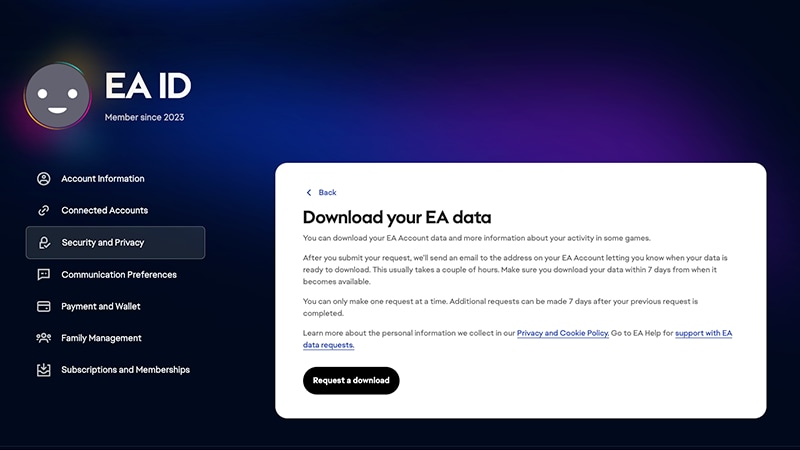
- 1Зайдите в свою учетную запись EA и перейдите в настройки учетной записи EA.
- 2Перейдите в раздел «Безопасность и конфиденциальность».
- 3Прокрутите вниз, чтобы загрузить ваши данные EA, и нажмите стрелку справа.
- 4Выберите «Запросить загрузку данных».
Вы можете просмотреть следующие данные о своей учетной записи EA:Информация об учетной записи EA для входа используется на следующих веб-сайтах:
- основные сведения вашей учетной записи (например EA ID)
- региональные настройки;
- подключенные учетные записи;
- идентификаторы в отдельных играх;
- запросы возврата средств;
- данные безопасности;
- настройки конфиденциальности;
- предпочтения электронных сообщений;
- способы оплаты;
- предпочтения для программы тестирования игр.
Если вы хотите получить доступ к данным Playdemic:Если у вас есть как учетная запись Playdemic, так и учетная запись EA, свяжитесь с нами, чтобы получить помощь по учетной записи EA.
- 1
- 2Выберите «Учетную запись» в качестве категории заявки, а затем выберите «Конфиденциальность».
Следуйте этой инструкции, чтобы запросить свои данные у Glu или удалить свою учетную запись Glu.Если у вас есть как учетная запись Glu, так и учетная запись EA, свяжитесь с нами, чтобы получить помощь по учетной записи EA.
Вы можете иметь определенные права на личную информацию о вас, которую мы обрабатываем. Подробнее см. раздел 8 наших Правил соблюдения конфиденциальности информации и идентификации пользователя.
К каким данным учетной записи EA можно получить доступ?
Вот список всех доступных вам данных и их расположение.В настройках данных учетной записи вы сможете приведена вся основная информация вашей учетной записи EA, в т.ч.:данные учетной записи;Региональные настройкиидентификаторы в отдельных играх
- ИДЕНТИФИКАТОР ЕА
- имя
- дату рождения
- адрес электронной почты
- номер телефона;
- аватар
- страна проживания
- язык
- Идентификатор учетной записи платформы
- имя пользователя на определенных форумах
- имя пользователя в определенных играх (например, The Sims).
Просмотреть все приобретенные игры EA, дополнения и дополнительный загружаемый контент (DLC) можно в разделе «Библиотека» в EA app.
Информация о вашем профиле представлена в данных учетной записи EA.Данные профиля включают:Чтобы просмотреть свой профиль в EA app:
- приобретенные игры EA;
- список друзей;
- достижения;
- игры из списка желаемого.
- 1Откройте EA app.
- 2Нажмите на свой аватар в правом верхнем углу.
- 3Нажмите «Мой профиль».
Коммуникации включают:Электронные письма: Сообщения на форумах: Информация о заявках в Справку EA.
- электронные письма от нас;
- сообщения на форумах;
- информация о заявках в Справку EA;
- статус заявки;
- копии чатов;
- электронные письма нам и от нас.
- 1Войдите в электронную почту, привязанную к вашей учетной записи EA.
- 2Ищите письма от нас в папках «Входящие», «Отправленные», «Корзина» и «Спам».
- Выполните вход на форум, которым вы пользуетесь, например на EA Forums или форум определенной игры, и найдите свои сообщения в вашем профиле.
- 1Войдите в свою учетную запись.
- 2Выберите «Мои заявки».
- 3Выберите заявку, чтобы ознакомиться с более подробной информацией о ней.
Ваша учетная запись EA содержит все данные безопасности, которые позволяют обеспечить ее сохранность.Данные безопасности учетной записи включают:
- пароль
- контрольный вопрос;
- двухфакторную идентификацию (независимо от того, включена она или отключена);
- доверенные устройства;
- название устройства;
- Положение
- дату признания устройства доверенным;
- дополнительный электронный адрес, если вы его используете.
Это ваши предпочтения, которые связаны с конфиденциальностью учетной записи.Настройки безопасности определяют:Управляйте настройками на вкладке «Безопасность и конфиденциальность» в настройках учетной записи EA.
- кто может просматривать ваш профиль;
- кто может видеть ваши достижения
- как другие пользователи могут вас найти (по адресу электронной почты, идентификатору PSN или тегу игрока Xbox Live);
- ваш список заблокированных пользователей.
Найдите информацию о покупках EA, совершенных на вкладке Платежи и кошелек.История заказов также содержит:
- дату;
- описание/номер заказа
- статус заказа
- цену.
Хотите просмотреть, что вы купили на Xbox или PlayStation®? Вы можете сделать это в журнале заказов Microsoft или истории транзакций Sony.
Ваша учетная запись EA содержит сохраненные способы оплаты.История платежей включает:
- информацию о кредитной карте
- четыре последних цифры номера вашей платежной карты
- дату истечения срока действия
- страну
- почтовый индекс
- ваши имя и фамилию
- номер телефона, если вы его указали
- адрес PayPal (обычно это ваш адрес электронной почты);
- информацию о других сохраненных способах оплаты, доступных в вашей стране;
- Кошелек EA
- остаток средств на счете;
- активность вашего Кошелька EA, включая дату, описание и остаток средств.
Вы можете принять участие в программе тестирования игр Electronic Arts, выбрав игры, которые хотели бы попробовать.Просматривайте свои данные в разделе «Тестирование игр Electronic Arts» вкладкиПодписки учетной записи EA».
Сюда входят ограничения по месячным расходам на игры, дополнения и микроконтент.Настраивайте управление игроком на вкладке «Управление семьей» в настройках учетной записи EA.
Управляйте семьей: добавляйте подростковые учетные записи в свою семью, чтобы контролировать траты подростков.Это можно делать на вкладке «Семья» в настройках вашей учетной записи EA.
Вы также можете просматривать подключенные учетные записи, например, сетевые идентификаторы PlayStation™Network и теги игрока Xbox, а также все приложения, которые вы разрешили использовать для своей учетной записи, в «Подключенных учетных записях».Информация о подключенных учетных записях приведена на вкладке «Подключенные учетные записи» в настройках учетной записи EA.
Вы можете просмотреть IP-адреса устройств, на которых играете.
- На ПК перейдите в службу поддержки Microsoft.
- На Xbox One и X|S перейдите в Поддержку Xbox.
- На PlayStation® перейдите в Поддержку PlayStation®.
Вы можете просмотреть идентификатор игрока в игре и список друзей.Идентификатор игрока есть не во всех играх. Ознакомьтесь со списком мобильных игр, в которых используется идентификатор игрока.Списки друзей также отличаются в зависимости от игры.