EA Connect — это внутриигровое меню с поддержкой кроссплатформенной и совместной игры в разных играх EA на разных платформах. Ищите друзей, заходите в их лобби, присоединяйтесь к уже идущей игре и управляйте настройками общения, чтобы ваша игра по сети была весёлой и честной.
В каких играх есть EA Connect?
Battlefield 6
EA SPORTS™ College Football
EA SPORTS FC™
FIFA
EA SPORTS™ Madden NFL
EA SPORTS™ NHL
Как запустить EA Connect в игре
Если ваша игра поддерживает EA Connect, вот как можно запустить эту функцию.
1
Перейдите в главное меню игры.
2
Найдите значок EA Connect.
Обычно он находится в правом нижнем углу экрана, но его расположение и дизайн могут отличаться в зависимости от игры.
3
Нажмите на значок, чтобы запустить EA Connect.
Возможности и настройки EA Connect
Для использования EA Connect вам понадобится учетная запись EA и интернет-соединение. Если у вас возникли проблемы с подключением, проверьте статус сервера игры на сайте Справки EA.Не все игры обладают возможностями, указанными в этой статье. Мы продолжаем работу над EA Сonnect, поэтому в будущем в игры будет добавлено гораздо больше опций.
1
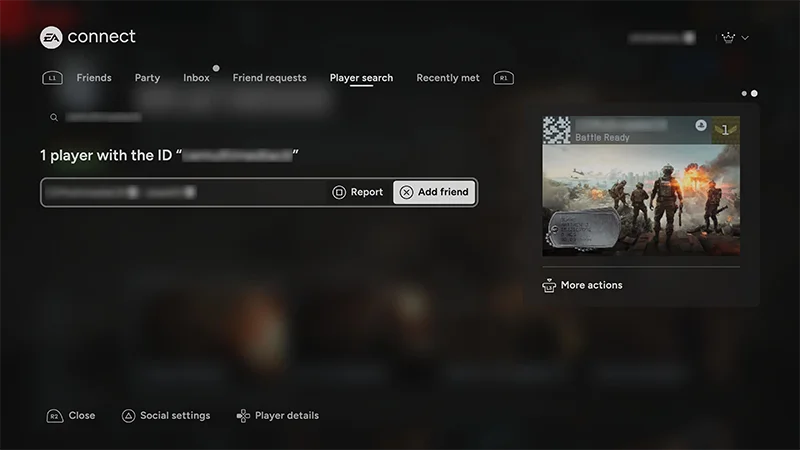
Запустите EA Connect и перейдите на вкладку поиска игроков.
2
Введите идентификатор EA вашего друга или его имя пользователя на соответствующей платформе в поле поиска.
3
Выберите имя игрока, а затем «Добавить друга».
На вкладке «Запрос на добавление в друзья» вы сможете просматривать, принимать или отклонять полученные запросы. Вы также сможете просмотреть статус или отменить направленный вами запрос на добавление в друзья.На вкладке «Недавние знакомства» можно просмотреть других игроков, с которыми вы недавно играли. Вы можете совершить различные действия в отношении игроков из этого списка, например, добавить их или заблокировать.
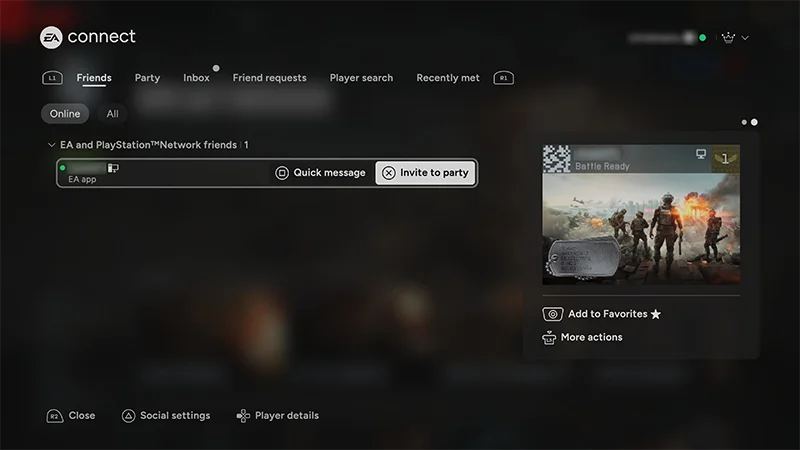
Открыв EA Connect, вы сразу же увидите вкладку «Друзья». Здесь вы можете посмотреть, кто из ваших друзей находится в сети и не в сети.Вы также сможете увидеть, какую платформу они используют, в какую игру и режим сейчас играют и когда в последний раз были в сети. У вас есть друг в EA Connect, которого нет в друзьях в сети платформы?
Рядом с именем друга вы увидите логотип EA.
У вас есть друг в сети платформы, которого нет в друзьях в EA Connect?
Вы не сможете видеть сведения о действиях друга, в том числе время, когда друг в последний раз был в сети.
1
Выберите имя игрока.
2
Выберите «Удалить из друзей EA».
3
Выберите «Подтвердить».
Если вы по-прежнему являетесь друзьями в сети платформы, этот пользователь будет по-прежнему отображаться во вкладке «Друзья»даже после его удаления из друзей EA.
1
В EA Connect найдите и выберите игрока, в отношении которого вы хотите принять меры.
2
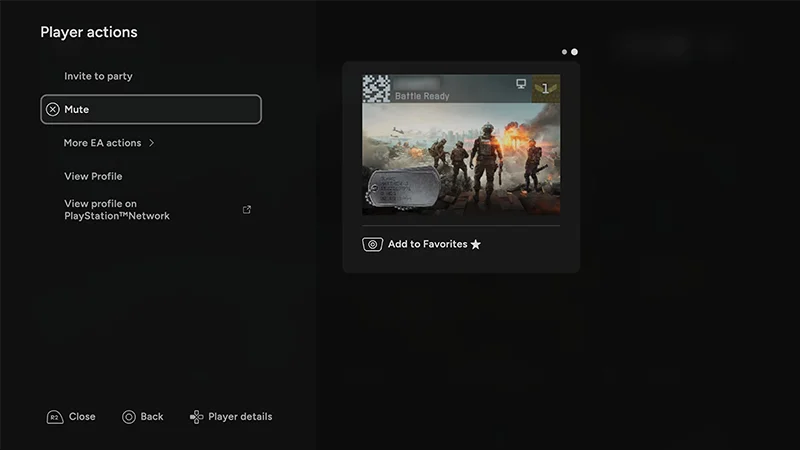
В меню «Действия игрока» выберите «Запретить высказывания», «Заблокировать» или «Пожаловаться».
Если вы решили пожаловаться на игрока, вам будет предложено сообщить подробности о поведении или контенте, который вы сочли неуместным.
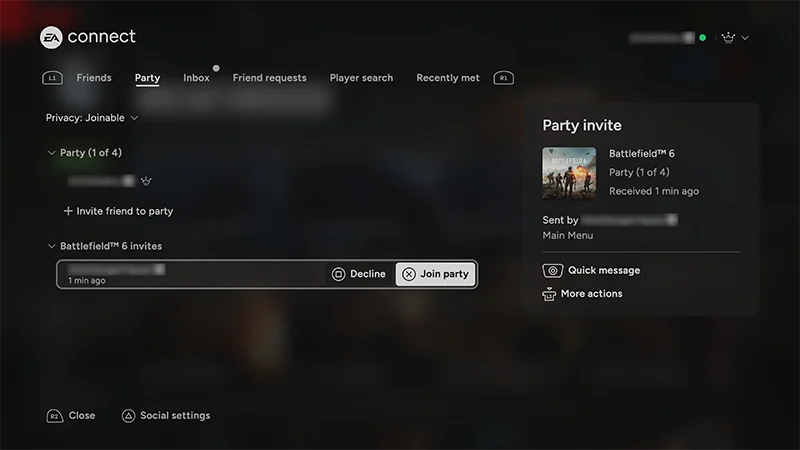
Играйте в лобби вместе с другом, чтобы перейти в один и тот же режим вместе. Просмотр приглашенийВыберите вкладку «Приглашения в игру», чтобы просмотреть полученные приглашения. Если у вас есть активное приглашение, выберите его, чтобы просмотреть о нем более подробную информацию: в какую игру вас пригласили, кто его отправил и какие действия игрока доступны. Эти сведения будут приведены в правой части экрана.Принятие или отклонение приглашенияВыберите приглашение, чтобы открыть его. Выберите «Присоединиться к лобби», чтобы принять приглашение, или «Отклонить», чтобы отказаться от игры.Приглашение игроков в лоббиЗапустив режим игры, в который вы хотите сыграть, перейдите на вкладку «Друзья», выберите нужного друга в сети, а затем — «Пригласить в лобби».Ограничения кроссплатформенной игрыВы не сможете присоединиться к другу в лобби, если:
вы отключили кроссплатформенную игру;
друг отключил кроссплатформенную игру;
игровой режим не поддерживает кроссплатформенную игру.
На вкладке «Группа» в EA Connect можно создать группу с другими игроками и общаться с ними в чате. Если вы являетесь лидером группы, около вашего идентификатора EA будет отображаться значок в виде короны.Добавление игроков в группу
1
На вкладке «Группа» выберите «Добавить игроков в группу». Откроется вкладка «Друзья».
2
На вкладке «Друзья» найдите и выберите имя игрока, которого хотите пригласить, и выберите «Пригласить в группу».
Вы можете приглашать в свою группу игроков, которые находятся как в сети, так и не в сети. Игроки, находящиеся не в сети, получат ваше приглашение, когда выполнят вход.Повышение игрока до лидера группы
1
На вкладке «Группа» найдите имя игрока, которого вы хотите повысить до лидера группы.
2
Выберите «Просмотр действий игрока».
3
Выберите «Повысить до лидера группы».
Настройка параметров голосового чата
1
На вкладке «Группа» с помощью контроллера или геймпада выберите «Чат — Группа» в нижней части экрана (в зависимости от ваших настроек этот пункт может называться иначе, например, Чат:группа)
2
Выберите канал, в котором вы хотите общаться (канал группы или команды), — или и вовсе отключите голосовой чат.
Вы также можете использовать EA Connect для общения с участниками клубов, в которых вы состоите или которыми управляете. Добавление участника клуба в друзья
1
Откройте вкладку «Клуб» в игре.
2
Выберите имя игрока, которого вы хотите пригласить.
3
Нажмите «Добавить друга».
Приглашение участника клуба в группу
1
Откройте вкладку «Клуб» в игре.
2
Выберите имя игрока, которого вы хотите пригласить.
3
Выберите «Пригласить в группу»
Повышение участника клубаЕсли вы являетесь генеральным менеджером своего клуба, вы можете повышать других участников до генеральных менеджеров, капитанов клуба или владельцев пользовательского клуба.
1
Откройте вкладку «Клуб» в игре.
2
Выберите имя игрока, которого вы хотите повысить, а затем — «Просмотр действия игрока».
3
После этого выберите должность, до которой вы хотите повысить игрока.
Сообщения игры к сообществу — это внутриигровые обновления, которые вы получаете напрямую от EA. Такие сообщения отображаются, когда вы играете, и могут содержать информацию о событиях, описание изменений и новых возможностей или яркие моменты сообщества, которые вы можете просмотреть, не выходя из игры.
В Battlefield 6 вы можете пользоваться Discord в игре. Эта возможность позволяет вам видеть и общаться в чате с вашими друзьями в Discord прямо в игре. Кроме того, вы можете пригласить игроков из Battlefield 6 в свой Discord.Чтобы начать, вам нужно привязать учетные записи EA и Discord. Привязав учетные записи, вы сможете:
подключаться к голосовым каналам Discord прямо в игре;
общаться в чате с друзьями с разных платформ
общаться в чате с сообществом, не меняя приложений.
Рекомендации друзей помогают вам расширять ваш отряд в игре, предлагая игроков, которых вы можете знать или с которыми можете играть вместе. Мы никогда не предлагаем игроков, которые не имеют к вам отношения, и вы всегда моете отключить эту функцию в настройках конфиденциальности.Предложения учитывают:
подключения вашей учетной записи EA;
игроков, с которыми вы недавно играли;
друзей на платформах, которые тоже играют в игры EA.
Вы увидите рекомендации в списке ваших друзей или центре общения и сможете быстро добавить или пригласить их.
Быстрые сообщения друзьям в EA Connect
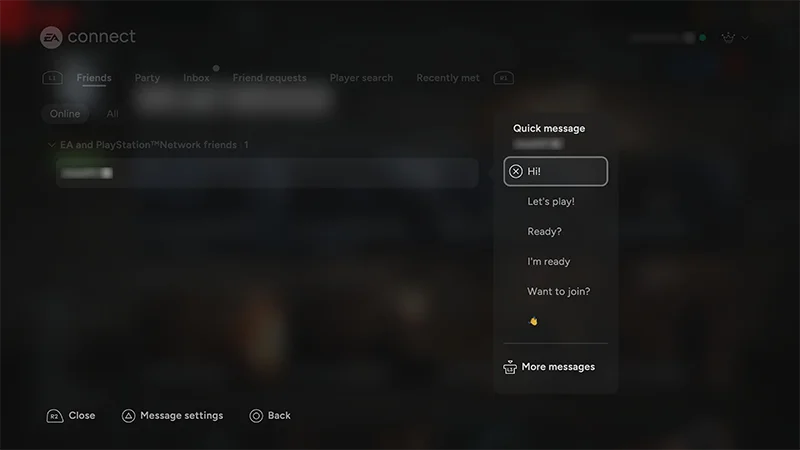
Функционал быстрых сообщений позволяет вам отправлять другим игрокам заготовленные шаблоны сообщений, например, «Сыграем еще?» или «Отличная игра!». Вы можете отправлять сообщения игрокам в EA app, в мобильной версии EA Сonnect и в EA Connect на консоли.Чтобы отправить быстрое сообщение, найдите имя пользователя вашего друга в одной из этих вкладок и выберите «Быстрое сообщение» рядом с именем:
Друзья
Тусовка
Приглашения в игру
Список игроков
Недавние знакомства.
Если вы получите быстрое сообщение во время игры, оно появится в правом нижнем углу экрана. Убедитесь в том, что у вас включены уведомления, чтобы получать быстрые сообщения от других игроков. Чтобы просмотреть обмен быстрыми сообщения за последние 29 дней, перейдите во вкладку «Входящие».
Настройка социальных и специальных возможностей в EA Connect
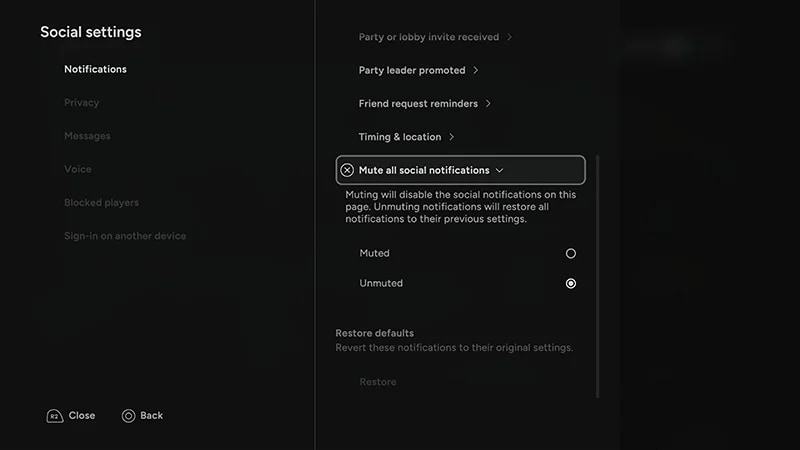
Выберите «Настройки общения» в левом нижнем углу экрана.Здесь вы сможете изменить свои настройки уведомлений и конфиденциальности, специальных возможностей, а также включить или отключить голосовой чат.
Все еще присутствуют неполадки?
Свяжитесь с нашей службой поддержки, чтобы получить дополнительную помощь.