Обзор
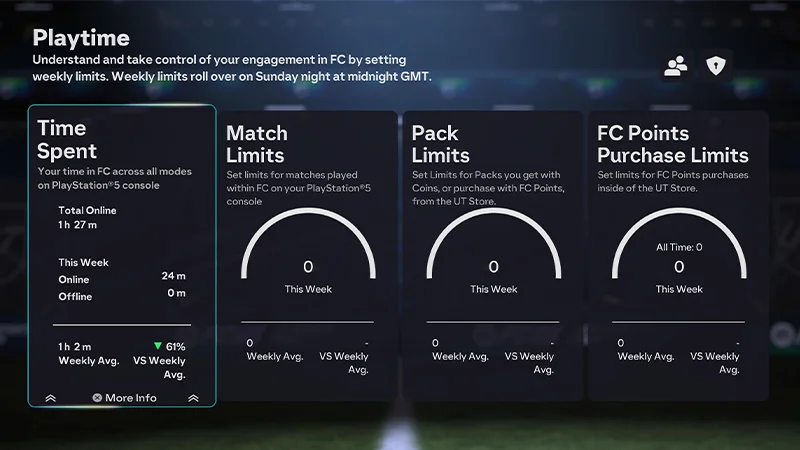
Функция «Игровое время» EA SPORTS FC™ показывает, сколько времени вы проводите в игре в неделю (за исключением симуляции матчей в режиме карьеры), сколько матчей вы сыграли и сколько FС Points и наборов в Ultimate Team™ приобрели. Настройте ее, чтобы просматривать сведения о времени игры и управлять своей игрой.
Как включить «Игровое время»
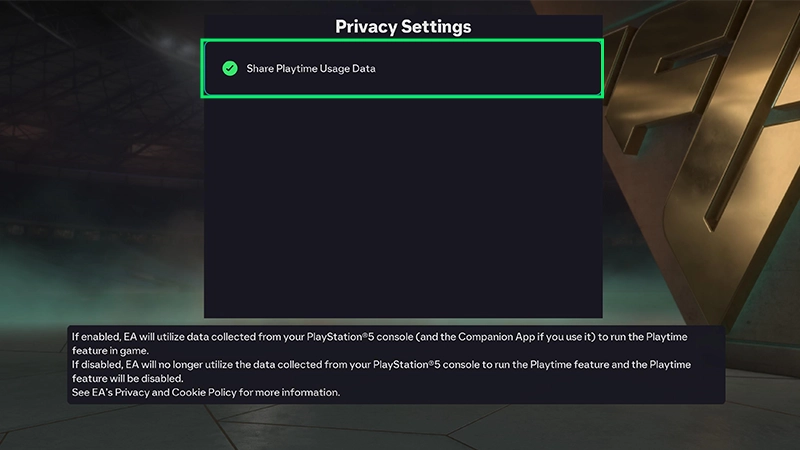
Функция «Игровое время» EAS FC по умолчанию не включена и требует включения перед использованием.Из главного меню
- 1Перейдите в «Настройки» из главного меню.
- 2Откройте Сетевые параметры.
- 3Перейдите в Настройки конфиденциальности.
- 4Включите передачу сведений об игровом времени.
Из Ultimate Team™
- 1Войдите в Ultimate Team™.
- 2Выберите раздел Клуб.
- 3Выберите Настройки.
- 4Выберите «Игровое время».
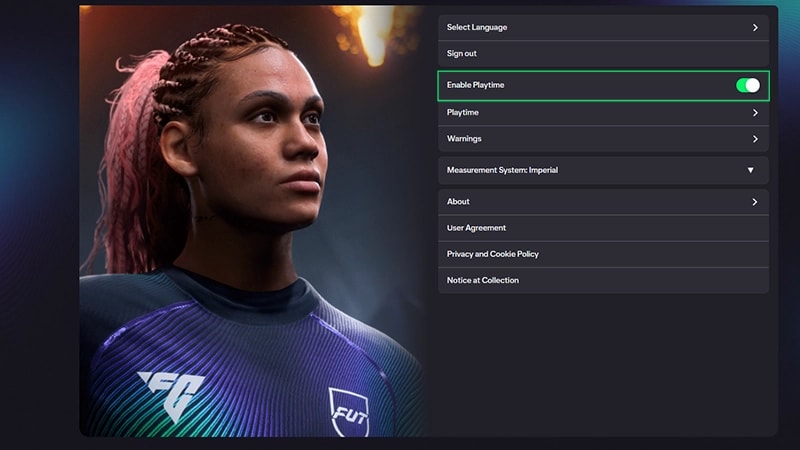
Из вспомогательного и веб-приложения
В EA SPORTS™ FC 26:- 1Запустите вспомогательное или веб-приложение EAS FC.
- 2Перейдите в «Настройки».
- 3Войдите в меню Игрового времени.
- 4Выберите вариант «Включить Игровое время».
Как посмотреть проведенное в игре время и количество сыгранных матчей
Проведенное в игре время
Игровое время включает время, проведенное в матчах и в меню. Время онлайн и офлайн считается отдельно.- Время онлайн — время, проведенное в EAS FC при подключении к серверам EA. Счетчик времени останавливается при завершении сеанса игры.
- Время офлайн — время, когда игра открыта, но вы не подключены к серверам EA. Время офлайн сохраняется в локальный файл и никогда не загружается в сеть. Еженедельно счетчик сбрасывается.
- Xbox: в режиме приостановки отсчет времени останавливается и отключается через несколько минут неактивности серверов ЕА в ограниченном режиме.
- PlayStation®: в режиме покоя (не активно) таймер останавливается моментально, а в режиме покоя (активно) — через минуту.
- Nintendo Switch™: счетчик времени останавливается моментально и в режиме приостановки, и в ограниченном режиме.
Ограничение по количеству сыгранных матчей
Задайте персональные ограничения по количеству сыгранных матчей. Ограничение по количеству матчей является единым для всех игровых режимов. Выполните наши инструкции:- 1Из главного меню откройте Настройки.
- 2Перейдите в «Игровое время».
- 3Выберите Ограничения количества матчей.
- 4Выберите изменить ограничение.
- 5С помощью экранной клавиатуры задайте количество матчей в неделю, по истечении которого будет появляться уведомление.
- Здесь же вы можете отменить ограничение и вернуться к настройке по умолчанию (не ограничено).
Просмотр и установка ограничений
- Во вспомогательном и веб-приложении EAS FC вы можете просматривать установленные ограничения, однако устанавливать ограничения по количеству матчей можно только во внутриигровом меню функции «Игровое время» на консоли или ПК.
- А вот ограничения по количеству приобретенных наборов Ultimate Team™ и FC Points во вспомогательном и веб-приложении EAS FC можно устанавливать и изменять.
Как узнать сведения о FC Points и задать ограничения
Ограничение на покупку EAS FC Points отображается только при использовании функции «Игровое время» в Ultimate Team™.
- 1Из главного меню Ultimate Team™ перейдите на вкладку «Клуб».
- 2Выберите плитку «Настройки».
- 3Выберите плитку Игровое время и откройте ее.
- 4Выберите Ограничение на покупку Points.
- 5Выберите изменить ограничение.
- 6С помощью экранной клавиатуры введите количество приобретаемых в неделю EAS FC Points.
- Здесь же вы можете отменить ограничение и вернуться к настройке по умолчанию (не ограничено).
Как узнать сведения о наборах Ultimate Team™ и задать ограничения
При доступе к функции «Игровое время EAS FC» через Ultimate Team™ вы сможете увидеть количество открытых вами в Ultimate Team наборов.- В этом разделе учитываются только наборы, приобретенные за EAS FC Points или монеты Ultimate Team™. Полученные в награду наборы не учитываются.
- Например, если вы открыли пять полученных в награду за прохождение испытания подбора команды наборов, а затем зашли в магазин Ultimate Team™ и приобрели еще три набора за монеты Ultimate Team™, в меню Игрового времени будет указано, что вы открыли три набора.
- Ограничение на покупку наборов Ultimate Team™ отображается только при использовании функции «Игровое время» в Ultimate Team™.
Предпросмотры наборов в Ultimate Team™ не учитываются в ограничениях Игрового времени. Чтобы набор учитывался функцией «Игровое время», его нужно приобрести за монеты Ultimate Team™ или FC Points.
- 1Откройте главное меню Ultimate Team™
- 2Перейдите на вкладку Клуб.
- 3Выберите плитку «Настройки».
- 4Выберите плитку Игровое время и откройте ее.
- 5Выберите Ограничение количества приобретаемых наборов.
- 6Выберите изменить ограничение.
- 7С помощью экранной клавиатуры введите количество приобретаемых в неделю наборов Ultimate Team™.
- Здесь же вы можете отменить ограничение и вернуться к настройке по умолчанию (не ограничено).