Обзор
Узнайте, как пользоваться конструктором команды в Madden NFL 26, чтобы персонализировать и импортировать свою команду. Создавайте формы, стадионы и составы и переносите свою команду в режим Франшиза.
Что такое конструктор команды в Madden NFL 26?
В конструкторе команды вы сможете настроить программу, бренд, форму, стадион, поле и список игроков вашей команды в Madden NFL 26. Вы можете использовать шаблоны дизайна, загружать свои творения, а также смотреть созданные другими участниками сообщества команды в центре загрузок.Перед использованием конструктора команд ознакомьтесь с важной информацией.- Войти в конструктор команд Madden NFL 26 на сайте ea.com нужно с помощью браузера для настольных компьютеров.
- Созданный в конструкторе команды контент можно использовать в режиме «Франшиза» в версиях Madden NFL 26 PlayStation®5, Xbox Series X|S, Nintendo Switch™ 2, и ПК.
- Для использования конструктора команд вам понадобится учетная запись EA и интернет-соединение.
- Вам может понадобиться учетная запись консоли или сервиса, на которых вы играете.
- Могут применяться ограничения по возрасту.
- Используя конструктор команд, вы соглашаетесь с условиями Правил поведения EA. Любые материалы, нарушающие Соглашение о предоставлении услуг, будут удалены.
В конструктор команды нельзя войти с устройства, использующего мобильный браузер — телефона или планшета. В конструктор можно войти только с устройства, использующего браузер и операционную систему для настольных компьютеров, например с ПК или ноутбука.
Как пользоваться конструктором команды
- 1Перейдите на сайт конструктора команды Madden NFL 26 в браузере для настольных компьютеров.
- Не входите в игру и на сайт конструктора команды под своей учетной записью одновременно.
- 2Выберите «Начало» и войдите под вашей учетной записью EA.
- 3Выберите «Создать».
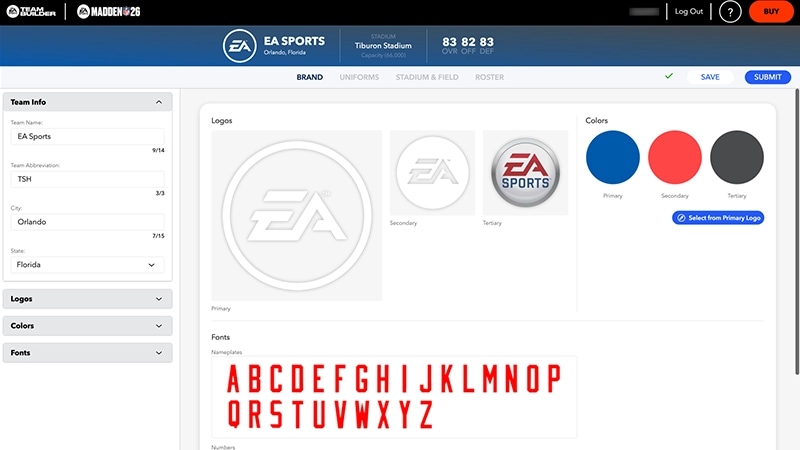
- 4Используйте вкладки «Бренд», «Форма», «Стадион и поле» и «Франшиза» для персонализации команды.
- 5Выбрав настройки, нажмите «Сохранить».
- 6Выберите «Отправить». Вы увидите сводку всех внесенных изменений на экране.
- 7Подтвердите выбор, нажав «Подтвердить». Чтобы вернуться к персонализации, нажмите «Отменить».
Как изменить свою команду в конструкторе команды Madden NFL 26
В конструкторе команд есть четыре вкладки персонализации.- Бренд: изменяйте сведения о команде, выбирайте логотипы, цветовую схему и шрифты.
- Форма: изменяйте форму для домашних и выездных игр или нажимайте на значок плюс +, чтобы создать новую категорию формы. Выбирайте стиль, текстуры и цвета и создавайте шлем, форму, штаны и гетры.
- Стадионы и поле: разрабатывайте дизайн различных аспектов вашего стадиона — выбирайте архитектуру, вместимость, зрителей и параметры поля вроде типа покрытия, логотипов и номеров.
- Франшиза: обзор всех игроков в вашей команде. Вы сможете настроить внешний вид каждого игрока, его физические показатели и рейтинги навыков.
Как импортировать команду из конструктора в Madden NFL 26
Перед импортированием измененной команды в режим «Франшиза» ее нужно загрузить на диск вашей платформы.- 1Запустите Madden NFL 26.
- 2Из главного меню перейдите в «Центр создания».
- 3Выберите «Центр загрузок».
- 4Убедитесь, что вы находитесь в категории «Команды». Выберите название созданной вами команды, которую вы хотите импортировать.
- 5Выберите «Загрузить».
Как использовать конструктор команды в режиме «Франшиза»
- 1Запустите Madden NFL 26.
- 2В главном меню выберите «Франшиза», а затем — «Войти во Франшизу».
- 3Создайте или вступите в онлайн-лигу.
- Если вы решите создать лигу, выберите «Играть соло онлайн»или«Многопользовательская игра».
- Если вы выберите «Играть офлайн», вы не сможете импортировать команду из конструктора.
- 4Выберите «Еженедельный состав NFL» или «Файл состава».
- 5На экране «Выберите команду» вы сможете заменить текущую команду NFL командой, созданной в конструкторе.
- Вы можете заменить до 32 команд.