Обзор
В некоторых случаях, когда вы связываетесь с нами насчет покупки, вам будет необходимо предоставить доказательства ее совершения. Вот что нужно нам направить.
Общие требования
- Все изображения не должны быть отредактированы или обрезаны и должны быть четкими.
- Скриншоты рабочего стола или интерфейса консолей должны содержать:
- адресную строку (URL) для скриншотов браузера
- Все требуемые сведения (указаны ниже как для всех платформ, так и для каждой конкретной платформы).
- Для дисковых версий фото должно содержать чек со следующими сведениями:
- дата покупки;
- цена;
- описание продукта;
- ваша подпись;
- сегодняшняя дата;
- номер заявки (если применимо).
- Изображения с мобильных устройств не принимаются для игр на ПК или консолях*.
- Загружаемый контент (DLC) нельзя использовать в качестве доказательства совершения покупки игр для игровых приставок или ПК.
*Изображения с мобильных устройств принимаются для мобильных игр.
Как предоставить доказательство совершения покупки
- Предоставьте снимок полного экрана вашей истории транзакций и электронное сообщение с подтверждением покупки.
- Снимок должен содержать следующие сведения:
- название продукта, описание и код (при наличии);
- дату и время совершения покупки;
- цену;
- номер подтверждения (идентификатор транзакции или номер счета);
- ваш адрес электронной почты, идентификатор учетной записи или имя пользователя;
- название продавца (если применимо).
Дисковые версии игр
ПК и Mac — дисковые версии
Предоставьте снимок, содержащий:- название и адрес продавца;
- коробку и диск с игрой;
- вкладыш с кодом продукта;
- чек;
- Распишитесь на чеке, укажите сегодняшнюю дату и ваш номер заявки (если он у вас уже есть).
Консоли — дисковые версии игр
Возвращайте дисковые версии игр продавцу, у которого они были приобретены.Цифровые покупки
Steam
Предоставьте нам снимок экрана с подробностями о покупке из вашей истории транзакций Steam и снимок экрана с подтверждением покупки, которое вы получили после приобретения игры. Оба скриншота должны быть снимками полного экрана интернет-браузера для компьютера с адресной строкой и URL страницы.Скриншоты приложения Steam не принимаются как доказательство совершения покупки.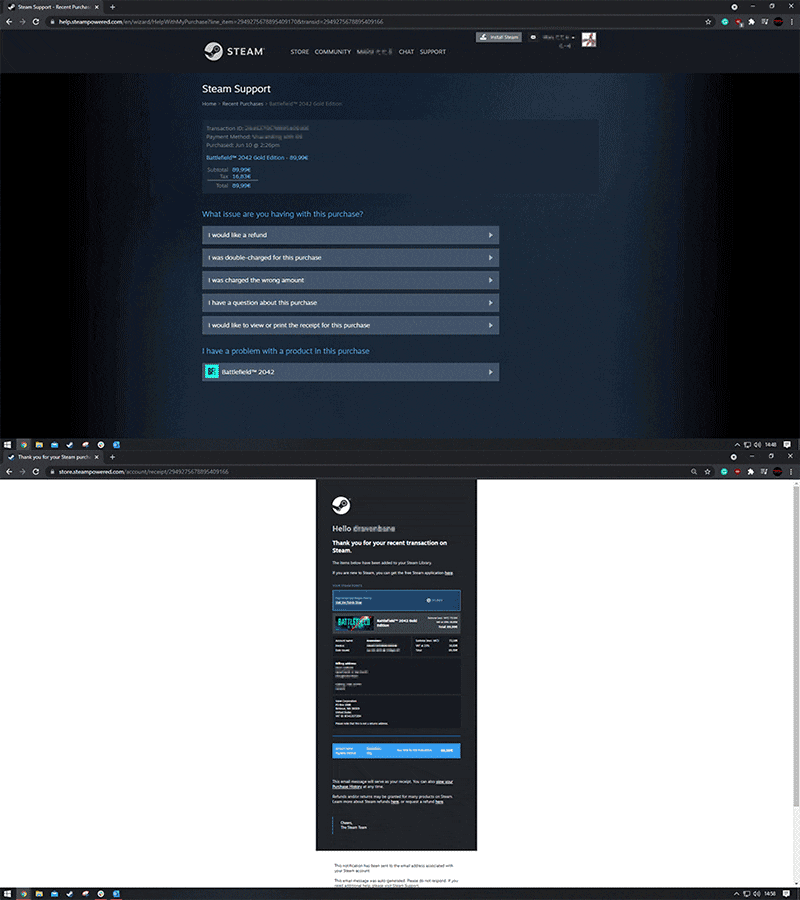
Xbox
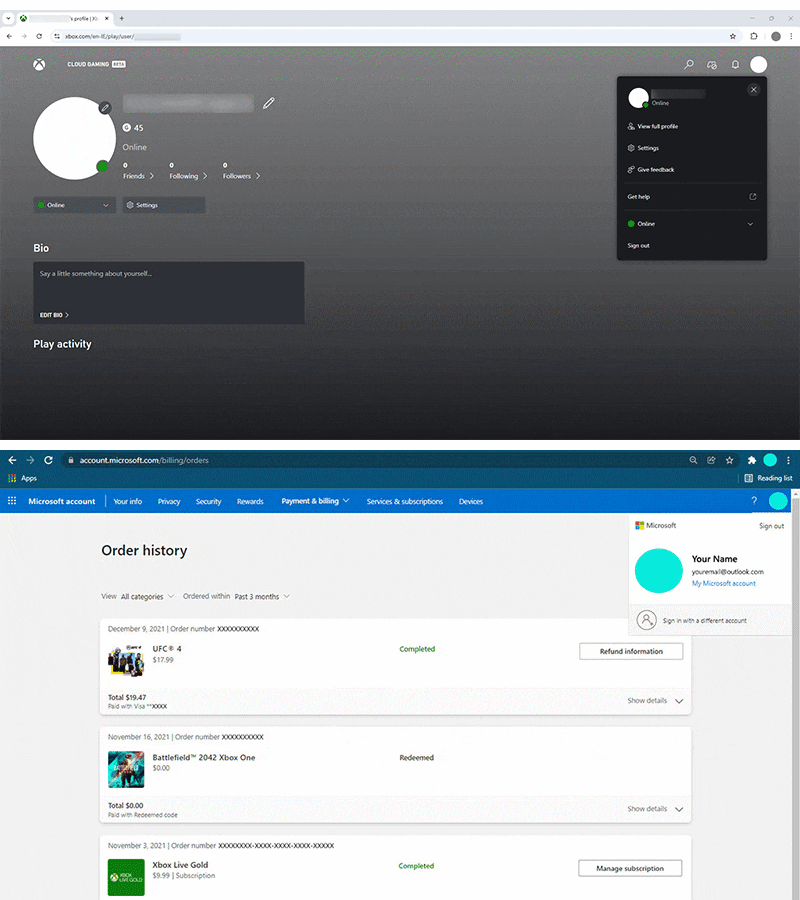
- Снимок экрана со страницы транзакций с веб-сайта account.xbox.com. Нажмите на свой аватар (изображение профиля) в правом верхнем углу, выберите профиль Xbox и снова нажмите на свой аватар. Сделайте снимок экрана с открытым меню, в котором указаны:
- адресная строка веб-браузера/url-адрес страницы;
- тег игрока;
- полное имя;
- адрес электронной почты.
- Снимок экрана с историей заказов с сайта account.microsoft.com со следующей информацией:
- полное имя;
- адрес электронной почты;
- описание купленного вами продукта;
- дата покупки;
- цена.
- Только для Xbox 360: фотография вашей истории покупок Xbox, выведенная на экран через интерфейс вашей игровой системы со следующей информацией:
- описание купленного вами продукта;
- дата покупки;
- цена.
PlayStation
- Скриншот страницы вашего профиля (на вкладке «Профиль»).
- Скриншот со страницей «Подробности транзакции» на веб-сайте PlayStation™Network.
- Фотография экрана вашего телевизора с историей транзакций в интерфейсе консоли.
- Чтобы перейти на этот экран:
- PlayStation®5: перейдите в Настройки>Пользователи и учетные записи>Учетная запись>Платежи и подписки>История транзакций. Выберите учетную запись и диапазон дат и найдите транзакцию.
- PlayStation®4: перейдите в Настройки >Управление учетной записью >Данные учетной записи >Кошелек>История транзакций. Выберите учетную запись и диапазон дат и найдите транзакцию.
- Если вы приобрели внутриигровую валюту, предоставьте снимок экрана «Службы».
- Чтобы перейти на этот экран:
- PlayStation®5: Настройки>Пользователи и учетные записи >Платежи и подписки>Службы игр и приложений>ИГРА.Выберите игру, чтобы посмотреть материалы.
- PlayStation®4: Настройки>Управление учетной записью>Данные учетной записи >Список служб>ИГРА.Выберите игру, чтобы посмотреть материалы.
- В разделе «Осталось» экрана «Службы» должен отображаться 0. Если отображается 1, валюта не была переведена. Свяжитесь с PlayStation, чтобы получить помощь.

Nintendo Switch
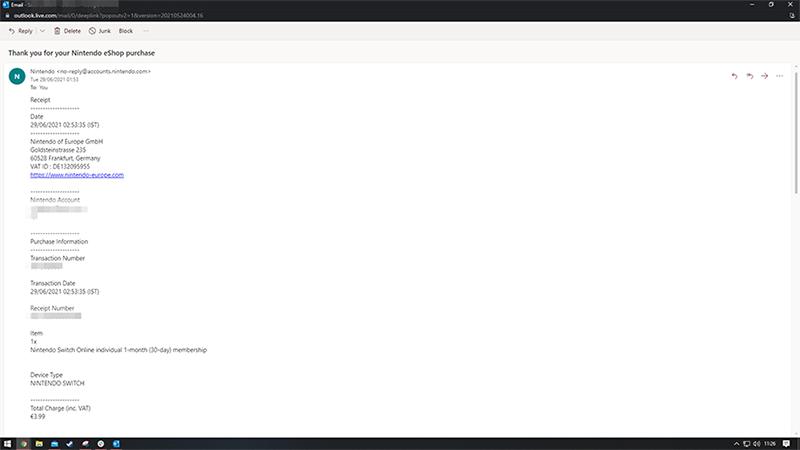
Чтобы подтвердить чек, отправленный по электронной почте, предоставьте необрезанный полный снимок экрана, включающий следующую информацию:- адрес электронной почты;
- номер транзакции;
- дата транзакции;
- цена.
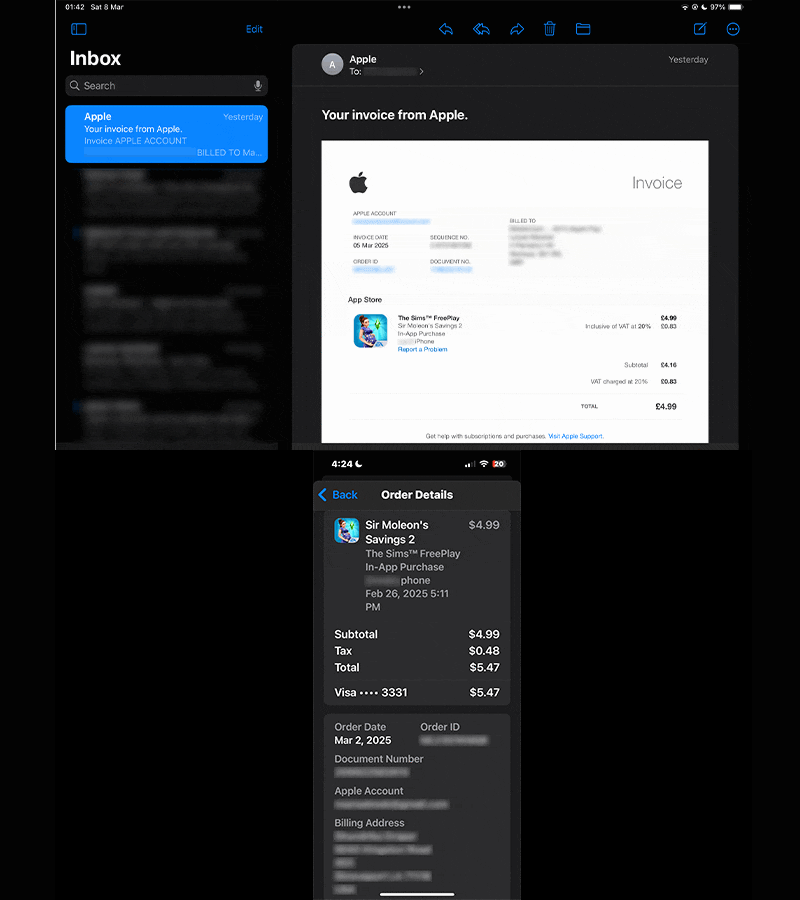
iTunes и App Store
Предоставьте скриншоты вашей истории покупок в iTunes или в App Store и подтверждения по электронной почте от iTunes. Обратитесь в поддержку Apple, чтобы получить более подробную информацию о том, как просмотреть вашу историю покупок. На скриншоте должны присутствовать:- номер заказа;
- дату и время совершения покупки;
- название предмета и цена;
- Apple ID или электронная почта, даже если они видны частично.
Google Play
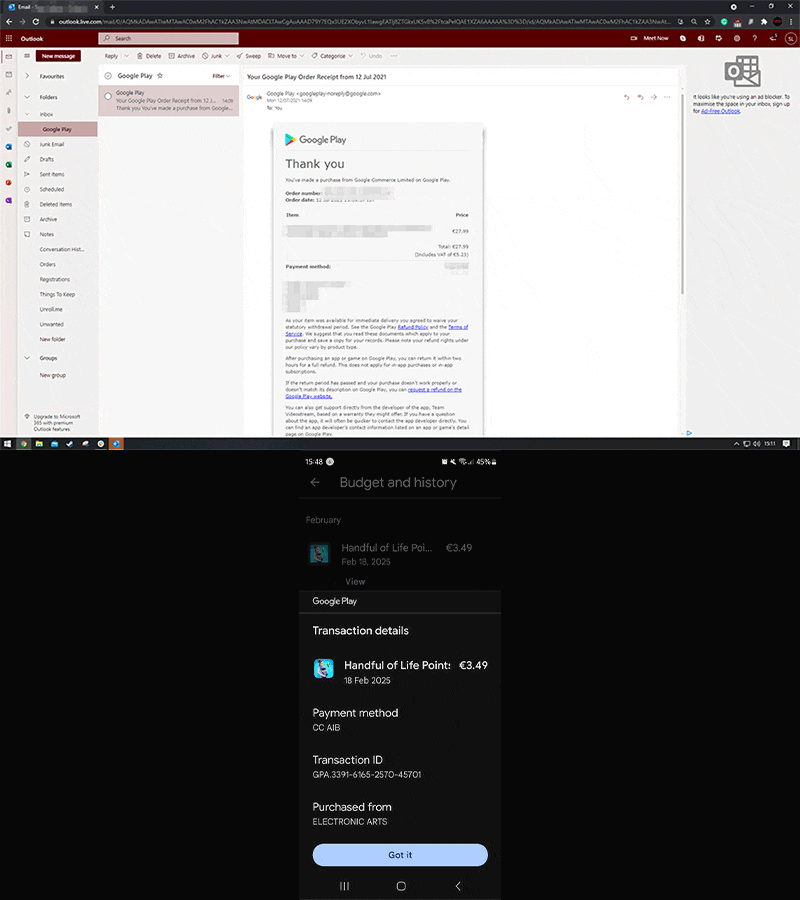
Обратитесь в поддержку Google Play, чтобы получить более подробную информацию о том, как просмотреть вашу историю заказов, или найдите подтверждение покупки от Google Play в вашей электронной почте.На скриншоте должны присутствовать:- номер заказа;
- дату и время совершения покупки;
- название предмета и цена;
- и связанный с заказом адрес электронной почты.
Xsolla
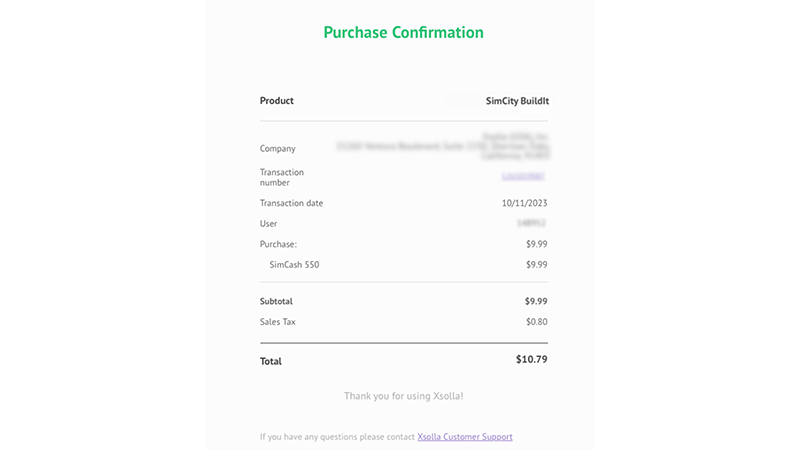
Наши консультанты не могут помочь с покупками, сделанными через Xsolla. Обратитесь в поддержку Xsolla, чтобы получить помощь, если у вас возникли трудности с покупками.