Обзор
Узнайте, как использовать управление с помощью клавиатуры и мыши в играх MySims™ и MySims™ Kingdom на Mac через Apple Arcade. В этом руководстве описано назначение всех клавиш и кнопок мыши для строительства, исследования и беспроблемной игры на Mac.
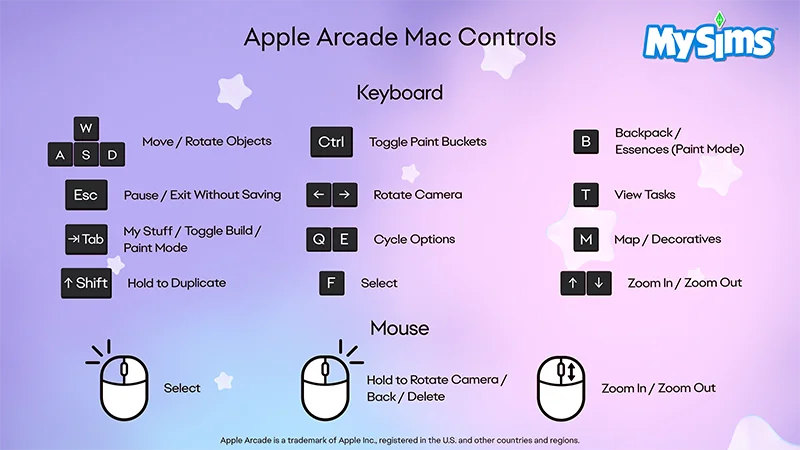
Управление с помощью клавиатуры и мыши в MySims
Нужны советы для новичков? Прочитайте «С чего начать в MySims™: Cozy Bundle».
Управление с клавиатуры
- W/A/S/D
- Переместить/повернуть объект
- CTRL
- Настроить банки с краской
- B
- Рюкзак / сущности (режим окрашивания)
- Esc
- Пауза / выйти без сохранения
- Стрелка влево / стрелка вправо
- Повернуть камеру
- T
- Просмотреть задачи
- Tab
- Мои вещи / настроить строительство / режим окрашивания
- Клавиши Q и E
- Переключиться между настройками
- M
- Карта / украшения
- Shift
- Дублировать (удерживание)
- F
- Выбрать
- Стрелка вверх / стрелка вниз
- Приблизить / отдалить
Управление мышью
- Щелчок левой кнопкой
- Выбрать
- Щелчок правой кнопкой
- Повернуть камеру (удерживание)
- Назад
- Удалить
- Колесо прокрутки
- Приблизить / отдалить
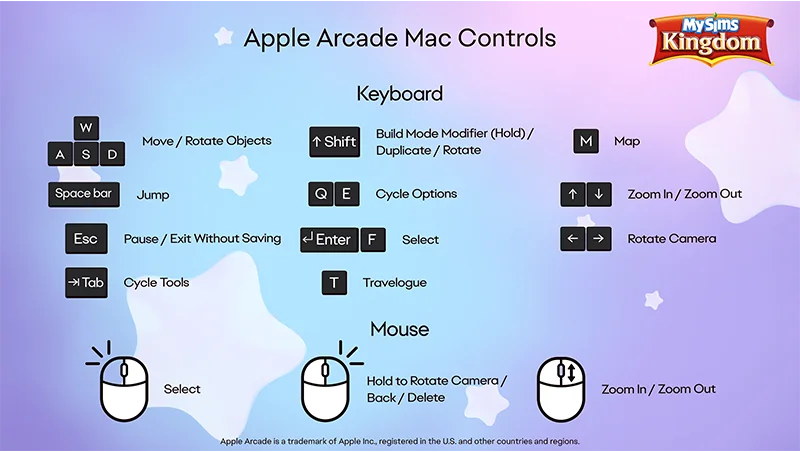
Управление с помощью клавиатуры и мыши в MySims Kingdom
Управление с клавиатуры
- W/A/S/D
- Переместить/повернуть объект
- Shift
- Модификатор режима строительства (удерживание) / дублировать / повернуть
- M
- Карта
- Пробел
- Прыгнуть
- Клавиши Q и E
- Переключиться между настройками
- Стрелка вверх / стрелка вниз
- Приблизить / отдалить
- Esc
- Пауза / выйти без сохранения
- Enter/F
- Выбрать
- Стрелка влево / стрелка вправо
- Повернуть камеру
- Tab
- Переключиться между инструментами
- T
- Путевые заметки
Управление мышью
- Щелчок левой кнопкой
- Выбрать
- Щелчок правой кнопкой
- Повернуть камеру (удерживание)
- Назад
- Удалить
- Колесо прокрутки
- Приблизить / отдалить