Обзор
Узнайте, как пользоваться, загружать и скачивать контент из Галереи The Sims 4.
Что такое Галерея The Sims 4?
Галерея дает возможность поделиться творчеством с сообществом The Sims 4. Вы можете творить, делиться своими работами и загружать произведения игроков со всего света. Галерея дает возможность публиковать и загружать симов, семьи, комнаты и участки.Для доступа в Галерею требуется подключение к интернету.
- Вкладка «Галерея»: просматривайте творения других игроков. Вы можете выполнить поиск по названию предмета, хештегу или идентификатору учетной записи ЕА.
- Вкладка «Профиль»: демонстрируйте свои творения, рассказывайте о себе и просматривайте друзей. В списке друзей представлены творцы, на которых вы подписаны и которые подписаны на вас.
- Вкладка «Моя библиотека»: просматривайте собственные творения и работы других игроков, которые вы сохранили в своей библиотеке.
Как попасть в Галерею
Вы можете в любое время открыть Галерею в игре, нажав на значок «Галерея» в левом верхнем углу экрана. Галерею также можно открыть в главном меню при запуске игры. Примечание: если вы играете на ПК или Mac, то можете открыть Галерею, нажав F4.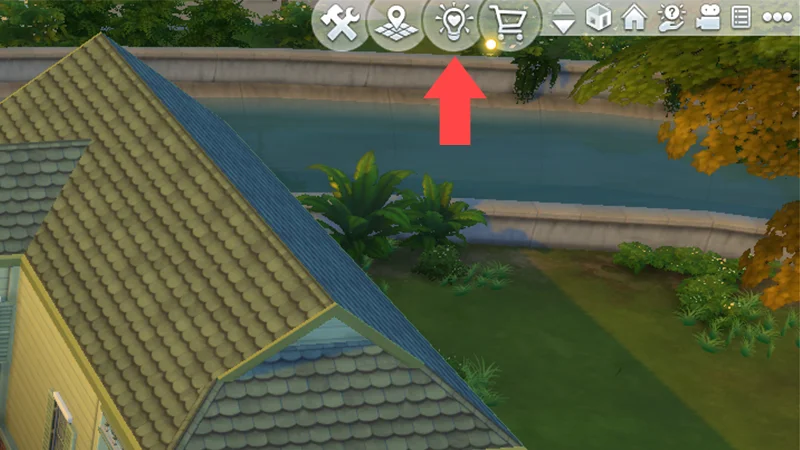
Сохранение контента из Галереи
Просматривая Галерею, вы можете сохранять контент на будущее в библиотеке.- 1Откройте Галерею.
- 2Выберите семью, персонажа, участок или комнату, которую вы хотите сохранить.
- 3Нажмите на кнопку загрузки в виде стрелки, чтобы сохранить контент в «Моей библиотеке».
Как добавить в игру контент из Галереи
В Галерее есть готовые семьи, которые можно сохранить в «Моей библиотеке». Вот инструкция, как добавить такую семью в игру.Через редактор создания персонажа
- 1Откройте редактор создания персонажа в главном меню.
- 2Нажмите на значок Галереи в правом верхнем углу.
- 3Откройте вкладку «Галерея».
- 4В пункте «Категория» выберите «Семьи».
- 5Сохраните семью или персонажа в «Моей библиотеке».
- 6Нажмите «Разместить семью» в нижнем правом углу.
Через режим жизни
- 1Выберите значок «Галерея» в правом верхнем углу в режиме жизни.
- 2Найдите персонажа или семью на вкладке «Галерея» или «Моя библиотека».
- 3Выберите «Разместить семью», чтобы добавить их в свою семью.
Как разместить участок из Галереи
Вы можете разместить готовый участок из Галереи, открыв пустой участок или в меню управления городами.- 1Откройте меню, а затем — «Управление городами».
- 2Откройте Галерею, выбрав значок Галереи в верхней части экрана.
- 3Выберите участок, который вы хотите разместить, а затем — «Разместить участок» или «Разместить участок и изменить».
- 4Выберите, где вы хотите разместить участок.
- 5Нажмите на галочку внизу справа, чтобы подтвердить выбор.
- 6Выберите, хотите ли вы разместить участок с мебелью или без, и нажмите «Заменить участок».
- 7Если вы выберете «Разместить участок», вы останетесь в меню управления городами. Если же вы выберете «Разместить участок и изменить», новый участок откроется в режиме строительства.
Обратите внимание, что дом или участок, который вы хотите разместить, не может превышать размером текущий участок.
Как загрузить комнату в игру
Вы можете загружать комнаты, лишь когда открыт нужный участок. Их невозможно загрузить в меню управления городами.- 1Откройте режим строительства.
- 2Нажмите на кнопку «Галерея» в правом верхнем углу.
- 3Выберите комнату, которую вы хотите добавить.
- 4Нажмите «Комната» в правом нижнем углу, чтобы добавить ее на свой участок.
Как загрузить татуировку из Галереи
Хотя добавлять в избранное авторские и многослойные татуировки из Галереи могут все, использовать их в игре можно только при наличии дополнения «The Sims 4 Любимое дело».- 1Откройте редактор создания персонажа и нажмите на значок Галереи в правом верхнем углу.
- 2Откройте вкладку «Галерея».
- 3В пункте «Категория» выберите «Татуировки».
- 4Когда вы найдете татуировку, которую хотите загрузить, выберите «Сохранить татуировку в библиотеке».
- 5Выберите «Сделать татуировку» в правом нижнем углу.
Загрузка контента в Галерею
Публикация персонажа или семью в Галерее
- 1Откройте Галерею.
- 2Выберите семью или персонажа, которым вы хотите поделиться.
- 3Укажите имя и описание семьи.
- 4В левом нижнем экране выберите «Опубликовать семью в Галерее».
Публикация татуировок в Галерее
Создав татуировку в редакторе создания персонажа, вы можете загрузить ее в Галерею из режима окрашивания.- 1Выберите «Сохранить татуировку» (значок с изображением облака со стрелкой). Откроется Галерея.
- 2Дайте татуировке название и добавьте описание.
- 3Выберите «Опубликовать татуировку в Галерее» (внизу слева).
Публикация участка в Галерее
- 1Откройте режим строительства.
- 2Выберите «Сохранить в библиотеке» (значок стрелки и папки) в верхней части экрана.
- 3Выберите «Сохранить участок» в раскрывающемся меню.
- 4Укажите название и описание участка, а также количество спален и ванных комнат на участке.
- 5Выберите «Сохранить участок в библиотеке» в правом нижнем углу.
- 6В левом нижнем углу выберите «Опубликовать участок в Галерее».
Публикация комнаты в Галерее
- 1Откройте режим строительства.
- 2Выберите «Сохранить в библиотеке» (значок стрелки и папки) в верхней части экрана.
- 3Выберите «Сохранить участок» в раскрывающемся меню.
- 4Укажите название и описание комнаты.
- 5Выберите «Сохранить комнату в библиотеке» в правом нижнем углу.
- 6В левом нижнем углу выберите «Опубликовать комнату в Галерее».
Отсутствующий контент в загрузке из Галереи
Персонажи и участки, загруженные из Галереи, могут содержать пользовательский или эксклюзивный контент. Этот контент будет отсутствовать в загруженных материалах, если он не установлен на вашем компьютере. Если этот контент у вас есть, но он все равно отсутствует в загруженных материалах, перезапустите игру. Вы можете выключить или включить отображение контента с пользовательскими материалами при поиске, поставив или убрав галочку на левой боковой панели поиска в Галерее. Более подробную информацию о пользовательских материалах для The Sims 4 вы найдете в нашей статье про моды.Как пожаловаться или заблокировать контент в Галерее
Если контент из Галереи нарушает наши правила, пожалуйтесь на него, следуя этой инструкции. Как заблокировать игрока на ПК или Mac:- 1
- 2Откройте настройки учетной записи.
- 3Перейдите в настройки конфиденциальности.
- 4Прокрутите вниз до раздела «Список заблокированных пользователей EA» и введите в текстовом поле под заголовком «Заблокировать пользователя» идентификатор EA нужного пользователя.
- 5Нажмите «Заблокировать».
- 6Нажмите «Обновить», чтобы сохранить данные.
- 1Откройте Галерею и найдите пользователя, которого хотите заблокировать. Вы можете воспользоваться строкой поиска или выбрать имя автора комментария либо загруженного контента.
- 2После этого нажмите «ЗАБЛОКИРОВАТЬ» в самом верху.
Блокировка игрока через Галерею не приводит к блокировке в Steam, на PlayStation® или Xbox. Блокировать игрока там нужно отдельно. Если же вы заблокируете игрока в The Sims 4, этот игрок будет заблокирован во всех играх EA на всех платформах.