Обзор
Все, что нужно знать о включении модов после игровых обновлений и типичных кодах ошибок.
Будьте осторожны при загрузке модов для The Sims 4 и выбирайте только проверенные источники и создателей. Maxis и EA не проверяют, не рекламируют и не поддерживают какие-то особые моды или пользовательские материалы. Используйте моды на свой страх и риск.
Почему после обновления The Sims 4 моды были отключены?
Поскольку мы не проверяем и не поддерживаем моды, возможно, этот мод не вызывал проблем у игроков до обновления. Отключая моды на момент обновления, мы надеемся избавить вас от проблем в игре. Вы можете связаться с создателями модов, чтобы узнать, совместимы ли они с каждым патчем или обновлением. Некоторые моды нужно полностью переустановить, чтобы они заработали на последнем патче. Учитывайте, что порой создателям модов нужно время на подготовку своего контента после выхода нашего обновления.Как повторно включить моды в The Sims 4 после обновления?
Вы можете включить моды, которые мы отключили на время обновления, в меню «Настройки». Будьте осторожны и учитывайте, что включение не обновленного создателем мода может понести за собой риски.- 1Запустите The Sims 4 с отключенными модами.Выберите «Возобновить»или «Загрузить игру» и сыграйте в режиме жизни, чтобы убедиться, что все работает.
- При проверке работы игры с выключенными модами в ней не появятся установленные пользовательские материалы.
- 2Выйдите из игры без сохранения, открывменю в правом верхнем углу в режиме жизни и выбрав «Выйти из игры». Подтвердите выход без сохранения, выбрав «Выйти из игры» снова.
- Если вы выберете «Сохранить и выйти» до повторного включения пользовательских материалов и модов, контент может быть удален из сохраненной игры.
- 3Зайдите на сайт автора мода и убедитесь, что нужный мод работает в последнем обновлении The Sims 4. Если у мода появилась новая версия, следуйте инструкциям создателя по замене устаревшей.
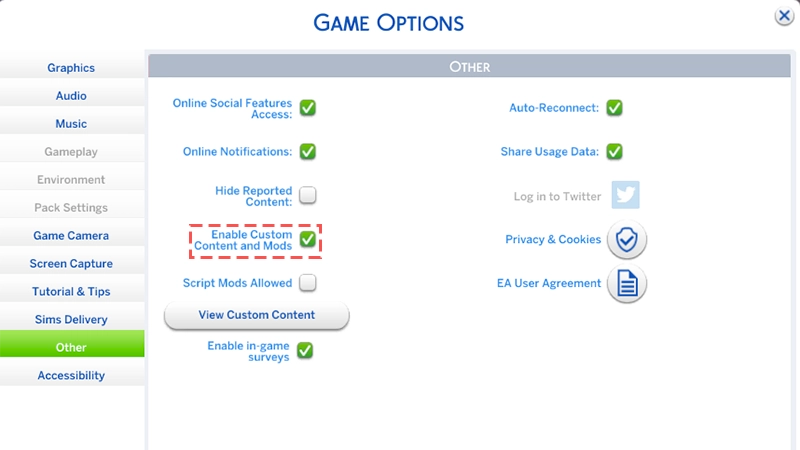
- 4Включите моды в меню настроек, выбрав «Настройки игры» > «Другое» > «Включить пользовательский контент и моды».
- 5Выйдите из игры и перезапустите ее. Убедитесь в том, что мод работает корректно.Если вам нужна помощь с устранением проблем, используйте нашу инструкцию, чтобы определить, возникают ли проблемы из-за модов.
- 6Если мод проблематичен, удалите его и поищите новую версию на сайте создателя мода.
- Члены сообщества The Sims также могут связаться с автором мода и сообщить, что мод вызывает проблемы в игре.
- При этом не забудьте указать текущую версию игры. Она указана в левом нижнем углу главного меню.
Как определить, возникают ли проблемы из-за модов.
Моды могут вызывать ошибки и конфликтовать с The Sims 4 самыми разными способами. Если у вас возникли проблемы в игре, нет единственного способа определить, являются ли моды причиной. Лучший способ — это просто запустить игру и посмотреть, возникнут ли какие-либо ошибки. Моды могут вызвать как и очевидные проблемы вроде сбоев при запуске или загрузке сохранений, так и другие мелкие неполадки.- Если вы используете пользовательский контент, проверьте предметы и одежду и убедитесь, что с ними все в порядке. Например, если шляпа сима парит над его головой, обычно это указывает на проблему с данным пользовательским материалом.
- Если вы используете игровые моды, убедитесь в том, что все функционирует корректно. Конечно, персонажи любят нас игнорировать, но если они ходят по стенам или едят уже целые сутки, вы можете подозревать, что ошибку вызывает некий мод.
Распространенные коды ошибок модов для The Sims 4
Некоторые коды ошибок в игре напрямую связаны с модами. Вот некоторые из самых типичных кодов ошибок, связанных с модами, и их причины.102, 123, 125, 127, 129 и 131Такой код ошибки обычно появляется в случае проблем со сценарием игры, так что его мог вызвать мод для сценариев. 110Этот код ошибки обычно появляется после обновления и вызван устаревшими модами.Как найти моды, вызывающие проблемы в The Sims 4
Убедившись, что один или несколько модов вызывают ошибки, нужно понять, какой из модов виноват. Если у вас много модов в папке, это может занять много времени.Переместите все моды из папки Mods и добавляйте их обратно партиями. Сначала удалите из папки модов игровые моды, а потом уже пользовательские материалы.
- 1Добавляя каждую партию, запускайте игру и проверяйте, возникла ли ошибка вновь.
- 2Если вы добавили партию и игра работает без проблем, то моды из этой партии вряд ли являются причиной неполадки.
- 3Если вы добавили еще одну партию и ошибка вернулась, значит, в ней наверняка есть хотя бы один проблемный мод. Обязательно следите за тем, какие моды вы добавляли в каждую партию.
- 4Вычислив проблемную партию, уберите из нее половину модов. Запустите игру еще раз и проверьте, повторилась ли ошибка.
- 5Если это так, уберите оставшуюся половину и повторите попытку.
- 6Если нет, добавьте обратно половину удаленных модов и попробуйте снова.
- 7Повторяйте процесс, пока проблемный мод не будет найден. Такой поиск в сообществе The Sims иногда называют «методом 50/50».
- 1Игровые моды, которые добавляют в игру новые возможности, чаще вызывают проблемы, чем пользовательский контент.
- 2Чтобы сузить поиск, сначала удалите игровые моды, а затем запустите игру, чтобы проверить, возникает ли ошибка до сих пор.
- 3Если она возникла после удаления игровых модов, ошибку может вызывать пользовательский контент.
- Если игра работает корректно и после удаления игровых модов проблем не появилось, то виновником был один из удаленных игровых модов.
Не можете найти проблемный мод? Стоит узнать больше о том, что делает каждый из ваших модов. Например, если один из модов добавляет меню для предметов или симов, и это меню не открывается, вероятно, проблемы связаны именно с этим модом. Подобные неисправности могут подсказать, какие моды лучше удалить в первую очередь.
Проблемы с производительностью в The Sims 4, связанные с модами
Использование большого количества модов может привести к проблемам с производительностью. Мы не ограничиваем число установленных модов, но так как они требуют больше памяти и ресурсов процессора, они могут повлиять на вашу игру.Как отключить опцию «Запуск с игрой»
Чтобы ускорить загрузку игры, включите опцию «Показывать при запуске». Когда она включена, вы будете видеть список установленных модов, который иногда замедляет процесс загрузки игры.- 1Запустите The Sims 4. Запустив игру, вы увидите уведомление со списком используемых модов.
- 2Уберите галочку около пункта «Показывать при запуске»в левом нижнем углу уведомления, чтобы список ваших модов больше не отображался при запуске.