Обзор
Узнайте, соответствует ли ваш ПК или Mac минимальным и рекомендуемым системным требованиям The Sims 4. Здесь также приведена информация об оптимизации памяти — возможности для использования по желанию, которая повышает производительность на ПК.
Системные требования для The Sims 4 на ПК
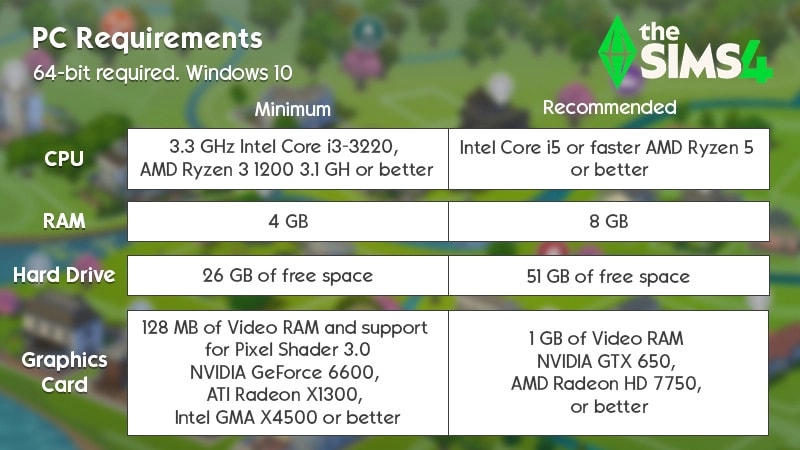
Минимальные системные требования
- Операционная система: 64-разрядная система. Windows 10
- Процессор: Intel Core с частотой 3,3 ГГц i3-3220 (2 ядра, 4 потока), AMD Ryzen 3 1200 с частотой 3,1 ГГц (4 ядра) или лучше.
- Память (ОЗУ): не менее 4 ГБ.
- Жесткий диск: не менее 25 ГБ свободного места на жестком диске, а также не менее 1 ГБ дополнительного места для сохранения игр и созданных материалов.
- Привод DVD: привод DVD-ROM необходим только для установки с диска, если вы приобрели физическую копию игры.
- Видеокарта: 128 МБ видеопамяти с поддержкой пиксельных шейдеров версии 3.0.
- Поддерживаемые видеокарты: NVIDIA GeForce 6600 или лучше, ATI Radeon X1300 или лучше, Intel GMA X4500 или лучше.
- Версия DirectX: 11.
- Устройства ввода: клавиатура и мышь или сенсорная панель.
- Сетевое подключение: требуется для активации игры и может понадобиться для обновления игры.
Рекомендуемые системные требования
- Операционная система: 64-разрядная версия Windows 10.
- Процессор: Intel Core i5 (4 ядра) или быстрее, AMD Ryzen 5 или лучше.
- Память (ОЗУ): 8 ГБ.
- Жесткий диск: не менее 50 ГБ свободного места на жестком диске, а также не менее 1 ГБ дополнительного места для сохранения игр и созданных материалов.
- Привод DVD: привод DVD-ROM необходим только для установки с диска.
- Видеокарта: 1 ГБ видеопамяти, NVIDIA GTX 650, AMD Radeon HD 7750 или лучше.
- Версия DirectX: 11.
- Устройства ввода: клавиатура и мышь или сенсорная панель.
- Сетевое подключение: требуется для активации игры и может понадобиться для обновления игры.
Как узнать, соответствует ли ваш ПК системным требованиям
- 1Нажмите правой кнопкой мыши на Мой компьютер и выберите Свойства.
- Если вы пользуетесь Windows 10, вы можете ввести в строке поиска «Этот компьютер» и затем нажать правой кнопкой мыши на нужный пункт в результатах поиска.
- 2Откроется окно с информацией о вашем процессоре, памяти и операционной системе. Откройте диспетчер устройств.
- 3Нажмите на значок > напротив пункта Видеоадаптеры, чтобы просмотреть информацию о видеокарте.
- Вы увидите одну или две видеокарты, в зависимости от того, установлена ли у вас дополнительная видеокарта.
Чтобы узнать, получится ли запустить The Sims 4, зайдите на веб-сайт System Requirements Lab и запустите программу Can You RUN It для The Sims 4.Компания EA не владеет ресурсом Can You RUN It компании System Requirements Lab и не эксплуатирует его, а также не может делать изменения на данном ресурсе или в их системе. Вы пользуетесь им на свой страх и риск.
Системные требования для The Sims 4 на Mac
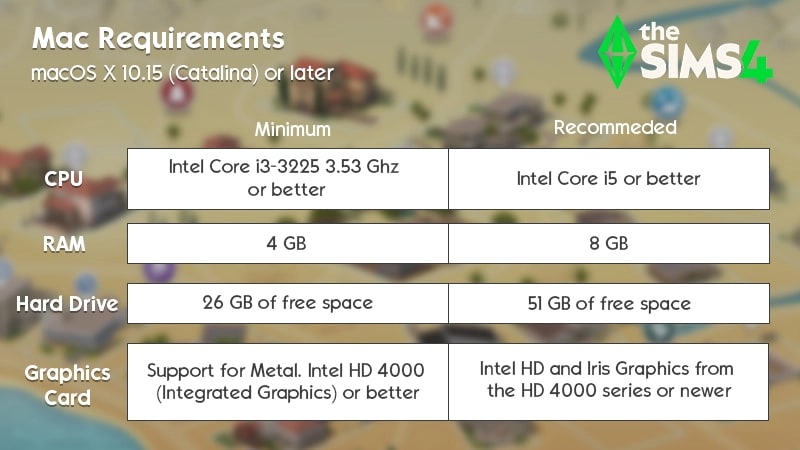
Минимальные системные требования
- Версия Mac OS: требуется поддержка Metal. macOS 10.15 (Catalina).
- Процессор: Intel Core i3-3225 с частотой 3,53 ГГц (2 ядра, 4 потока) или лучше.
- Память (ОЗУ): не менее 4 ГБ.
- Жесткий диск: не менее 25 ГБ свободного места на жестком диске, а также не менее 1 ГБ дополнительного места для сохранения игр и созданных материалов.
- Видеокарта: поддержка Metal. Intel HD 4000 (встроенная видеокарта) или лучше.
- Устройства ввода: клавиатура и мышь или сенсорная панель.
- Сетевое подключение: требуется для активации игры.
- Видеопамять: не менее 256 МБ.
Рекомендуемые системные требования
- Версия Mac OS:macOS X 10.11 (El Capitan) или новее.
- Процессор: Intel Core i5 (4 ядра) или лучше.
- Память (ОЗУ): 8 ГБ.
- Жесткий диск: не менее 50 ГБ свободного места на жестком диске, а также не менее 1 ГБ дополнительного места для сохранения игр и созданных материалов.
- Видеокарта: Intel HD и Iris Graphics из серии HD 4000 или новее.
- Устройства ввода: клавиатура и мышь.
- Сетевое подключение: требуется для активации игры.
Как узнать, соответствует ли ваш Mac системным требованиям
Откройте Об этом Mac, чтобы узнать, отвечает ли ваш Mac минимальным и рекомендуемым требованиям.Режим ноутбука в The Sims 4
Если ваш ПК или Mac еле дотягивает до минимальных требований или вы играете на ноутбуке, вы можете запустить игру в режиме ноутбука, чтобы изменить частоту кадров (для улучшения изображения) и оптимизировать производительность игры (для повышения срока службы батареи).Вот как включить режим ноутбука на Пк или Mac:- 1Нажмите на значок «…» в игре.
- 2Выберите «Настройки игры».
- 3Поставьте галочку около пункта «Режим ноутбука», чтобы включить его.
- Если вы хотите выйти из режима ноутбука, уберите галочку напротив этого пункта.

Оптимизация памяти
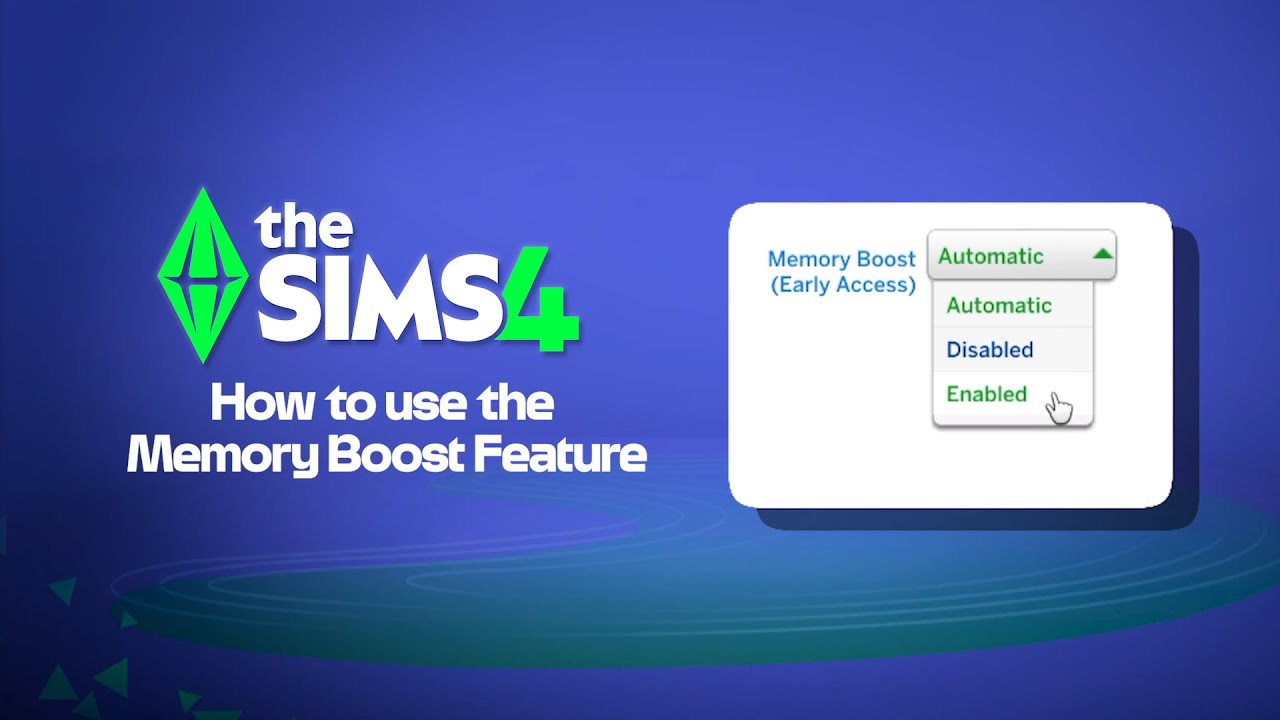
Оптимизация памяти — это возможность для использования по желанию, которая улучшает игровой процесс за счет оптимизации использования памяти. Это позволяет сократить задержки, повысить частоту кадров и предотвратить сбои. В настоящее время эта возможность находится в раннем доступе и доступна только на ПК. В игре представлено три опции оптимизации памяти.- Включено: оптимизация памяти включена.
- Отключено: оптимизация памяти выключена.
- Автоматически: игра самостоятельно подбирает лучшие настройки в соответствии с мощностью вашей системы.
Как включить и отключить оптимизацию памяти
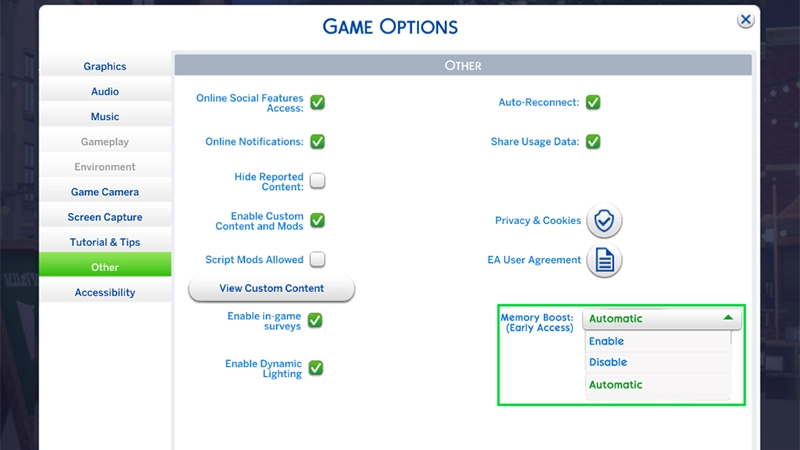
Вот как включить оптимизацию памяти:- 1Откройте главное меню.
- 2Выберите три точки, чтобы открыть настройки игры.
- 3Выберите «Другое».
- 4Выберите раскрывающееся меню около пункта «Оптимизация памяти». Выберите «Включено», «Отключено» или «Автоматически».
- 1Нажмите Control + Shift + C, чтобы открыть окно для ввода кодов.
- 2Введите «version» в окне и нажмите Enter.
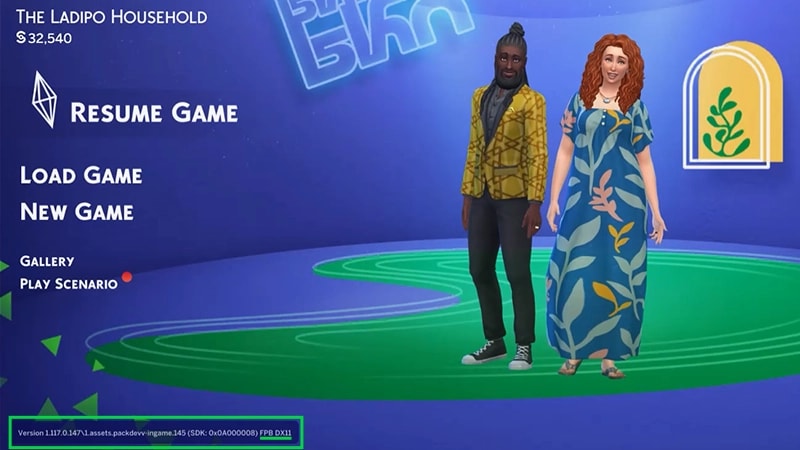
- Если вы увидите (FPB) в строке с информацией, оптимизация памяти включена.
Как оптимизация памяти скажется на файлах сохранения?
После включения оптимизация памяти никак не влияет на уже имеющиеся файлы сохранения. Все новые файлы сохранения для восстановления обладают отметкой «Оптимизация памяти» — это означает, что они были созданы, когда возможность была включена. У вас также всегда будет как минимум один оригинальный файл сохранения для восстановления без такой отметки. Это означает, что при необходимости вы всегда сможете использовать файл сохранения, созданный до включения оптимизации памяти.Если позднее вы отключите оптимизацию памяти, то файлы сохранения, созданные при включенной оптимизации памяти, будут обладать отметкой «Оптимизация памяти», но это не скажется на игровом процессе.Если у вас нет опции «Оптимизация памяти»
Если вы не можете найти опцию «Оптимизация памяти», убедитесь в том, что игра обновлена. Для использования оптимизации памяти требуется DirectX 11 — DX9 не подойдет. Чтобы использовать DX9, отключите оптимизацию памяти. Чтобы узнать используемую версию DirectX, посмотрите в левый нижний угол на экране главного меню.