Обзор
Список стандартных горячих клавиш для издания «The Sims Наследие» на ПК.
Общее управление
Успели забыть, что и как в The Sims 1? Времени и правда прошло немало, но мы подготовили руководство по кодам и управлению на ПК!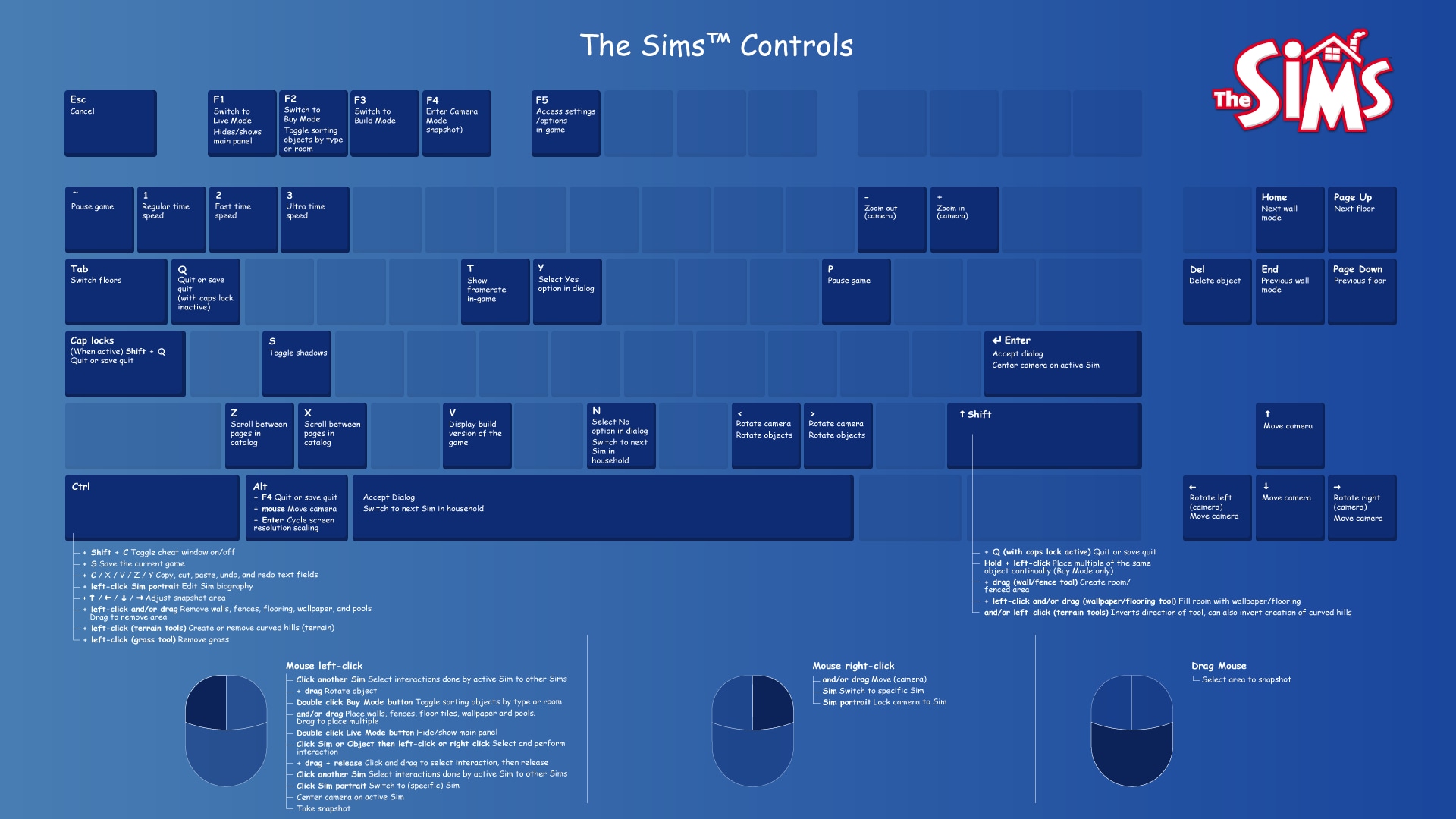
| Клавиши | Действие | ||
| Alt + Enter | Масштабирование разрешения экрана | ||
| Esc | Отмена | ||
| Ctrl + Shift + C | Показать/скрыть окно кодов | ||
| F1 | Режим жизни | ||
| F2 | Режим строительства | ||
| F3 | Режим покупки | ||
| F4 | Перейти в режим камеры (снимки) | ||
| Enter или пробел | Открыть сообщение | ||
| Y/N | Выберите «Да» или «Нет» в окне | ||
| Ctrl + S | Сохранить игру | ||
| Q | Выход | ||
| Alt + F4 | Сохранить и выйти | ||
| Ctrl + C | Скопировать текст | ||
| Ctrl + X | Вырезать текст | ||
| Ctrl + V | Вставить текст | ||
| Ctrl + Z | Отменить операцию с текстом | ||
| Ctrl + Y | Повторить операцию с текстом |
| Клавиши | Действие | ||
| Page Up/Page Down | Следующий/предыдущий этаж | ||
| Home/End | Следующий/предыдущий режим размещения стен | ||
| Tab | Переключиться между этажами |
| Клавиши | Действие | ||
| +/- или или покрутить колесо мыши | Приблизить/Отдалить | ||
| Нажать Shift + < | Повернуть влево | ||
| Нажать Shift + > | Повернуть вправо | ||
| Нажать и/или потянуть правой кнопкой мышиилиAlt + мышьили↑ / ← / ↓ / → | Переместить камеру |
| Клавиши | Действие | ||
| F4 | Перейти в режим камеры (снимки) | ||
| Ctrl + ↑ / ← / ↓ / → | Изменить область снимка | ||
| Потянуть мышь | Выбрать область снимка | ||
| Нажать левую кнопку мыши | Сделать снимок |
Управление в режиме строительства
| Клавиши | Действие | ||
| F2илиДважды нажать левой кнопкой мыши на кнопку режима покупки | Переключить сортировку объектов по типу или комнате | ||
| </> или нажать левую кнопку мыши и потянуть | Повернуть объект | ||
| Удалить | Удалить объект | ||
| Удерживать Shift + нажать левую кнопку мыши | Разместить несколько одинаковых объектов по очереди (только в режиме покупки) | ||
| Z/X | Листать страницы каталога | ||
| Выбрать инструмент «Стена»/«Изгородь», а затем нажать Shift + потянуть | Создать комнату/огражденную область | ||
| Выбрать инструмент «Обои»/«Пол», а затем нажать Shift | Добавить настенное или напольное покрытие | ||
| Нажать и/или потянуть левой кнопкой мыши | Разместить стены, изгороди, полы, обои и бассейны Потянуть для размещения нескольких объектов | ||
| Ctrl + нажать и/или потянуть левой кнопкой мыши | Удалить стены, изгороди, полы, обои и бассейны Потянуть для удаления области | ||
| Инструмент ландшафта: Ctrl + нажать левую кнопку мыши | Разместить или удалить изогнутые холмы (ландшафт) | ||
| Инструмент ландшафта: Shift и/или Ctrl + нажать левую кнопку мыши | Инвертировать направление инструмента, а также размещение изогнутых холмов (ландшафт) | ||
| Инструмент «Трава»: Ctrl + нажать левую кнопку мыши | Убрать траву |
Управление в режиме жизни
| Клавиши | Действие | ||
| F1 или дважды нажать левой кнопкой мыши на кнопку режима жизни | Скрыть/показать основную панель | ||
| Нажать левой кнопкой мыши на сима или объект, а затем на левую или правую кнопку мыши | Действие «Выбрать и выполнить» | ||
| Нажать левую кнопки мыши + потянуть + отпустить | Нажать и потянуть, чтобы выбрать действие, а затем отпустить | ||
| Нажать левой кнопкой мыши на другого сима | Выбрать действие, которое активный персонаж выполнит в отношении других | ||
| Пробел или N | Переключиться на следующего персонажа в семье | ||
| Нажать левой кнопкой мыши на портрет сима или правой кнопкой мыши на сима | Переключиться на конкретного персонажа | ||
| Щелчок правой кнопкой мыши на портрете персонажа | Зафиксировать камеру на персонаже | ||
| Нажать Enter или левой кнопкой мыши на портрет активного сима | Центрировать камеру по активному персонажу | ||
| Ctrl + нажать левой кнопкой мыши на портрет сима | Изменить биографию сима | ||
| P или ~ | Поставить игру на паузу | ||
| 1/2/3 | Обычная/высокая/сверхвысокая скорость |
Другие горячие клавиши
| A | Настроить сглаживание | ||
| T | Показывать частоту кадров в игре | ||
| S | Настроить отображение теней | ||
| V | Отображать версию игры | ||
| F5 | Открыть настройки/опции в игре | ||
| F7 | Веб-камера/камера преследование (удалена в последующих дополнениях) |
Коды для The Sims 1
Как открыть окно кодов в The Sims 1:- 1Удерживайте Ctrl + Shift + C.
- 2Введите код, который хотите использовать, и нажмите Enter.
| Клавиши | Действие | ||
| autonomy (0-100) | Задать уровень свободы мысли или коэффициент интеллекта | ||
| bubble_tweak (число) | <Z offset> Задать в пикселях, насколько далеко от головы сима находится облачко с мыслью | ||
| draw_all_frames on | Включить отрисовку всех кадров | ||
| draw_all_frames off | Отключить отрисовку всех кадров | ||
| draw_floorable on | Включить напольную сетку | ||
| draw_floorable off | Отключить напольную сетку | ||
| history | Сохранить файл с историей семьи. Узнайте, где установлена игра, в файле FamilyHistory.txt | ||
| interests | Отобразить интересы выбранного сима | ||
| log mask | Включить сохранение происходящих событий | ||
| move_objects on | Включить возможность перемещения любого объекта | ||
| move_objects off | Отключить возможность перемещения любого объекта | ||
| nessie | Разместить лохнесское чудовище в центре, старом городе и зоне для отпуска | ||
| prepare_lot | Разместить все необходимые объекты участка | ||
| rosebud | Добавить в бюджет семьи 1000 симолеонов | ||
| rotation (0-3) | Повернуть камеру | ||
| set_hour (0-23) | Задать время | ||
| sim_log begin | Начать вести журнал сима | ||
| sim_log end | Прекратить вести журнал сима | ||
| sim_speed (-1,000 to 10,000) | Установить скорость игры |